
Antimalware Service Executable là gì
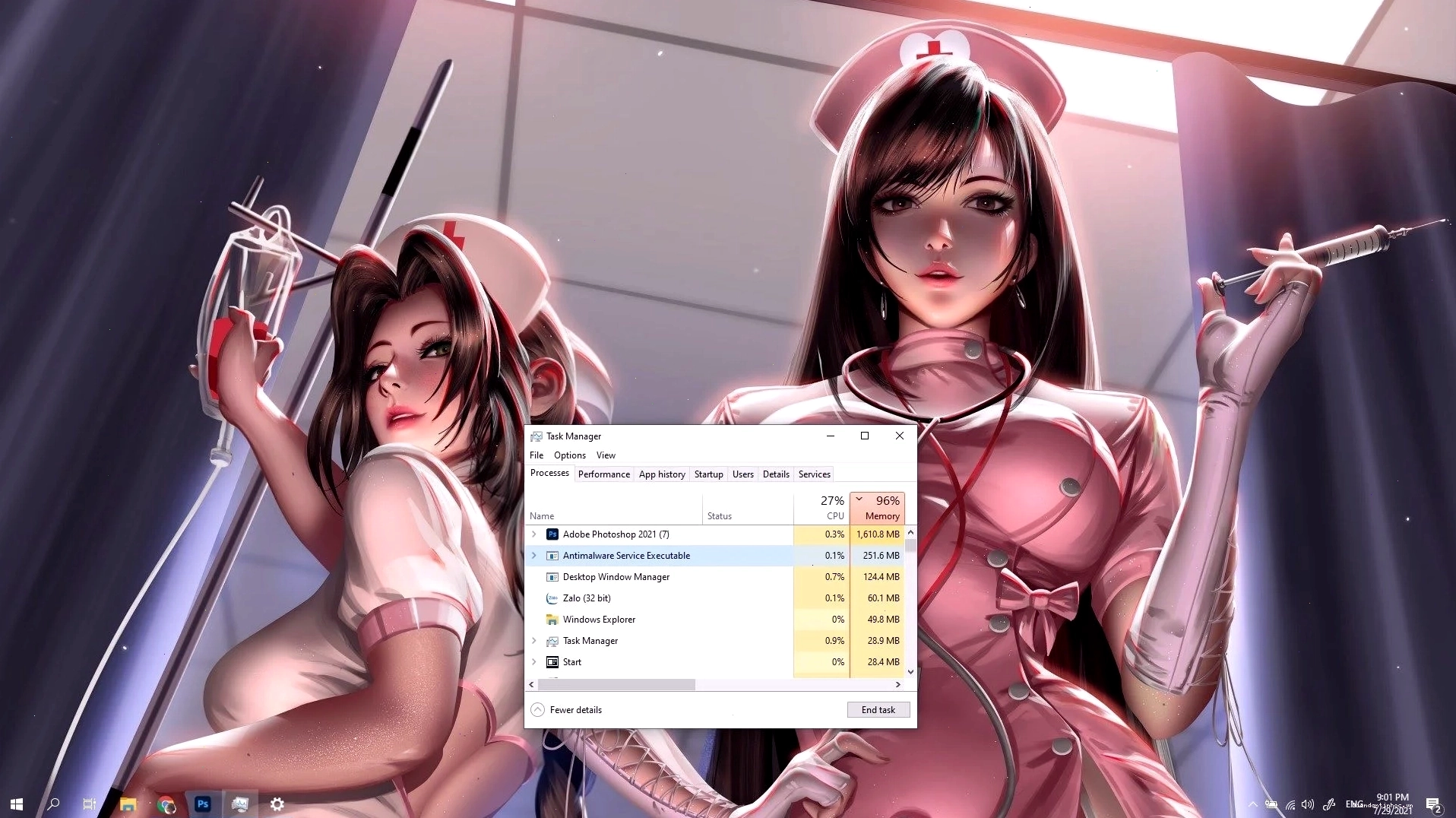
Trong quá trình sử dụng máy tính chạy hệ điều hành Windows, bạn có thể bắt gặp một tiến trình có tên Antimalware Service Executable. Đây là một thành phần cốt lõi của Windows Defender, chương trình diệt virus và bảo mật tích hợp sẵn của Microsoft. Tiến trình này, còn được biết đến với tên MsMpEng.exe, đóng vai trò quan trọng trong việc bảo vệ máy tính của bạn khỏi các mối đe dọa từ virus, phần mềm độc hại và các loại mã độc khác.
Lưu ý quan trọng: Mặc dù đôi khi gây tốn tài nguyên hệ thống, việc tắt vĩnh viễn Antimalware Service Executable không được khuyến khích vì nó sẽ làm giảm khả năng bảo vệ máy tính của bạn.
Tại sao Antimalware Service Executable lại ngốn RAM và CPU
Antimalware Service Executable hoạt động bằng cách thực hiện quét toàn bộ hệ thống để tìm kiếm các mối đe dọa tiềm ẩn. Quá trình quét này đòi hỏi một lượng lớn tài nguyên hệ thống, bao gồm cả RAM và CPU, đặc biệt là khi Windows Defender thực hiện cập nhật cơ sở dữ liệu hoặc quét toàn bộ ổ đĩa.
Các nguyên nhân phổ biến khiến Antimalware Service Executable tiêu thụ nhiều tài nguyên bao gồm:
- Quét toàn bộ hệ thống: Khi Windows Defender tiến hành quét toàn diện, nó cần phân tích hàng triệu tệp tin, dẫn đến việc sử dụng cao CPU và RAM.
- Cập nhật cơ sở dữ liệu virus: Các bản cập nhật định kỳ giúp Windows Defender nhận diện các mối đe dọa mới nhất. Quá trình tải xuống và cài đặt các bản cập nhật này cũng có thể gây áp lực lên hệ thống.
- Xung đột phần mềm: Đôi khi, Antimalware Service Executable có thể xung đột với các phần mềm diệt virus khác hoặc các ứng dụng bảo mật khác, dẫn đến việc sử dụng tài nguyên quá mức.
- Tệp tin bị lỗi hoặc bị hỏng: Nếu Windows Defender gặp khó khăn trong việc quét một tệp tin cụ thể (do tệp tin bị lỗi hoặc bị hỏng), tiến trình này có thể bị kẹt và tiêu thụ tài nguyên liên tục.
Antimalware Service Executable có nên tắt không
Việc tắt hoàn toàn Antimalware Service Executable là một quyết định tiềm ẩn nhiều rủi ro. Windows Defender là một lớp phòng thủ quan trọng, giúp bảo vệ máy tính khỏi virus, malware, ransomware và các phần mềm độc hại khác. Khi tiến trình này bị vô hiệu hóa, máy tính của bạn sẽ trở nên dễ bị tổn thương hơn trước các cuộc tấn công mạng.
Tuy nhiên, trong một số trường hợp, nếu Antimalware Service Executable gây ra tình trạng treo máy hoặc ảnh hưởng nghiêm trọng đến hiệu suất, bạn có thể xem xét các biện pháp tạm thời hoặc tối ưu hóa. Dưới đây là một số phương pháp bạn có thể áp dụng:
1. Tạm dừng quét theo lịch trình
Bạn có thể cấu hình Windows Defender để tạm dừng quét toàn bộ hệ thống trong một khoảng thời gian nhất định, hoặc chỉ cho phép quét vào những lúc máy tính ít sử dụng.
- Mở Task Scheduler (Trình lập lịch tác vụ) bằng cách tìm kiếm trong Menu Start.
- Điều hướng đến: Task Scheduler Library > Microsoft > Windows > Windows Defender.
- Trong danh sách các tác vụ, tìm Windows Defender Scheduled Scan.
- Nhấp chuột phải vào tác vụ này và chọn Disable (Vô hiệu hóa) để tạm thời tắt quét theo lịch trình.

2. Thêm thư mục Windows Defender vào danh sách loại trừ
Một số người dùng đã báo cáo rằng việc thêm thư mục cài đặt của Windows Defender vào danh sách loại trừ của chính nó có thể giúp giảm thiểu việc sử dụng tài nguyên quá mức. Tuy nhiên, phương pháp này cần được thực hiện cẩn thận vì nó có thể làm giảm hiệu quả bảo mật.
- Mở Windows Security (Bảo mật Windows) và chọn Virus & threat protection (Virus & bảo vệ khỏi mối đe dọa).
- Trong phần Virus & threat protection settings (Cài đặt Virus & bảo vệ khỏi mối đe dọa), nhấp vào Manage settings (Quản lý cài đặt).
- Cuộn xuống phần Exclusions (Loại trừ) và chọn Add or remove exclusions (Thêm hoặc xóa loại trừ).
- Nhấp vào Add an exclusion (Thêm một loại trừ), chọn Folder (Thư mục) và duyệt đến thư mục Windows Defender (thường nằm trong C:\Program Files\Windows Defender).
3. Cập nhật Windows và Windows Defender
Đảm bảo rằng hệ điều hành Windows và đặc biệt là Windows Defender luôn được cập nhật lên phiên bản mới nhất. Các bản cập nhật thường bao gồm các bản vá lỗi và cải tiến hiệu suất, có thể giải quyết các vấn đề liên quan đến Antimalware Service Executable.
Để kiểm tra cập nhật:
- Truy cập Settings > Update & Security > Windows Update.
- Nhấp vào Check for updates (Kiểm tra cập nhật).

4. Kiểm tra các bản quét của bên thứ ba
Nếu bạn cài đặt nhiều hơn một phần mềm diệt virus, chúng có thể xung đột với nhau và gây ra hiện tượng Antimalware Service Executable sử dụng nhiều tài nguyên. Hãy cân nhắc gỡ bỏ các phần mềm diệt virus không cần thiết và chỉ sử dụng Windows Defender.
5. Tắt Windows Defender tạm thời (Không khuyến khích)
Trong trường hợp khẩn cấp, bạn có thể tạm thời tắt Windows Defender. Tuy nhiên, hãy nhớ bật lại ngay khi có thể.
- Mở Windows Security > Virus & threat protection.
- Chọn Manage settings.
- Tắt tùy chọn Real-time protection (Bảo vệ theo thời gian thực).

Antimalware Service Executable là gì cách xử lý các vấn đề hiệu suất
Khi Antimalware Service Executable hoạt động bất thường và gây ảnh hưởng đến hiệu suất máy tính, có một số cách xử lý bạn có thể thực hiện:
- Khởi động lại máy tính: Đôi khi, một lỗi tạm thời có thể khiến tiến trình này hoạt động không hiệu quả. Khởi động lại máy tính có thể giải quyết vấn đề.
- Chạy System File Checker (SFC): Công cụ này có thể giúp sửa chữa các tệp tin hệ thống bị hỏng, bao gồm cả các tệp liên quan đến Windows Defender. Mở Command Prompt với quyền quản trị và chạy lệnh
sfc /scannow. - Chạy DISM tool: Nếu SFC không khắc phục được sự cố, bạn có thể thử công cụ Deployment Image Servicing and Management (DISM). Mở Command Prompt với quyền quản trị và chạy các lệnh sau:
DISM /Online /Cleanup-Image /RestoreHealth. - Kiểm tra các bản ghi sự kiện (Event Viewer): Xem các bản ghi sự kiện có thể cung cấp thông tin chi tiết về lỗi hoặc nguyên nhân gây ra sự cố của Antimalware Service Executable.

Kết luận về Antimalware Service Executable
Antimalware Service Executable là một phần không thể thiếu của Windows Defender, đóng vai trò cốt yếu trong việc bảo vệ máy tính khỏi các mối đe dọa an ninh mạng. Mặc dù đôi khi có thể gây tốn tài nguyên, việc tắt nó đi sẽ để lại lỗ hổng bảo mật nghiêm trọng. Thay vào đó, hãy áp dụng các phương pháp tối ưu hóa và khắc phục sự cố được đề cập ở trên để đảm bảo Antimalware Service Executable hoạt động hiệu quả mà không ảnh hưởng quá nhiều đến hiệu suất máy tính. Nếu bạn vẫn gặp khó khăn, hãy cân nhắc tìm kiếm sự trợ giúp từ các chuyên gia kỹ thuật hoặc các diễn đàn hỗ trợ của Microsoft để được tư vấn chi tiết hơn về cách xử lý Antimalware Service Executable là gì cách xử lý cụ thể cho trường hợp của bạn.