Việc chia sẻ quyền truy cập camera Ezviz cho người thân, bạn bè hoặc đồng nghiệp là một nhu cầu phổ biến, giúp mọi người cùng theo dõi và giám sát an ninh. Bài viết này sẽ hướng dẫn chi tiết các bước để bạn thực hiện cách chia sẻ camera Ezviz một cách nhanh chóng, an toàn và hiệu quả nhất.
Các bước chính để chia sẻ camera Ezviz:
- Mở ứng dụng Ezviz trên điện thoại của bạn.
- Chọn camera bạn muốn chia sẻ.
- Truy cập vào cài đặt chia sẻ và thêm tài khoản người dùng mới.
- Thiết lập quyền truy cập cho người nhận.
- Gửi lời mời chia sẻ và chờ xác nhận.
Tại sao cần chia sẻ camera Ezviz?
Nhiều người dùng thắc mắc tại sao cần chia sẻ camera Ezviz. Lý do chính là để:
- Giám sát cùng lúc: Cho phép nhiều thành viên trong gia đình cùng theo dõi nhà cửa, vật nuôi hoặc con cái khi bạn vắng nhà.
- Phân công trách nhiệm: Trong môi trường kinh doanh nhỏ, việc chia sẻ camera giúp quản lý và phân công công việc cho nhân viên hiệu quả hơn.
- Hỗ trợ kỹ thuật từ xa: Nếu gặp sự cố, bạn có thể chia sẻ camera cho bộ phận hỗ trợ kỹ thuật của Ezviz hoặc người có chuyên môn để họ kiểm tra và khắc phục.
- Chia sẻ khoảnh khắc: Lưu lại và chia sẻ những khoảnh khắc đáng nhớ với người thân yêu.
Các bước thực hiện cách chia sẻ camera Ezviz cho điện thoại khác
Để thực hiện cách chia sẻ camera Ezviz cho điện thoại khác, bạn cần làm theo các bước sau đây. Quy trình này khá đơn giản và không đòi hỏi kiến thức kỹ thuật chuyên sâu.
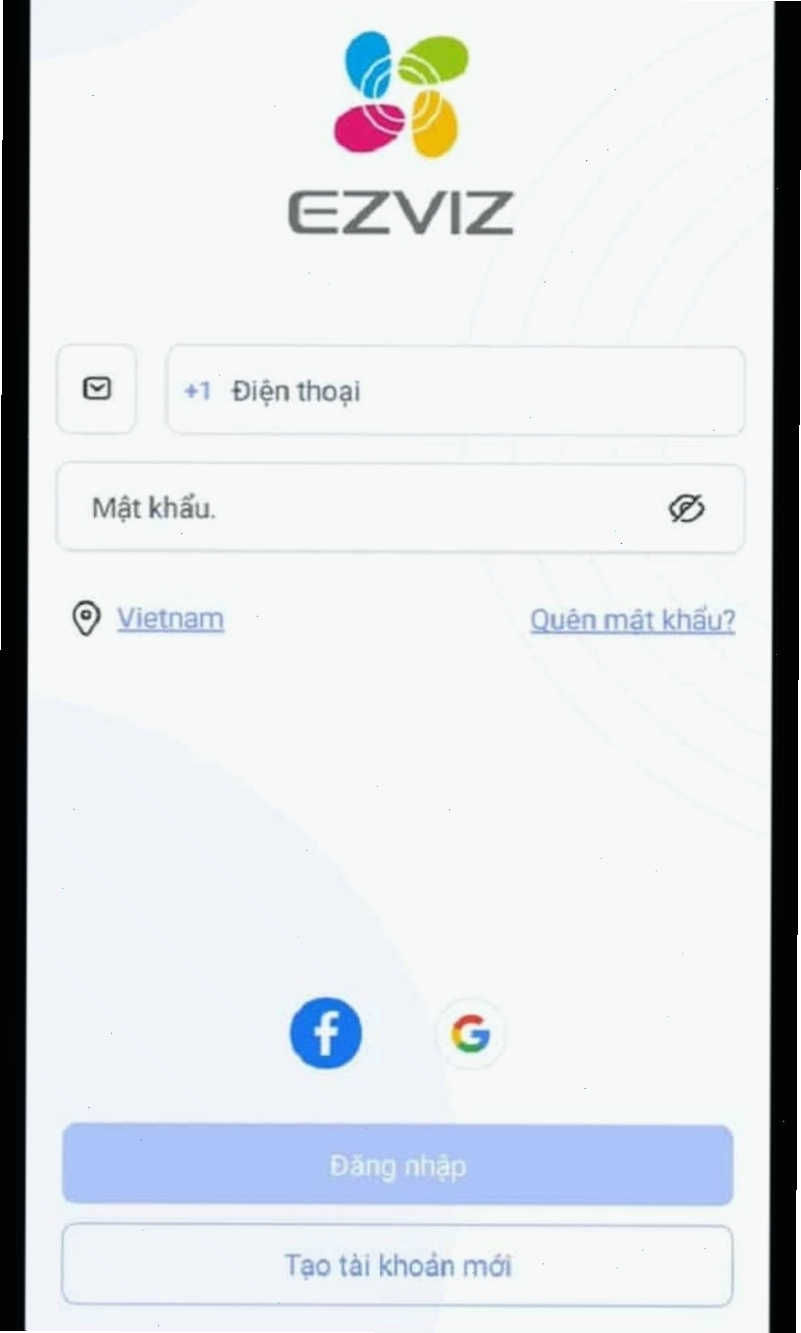
Bước 1: Chuẩn bị và mở ứng dụng Ezviz
Đảm bảo rằng bạn đã cài đặt ứng dụng Ezviz trên điện thoại của mình và camera Ezviz đã được kết nối mạng. Đăng nhập vào tài khoản Ezviz của bạn.
Bước 2: Chọn camera cần chia sẻ
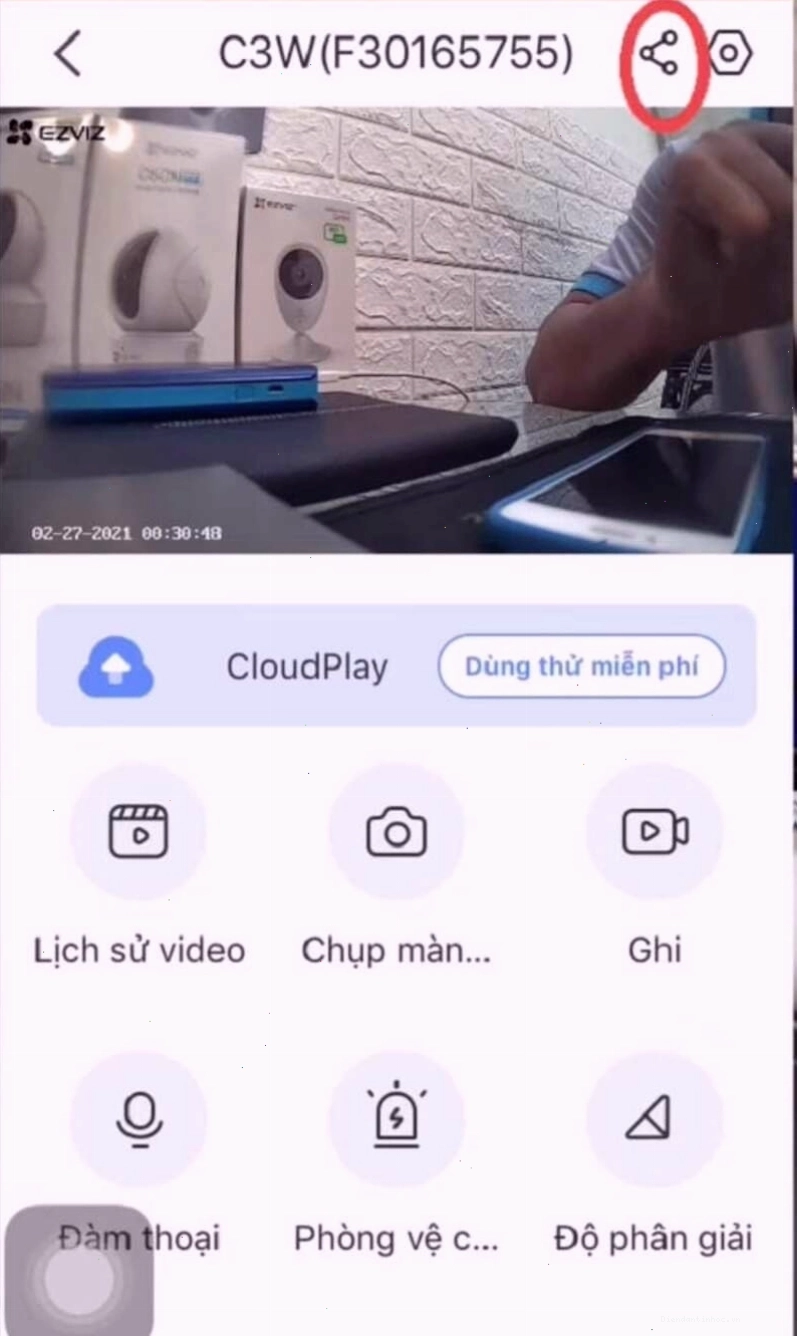
Trên giao diện chính của ứng dụng, bạn sẽ thấy danh sách các thiết bị camera Ezviz đã được thêm vào tài khoản. Hãy chọn camera mà bạn muốn chia sẻ quyền truy cập.
Bước 3: Truy cập vào cài đặt chia sẻ
Sau khi chọn camera, bạn sẽ vào trang xem trực tiếp hoặc trang thông tin của camera đó. Tìm và nhấn vào biểu tượng cài đặt (thường là hình bánh răng) ở góc trên bên phải màn hình. Trong menu cài đặt, tìm tùy chọn liên quan đến chia sẻ hoặc “Chia sẻ thiết bị”.
Bước 4: Thêm tài khoản người nhận
Tại mục chia sẻ, bạn sẽ thấy tùy chọn để thêm người dùng mới. Nhập địa chỉ email hoặc số điện thoại (tùy thuộc vào cách người dùng khác đăng ký tài khoản Ezviz) của người mà bạn muốn chia sẻ. Đảm bảo rằng người đó đã có tài khoản Ezviz.
Bước 5: Thiết lập quyền truy cập
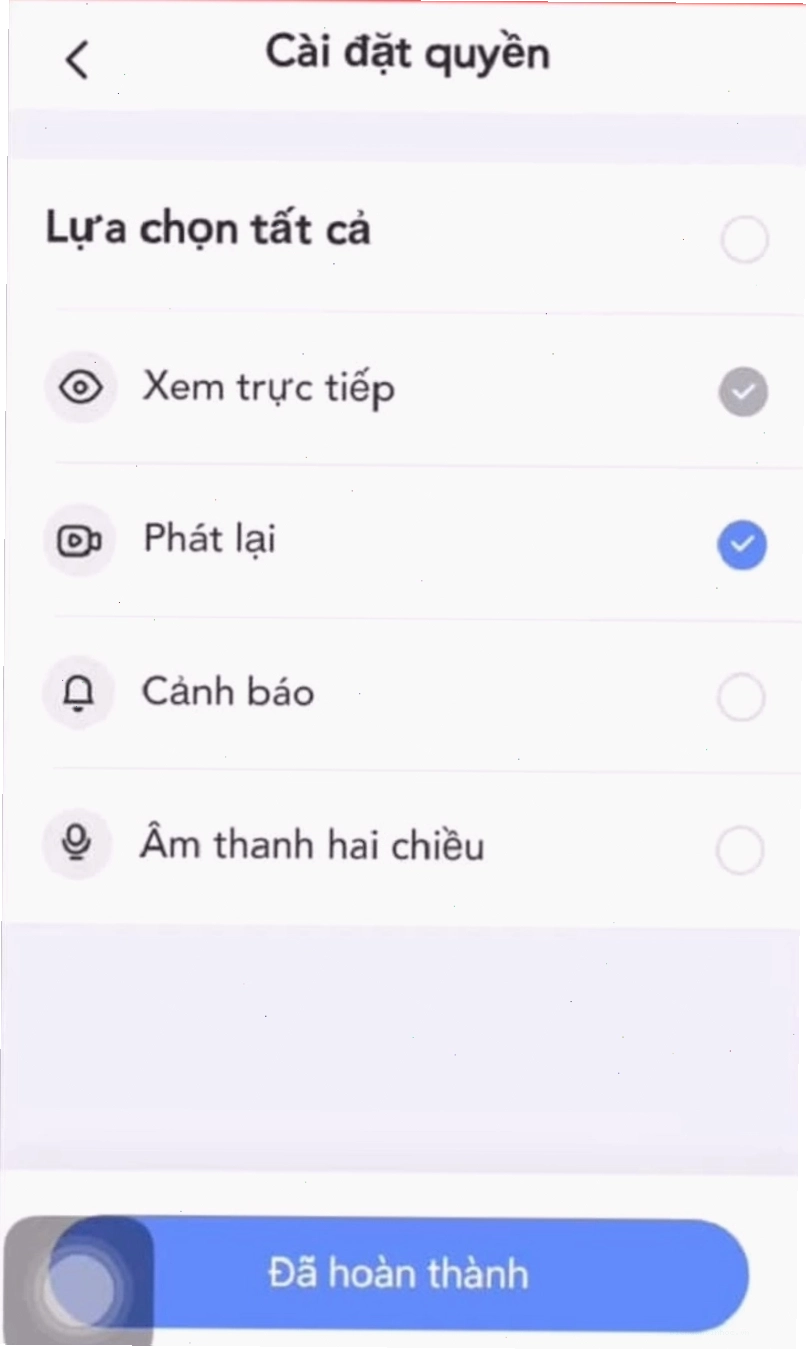
Ezviz cho phép bạn tùy chỉnh mức độ truy cập cho người được chia sẻ. Bạn có thể chọn cấp quyền xem trực tiếp, xem lại lịch sử ghi hình, hoặc thậm chí cho phép họ điều khiển camera (nếu camera hỗ trợ PTZ). Hãy cân nhắc kỹ lưỡng trước khi cấp quyền để đảm bảo an toàn.
Bước 6: Gửi lời mời và chờ xác nhận
Sau khi hoàn tất các bước trên, bạn nhấn nút “Gửi lời mời” hoặc “Lưu”. Người nhận sẽ nhận được một thông báo hoặc email mời chia sẻ. Họ cần chấp nhận lời mời này trong ứng dụng Ezviz của họ để hoàn tất quá trình.
Hướng dẫn cách chia sẻ camera Ezviz trên điện thoại iPhone
Quy trình cách chia sẻ camera Ezviz trên điện thoại iPhone về cơ bản giống với các thiết bị Android. Các bước thực hiện vẫn tuân theo trình tự đã nêu ở trên. Bạn chỉ cần đảm bảo ứng dụng Ezviz được cập nhật phiên bản mới nhất trên App Store.
Một điểm cần lưu ý khi chia sẻ camera Ezviz cho iPhone là việc quản lý tài khoản. Người nhận cần sử dụng địa chỉ email hoặc số điện thoại đã đăng ký tài khoản Ezviz của họ để chấp nhận lời mời.
Cách chia sẻ camera Ezviz cho nhiều điện thoại
Nếu bạn muốn cách chia sẻ camera Ezviz cho nhiều điện thoại cùng lúc, quy trình thực hiện cũng tương tự. Sau khi đã chia sẻ cho một người, bạn có thể quay lại mục cài đặt chia sẻ và lặp lại các bước thêm người dùng mới cho những người tiếp theo.
Ezviz cho phép bạn chia sẻ camera cho nhiều tài khoản khác nhau, tuy nhiên, hãy xem xét số lượng tài khoản tối đa mà hệ thống cho phép hoặc giới hạn số người chia sẻ để đảm bảo hiệu suất hoạt động tốt nhất của camera và ứng dụng.
Cách chia sẻ camera Ezviz bằng mã QR
Một số dòng camera Ezviz đời mới hoặc trong một số trường hợp nhất định có thể hỗ trợ chia sẻ thông qua mã QR. Tuy nhiên, phương pháp chia sẻ bằng email/số điện thoại phổ biến và được khuyến nghị nhiều hơn.
Nếu thiết bị của bạn hỗ trợ, bạn có thể tìm tùy chọn “Chia sẻ qua mã QR” trong phần cài đặt chia sẻ. Ứng dụng sẽ tạo ra một mã QR duy nhất. Người muốn truy cập sẽ dùng chức năng quét mã QR trên ứng dụng Ezviz của họ để thêm camera.
Lưu ý quan trọng khi chia sẻ camera Ezviz
Để quá trình chia sẻ diễn ra suôn sẻ và an toàn, bạn cần ghi nhớ một số lưu ý quan trọng sau:
- Bảo mật tài khoản: Luôn đặt mật khẩu mạnh cho tài khoản Ezviz của bạn và không chia sẻ thông tin đăng nhập cho bất kỳ ai không đáng tin cậy.
- Kiểm tra quyền truy cập: Định kỳ xem lại danh sách những người đã được chia sẻ camera và thu hồi quyền truy cập nếu không còn cần thiết.
- Cập nhật ứng dụng: Đảm bảo ứng dụng Ezviz trên cả điện thoại của bạn và người nhận luôn được cập nhật lên phiên bản mới nhất để có các tính năng và bản vá bảo mật tốt nhất.
- Kết nối mạng ổn định: Cả bạn và người nhận đều cần có kết nối internet ổn định để xem camera mượt mà.
Hủy chia sẻ camera Ezviz
Trường hợp bạn muốn ngừng chia sẻ camera với ai đó, bạn có thể dễ dàng thực hiện bằng cách:
- Mở ứng dụng Ezviz.
- Chọn camera đã chia sẻ.
- Vào phần cài đặt chia sẻ.
- Tìm tên người dùng bạn muốn hủy chia sẻ.
- Nhấn vào tùy chọn “Xóa” hoặc “Thu hồi quyền truy cập”.
Việc hủy chia sẻ sẽ ngay lập tức vô hiệu hóa quyền truy cập của người đó đối với camera của bạn.
Bằng việc tuân theo các bước hướng dẫn chi tiết và lưu ý quan trọng này, bạn có thể dễ dàng thực hiện cách chia sẻ camera Ezviz một cách an toàn và hiệu quả, mang lại sự tiện lợi tối đa cho việc giám sát và kết nối.