Cách đổi mật khẩu máy tính bằng thanh công cụ tìm kiếm
Đây là phương pháp đơn giản và phổ biến, áp dụng cho mọi hệ điều hành Windows từ Windows 7 đến Windows 11. Tận dụng thanh tìm kiếm có sẵn trên hệ điều hành để truy cập nhanh chức năng thay đổi mật khẩu.
Nếu trên Windows 7 không hiển thị thanh tìm kiếm, bạn có thể nhấn phím Windows trên bàn phím và chọn mục 'Search' để bắt đầu.
Các bước thực hiện chi tiết
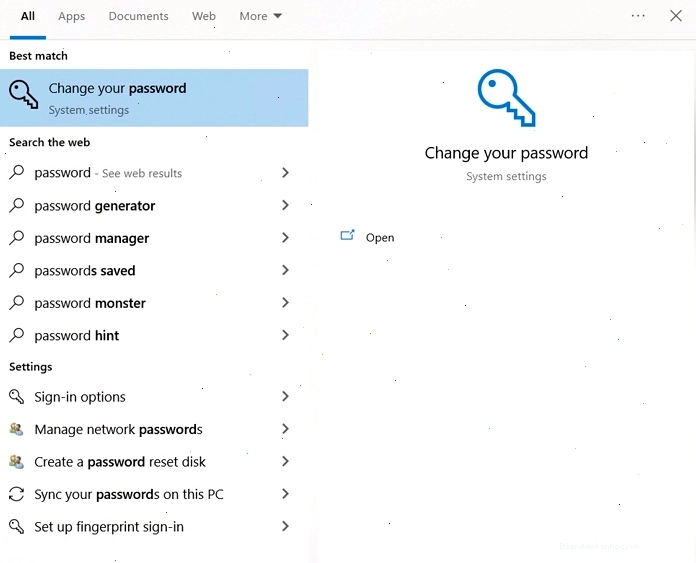
- Bước 1: Tìm kiếm và chọn chức năng thay đổi mật khẩu. Nhập từ khóa 'Password' vào thanh tìm kiếm. Hệ thống sẽ gợi ý chức năng 'Change your password', hãy nhấp vào đó.
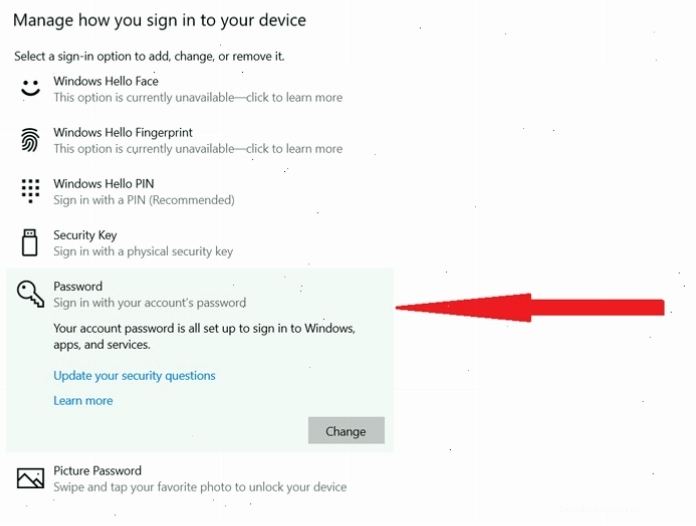
- Bước 2: Truy cập mục Password. Trong giao diện cài đặt, tìm và chọn mục 'Password', sau đó nhấn vào nút 'Change'.
- Bước 3: Nhập mật khẩu mới và hoàn tất.
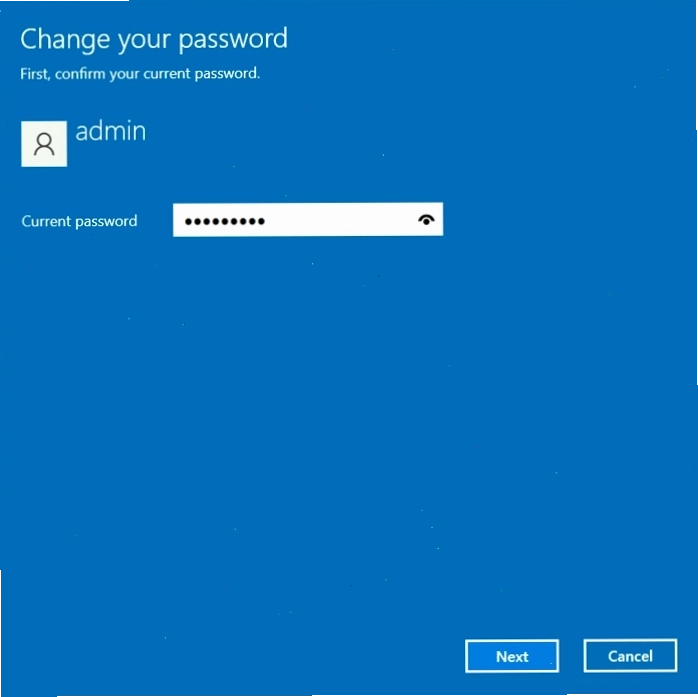
- Hộp thoại đầu tiên yêu cầu nhập chính xác mật khẩu hiện tại. Sau đó nhấn 'Next'.
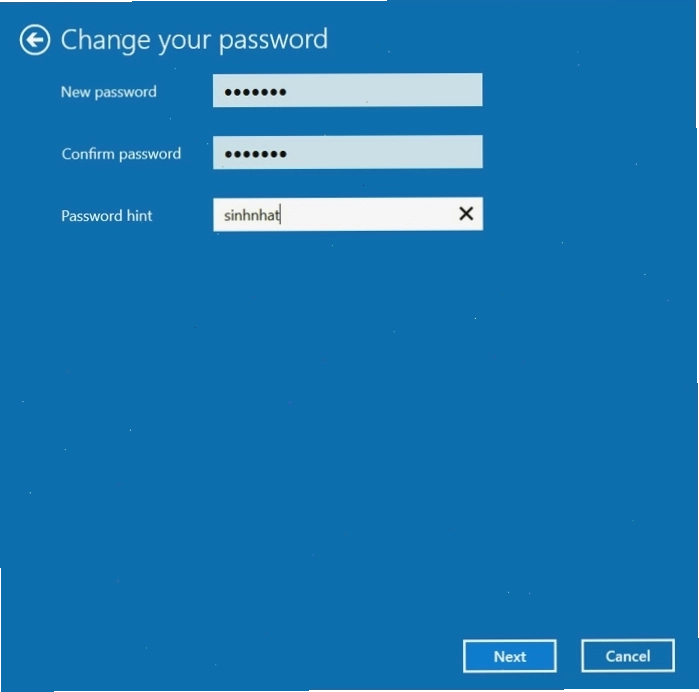
- Hộp thoại tiếp theo yêu cầu bạn nhập mật khẩu mới:
- New Password: Mật khẩu mới bạn muốn sử dụng.
- Confirm Password: Nhập lại mật khẩu mới để xác nhận.
- Password Hint: Gợi ý để nhớ mật khẩu phòng trường hợp quên. Nên đặt gợi ý không quá lộ liễu.
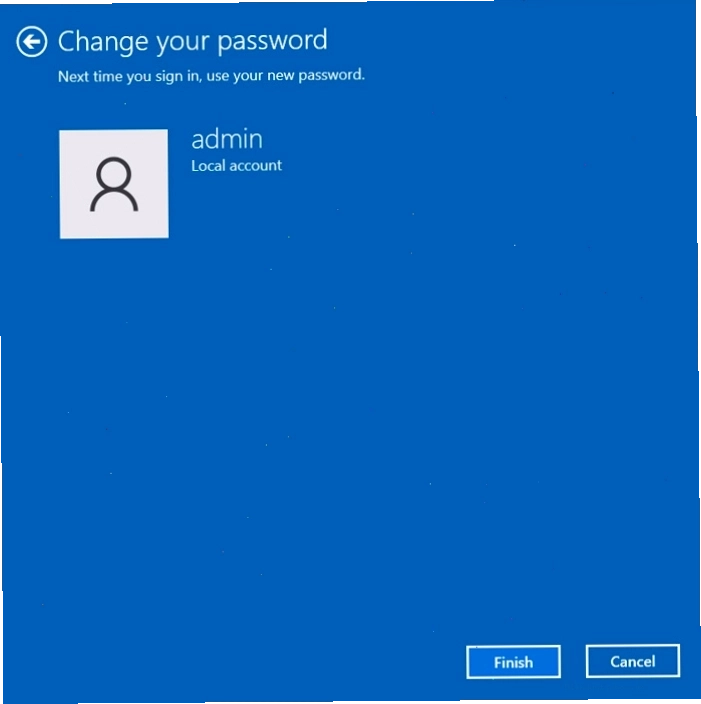
Sau khi hoàn tất, bạn sẽ nhận được thông báo đổi mật khẩu thành công. Từ lần đăng nhập tiếp theo, hãy sử dụng mật khẩu mới này.
Sử dụng phím tắt để đổi mật khẩu máy tính
Một cách nhanh chóng khác để thay đổi mật khẩu máy tính là sử dụng tổ hợp phím tắt. Phương pháp này đặc biệt hữu ích khi bạn cần thực hiện thao tác gấp.
Để thực hiện đổi mật khẩu máy tính win 11 hay các phiên bản khác, bạn có thể nhấn tổ hợp phím Ctrl + Alt + Delete. Sau đó, chọn tùy chọn 'Change a password' hoặc 'Change your password' tùy theo phiên bản hệ điều hành.
Tiếp theo, bạn chỉ cần làm theo các bước tương tự như phương pháp sử dụng thanh tìm kiếm: nhập mật khẩu cũ, nhập mật khẩu mới hai lần và thiết lập gợi ý mật khẩu nếu cần.
Thay đổi mật khẩu trong phần cài đặt SETTING của Windows
Đây là cách tiếp cận hiện đại và trực quan nhất, đặc biệt là trên Windows 10 và Windows 11. Phần Settings cung cấp một giao diện quản lý tài khoản người dùng chi tiết.
Các bước thực hiện:
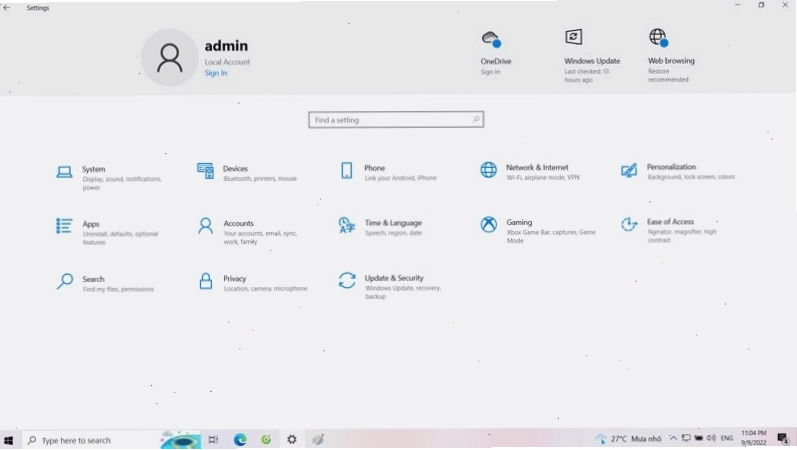
- Truy cập Settings (Cài đặt) từ Menu Start.
- Chọn mục Accounts (Tài khoản).
- Trong menu bên trái, chọn Sign-in options (Tùy chọn đăng nhập).
- Tìm đến phần Password và nhấp vào nút Change (Thay đổi).
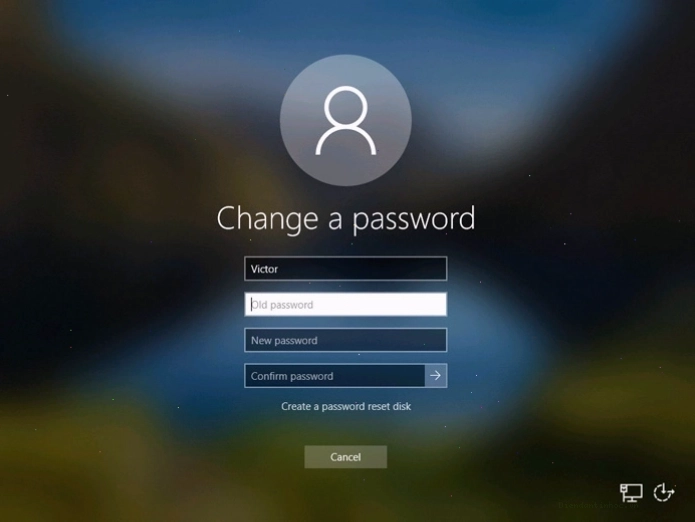
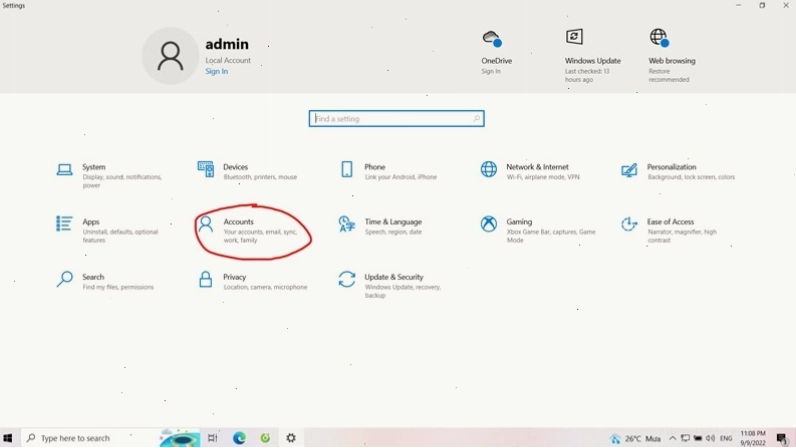
Quá trình tiếp theo tương tự như các phương pháp trên: nhập mật khẩu hiện tại, nhập mật khẩu mới hai lần và thêm gợi ý.
Đổi mật khẩu máy tính bằng Computer Management
Đối với người dùng cần quản lý tài khoản chi tiết hơn, đổi mật khẩu máy tính cây hoặc laptop thông qua Computer Management là một lựa chọn mạnh mẽ. Cách này cho phép bạn quản lý nhiều tài khoản người dùng trên cùng một máy.
Các bước thực hiện:
- Nhấn tổ hợp phím Windows + X và chọn Computer Management.
- Trong cửa sổ Computer Management, điều hướng đến System Tools -> Local Users and Groups -> Users.
- Nhấp chuột phải vào tên người dùng bạn muốn đổi mật khẩu, chọn Set Password....
- Nhập mật khẩu mới vào các trường yêu cầu và xác nhận.
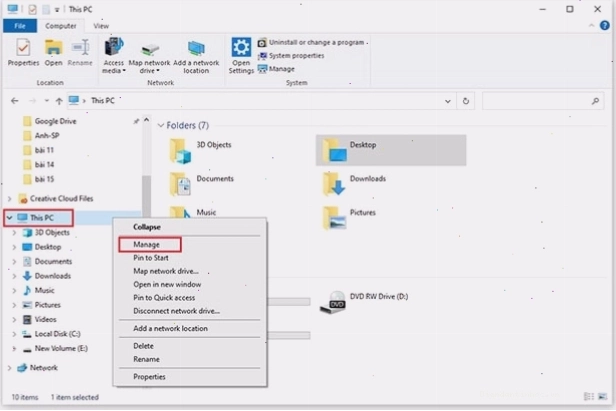
Phương pháp này phù hợp để đổi mật khẩu máy tính Asus, Lenovo hoặc bất kỳ thương hiệu nào khác chạy hệ điều hành Windows.
Cách đổi mật khẩu máy tính Windows 7
Trên Windows 7, bạn có thể thực hiện đổi mật khẩu thông qua Control Panel.
- Chọn Menu Start -> chọn Control Panel.
- Chọn User Accounts and Family Safety (hoặc User Accounts).
- Chọn User Accounts.
- Nhấp vào Change your password.
- Nhập mật khẩu hiện tại và mật khẩu mới theo yêu cầu.
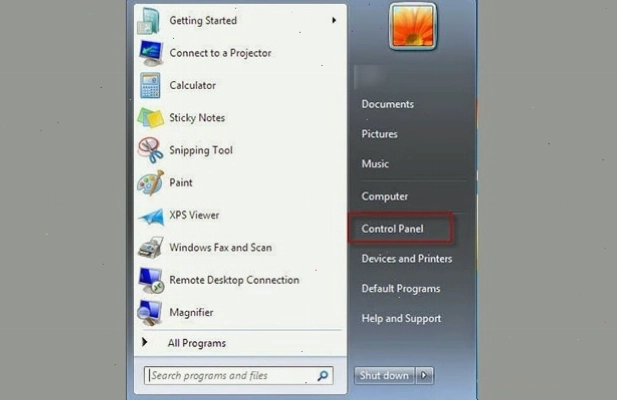
Lưu ý, đối với cách đổi mật khẩu máy tính Macbook, quy trình sẽ khác biệt và cần truy cập vào System Preferences.
Tầm quan trọng của việc đặt mật khẩu mạnh
Để đảm bảo an toàn tối đa, việc đặt một mật khẩu mạnh là vô cùng cần thiết. Mật khẩu mạnh nên:
- Có độ dài: Tối thiểu.
- Kết hợp: Bao gồm chữ hoa, chữ thường, số và ký tự đặc biệt (!@#$%^&*).
- Tránh: Không sử dụng thông tin cá nhân dễ đoán như ngày sinh, tên, số điện thoại.
- Độc nhất: Không lặp lại mật khẩu cho nhiều tài khoản khác nhau.
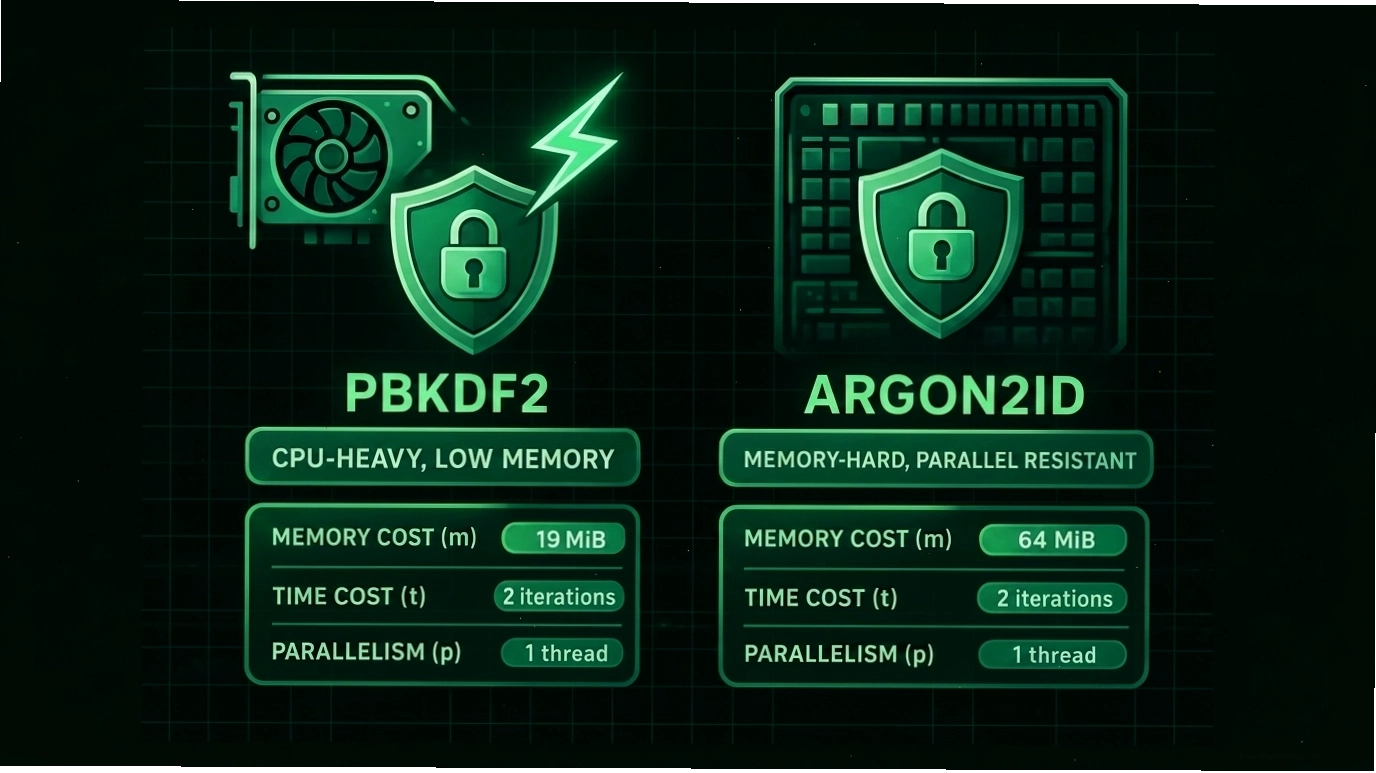
Việc đặt mật khẩu mạnh giúp ngăn chặn các cuộc tấn công brute-force và bảo vệ dữ liệu khỏi bị truy cập trái phép.
Kết luận
Đổi mật khẩu máy tính là một hành động đơn giản nhưng mang lại hiệu quả bảo mật cao. Bằng cách áp dụng các phương pháp được chia sẻ, bạn có thể dễ dàng cập nhật mật khẩu của mình trên mọi phiên bản Windows. Hãy thường xuyên thay đổi mật khẩu để đảm bảo an toàn cho thiết bị và dữ liệu cá nhân của bạn trong năm 2026 và các năm tiếp theo.