Việc đổi tên mạng WiFi (SSID) không chỉ giúp bạn dễ dàng nhận diện và kết nối với mạng của mình mà còn là một biện pháp tăng cường bảo mật hiệu quả. Đôi khi, tên WiFi mặc định của nhà mạng khá khó nhớ hoặc bạn muốn cá nhân hóa mạng lưới internet của mình. Bài viết này sẽ cung cấp hướng dẫn chi tiết cách đổi tên WiFi cho các nhà mạng phổ biến như FPT và các loại modem như TP-Link, cũng như cách thực hiện trên điện thoại và máy tính.
Lợi ích thiết thực khi thay đổi tên mạng WiFi
Việc đặt một cái tên WiFi mới mang lại nhiều tiện ích đáng kể:
- Dễ dàng ghi nhớ: Thay vì sử dụng các chuỗi ký tự phức tạp, bạn có thể đặt một cái tên thân thiện, dễ nhớ cho mạng WiFi của mình.
- Phân biệt mạng lưới: Trong các tòa nhà có nhiều mạng WiFi, việc đặt tên riêng cho từng khu vực hoặc tầng giúp bạn nhanh chóng xác định đúng mạng cần kết nối.
- Tăng cường bảo mật: Tên WiFi ngẫu nhiên hoặc tên mặc định có thể dễ đoán. Đổi tên mạng có thể khiến những kẻ cố tình xâm nhập mạng nhà bạn gặp khó khăn hơn.
Cách đổi tên WiFi FPT bằng ứng dụng Hi FPT
Đối với người dùng mạng FPT, việc đổi tên WiFi trở nên đơn giản hơn bao giờ hết với ứng dụng Hi FPT. Lưu ý rằng bạn cần đăng nhập vào mạng WiFi muốn đổi trước khi thực hiện.
Các bước thực hiện chi tiết như sau:
- Tải và cài đặt ứng dụng Hi FPT trên điện thoại thông minh của bạn.
- Mở ứng dụng, nhập số điện thoại đã đăng ký hợp đồng WiFi FPT và chọn 'Đăng nhập'.
- Nhập mã OTP được gửi về điện thoại để xác thực.
- Trong giao diện chính, kéo xuống mục 'Wifi' và nhấn vào biểu tượng WiFi ở góc trái màn hình.
- Chọn 'Wifi' và sau đó nhấn 'Đổi tên'.
- Nhập tên WiFi mới mà bạn mong muốn vào hai khung tương ứng và nhấn 'Lưu'.
- Cuối cùng, nhập lại mã OTP để hoàn tất quá trình đổi tên WiFi FPT.
Cách đổi tên WiFi trên máy tính hoặc điện thoại với modem TP-Link
Đối với các modem WiFi của TP-Link hoặc các loại modem tương tự, bạn có thể truy cập vào trang quản trị của router để thay đổi tên mạng. Phương pháp này có thể áp dụng cho cả máy tính và điện thoại.
Truy cập vào trang quản trị modem
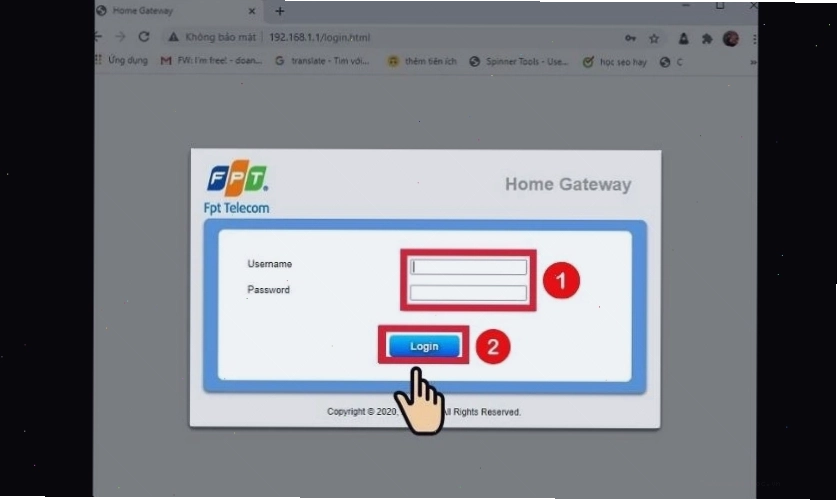
Đầu tiên, bạn cần mở trình duyệt web và nhập địa chỉ IP của modem vào thanh địa chỉ. Địa chỉ phổ biến thường là 192.168.1.1 hoặc 192.168.0.1.
Đăng nhập vào tài khoản quản trị
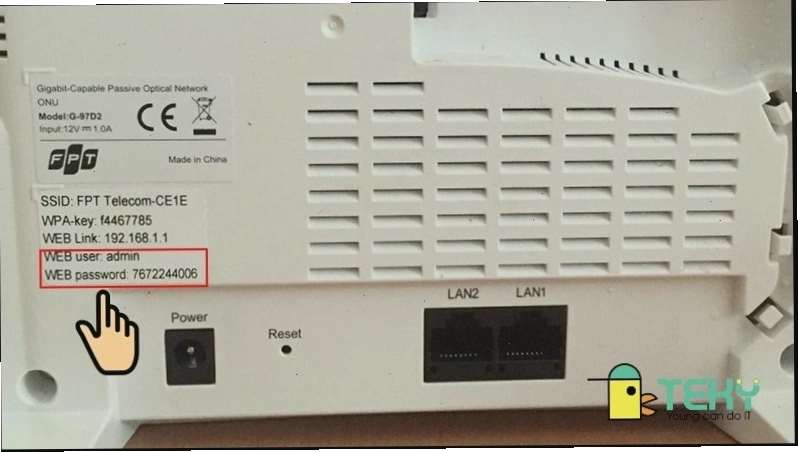
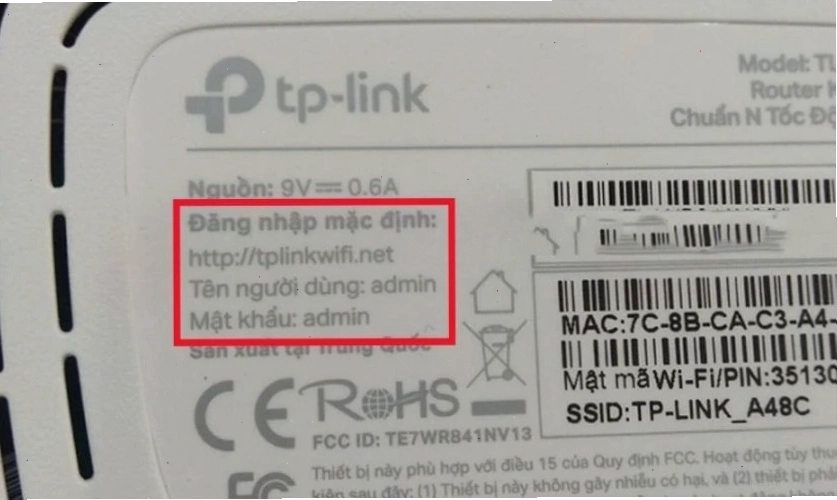
Tiếp theo, bạn sẽ cần nhập tên người dùng (Username) và mật khẩu (Password) để truy cập vào trang quản trị. Thông tin này thường được in ở mặt sau của modem WiFi. Nếu không có, bạn có thể thử các thông tin mặc định như 'admin'/'admin' hoặc 'admin'/'password'.

Thực hiện đổi tên WiFi
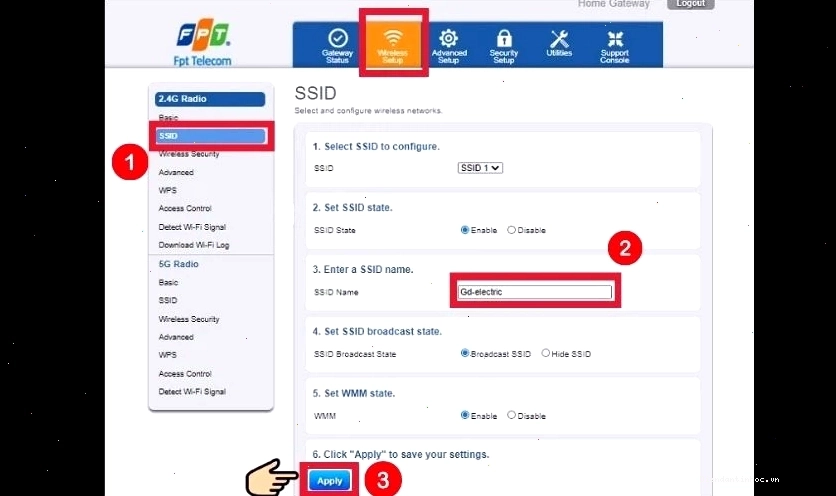
Sau khi đăng nhập thành công, bạn tìm đến mục cài đặt mạng không dây (Wireless Settings hoặc Wireless Setup). Tại đây, bạn sẽ thấy tùy chọn 'SSID Name' hoặc 'Network Name', đây chính là tên WiFi hiện tại. Hãy nhập tên mới mà bạn muốn đặt vào ô này.

Một số modem có thể yêu cầu bạn nhập tên mới vào cả hai ô (cho băng tần 2.4GHz và 5GHz nếu có). Sau khi nhập tên mới, hãy tìm nút 'Apply' hoặc 'Save' để lưu lại thay đổi.
Khởi động lại modem
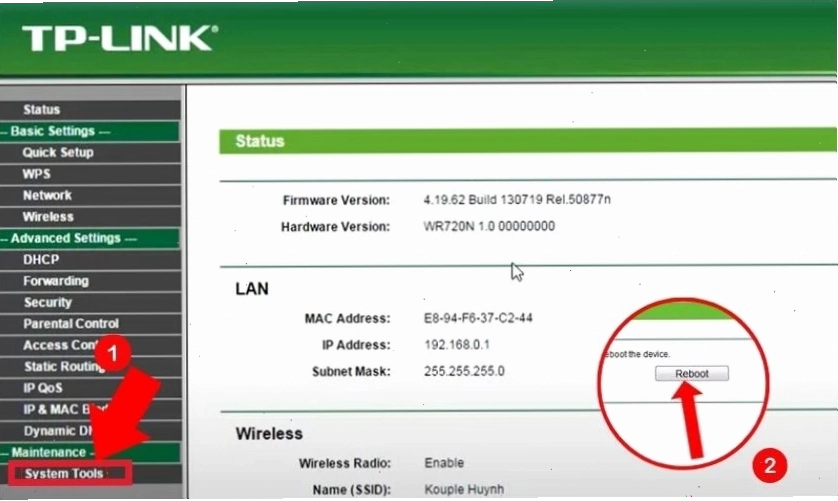
Để đảm bảo thay đổi có hiệu lực hoàn toàn, bạn nên khởi động lại modem WiFi của mình. Có thể thực hiện qua tùy chọn 'Reboot' trong trang quản trị hoặc rút nguồn điện, đợi vài giây rồi cắm lại.
Cài đặt tên WiFi cho các nhà mạng khác (Ví dụ: VNPT)
Quy trình đổi tên WiFi cho các nhà mạng khác như VNPT thường tương tự như với TP-Link, chủ yếu là truy cập vào trang quản trị của router. Mặc dù bài viết này tập trung vào FPT và TP-Link, bạn có thể áp dụng các bước truy cập địa chỉ IP, đăng nhập và tìm mục cài đặt WiFi để thay đổi tên mạng cho hầu hết các loại modem phổ biến.
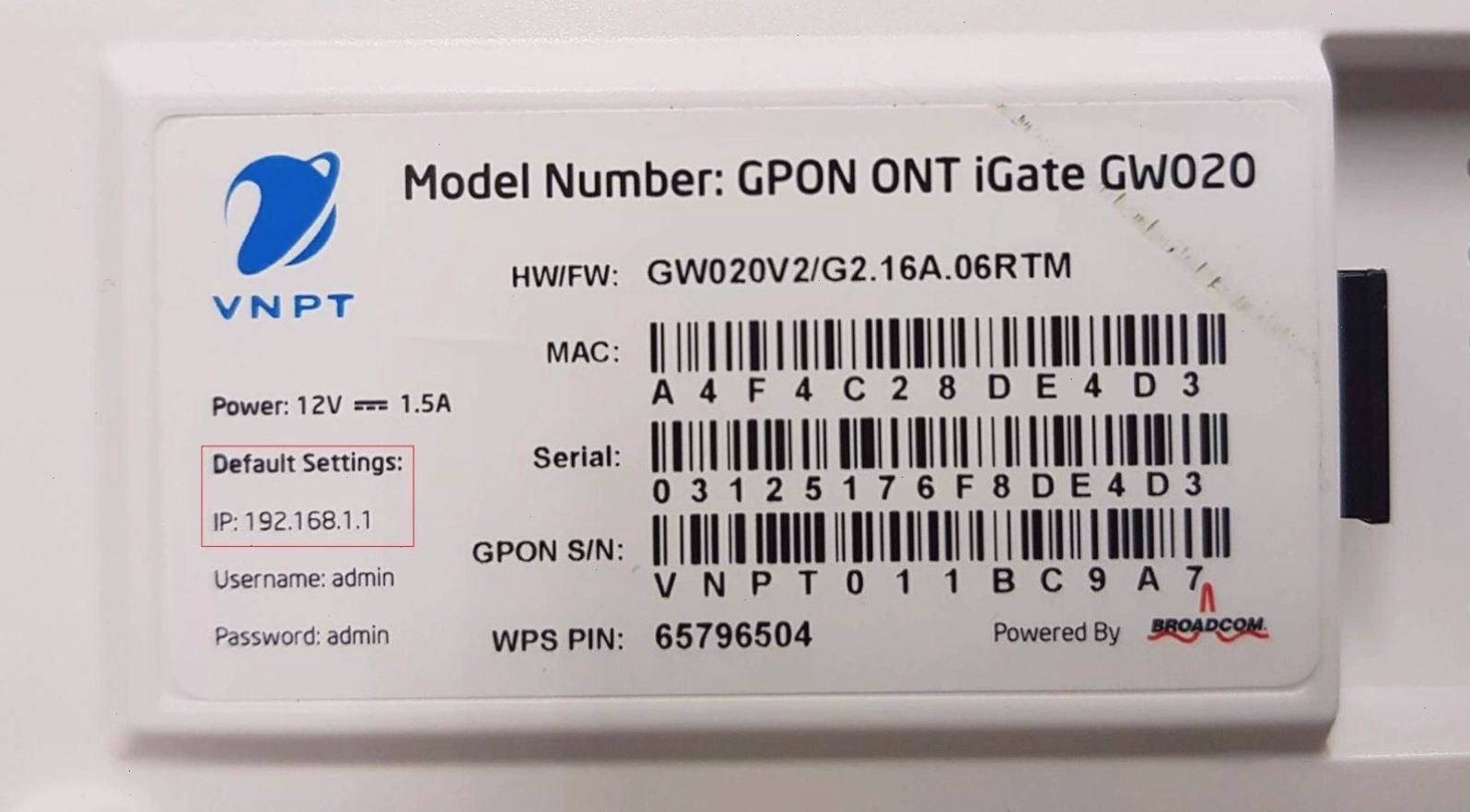
Luôn kiểm tra mặt sau của modem hoặc tài liệu đi kèm để biết thông tin đăng nhập chính xác. Nếu gặp khó khăn, đừng ngần ngại liên hệ bộ phận hỗ trợ khách hàng của nhà cung cấp dịch vụ Internet để được trợ giúp.
Lưu ý quan trọng khi đổi tên WiFi
Sau khi đổi tên WiFi, bạn sẽ cần kết nối lại tất cả các thiết bị của mình với tên mạng mới và nhập lại mật khẩu (nếu bạn cũng thay đổi mật khẩu). Hãy đảm bảo bạn đã ghi nhớ tên và mật khẩu mới để tránh phiền phức khi kết nối lại.
Tổng kết về việc tùy chỉnh tên mạng WiFi
Thay đổi tên WiFi là một thao tác đơn giản nhưng mang lại nhiều lợi ích thiết thực, từ việc dễ dàng quản lý đến nâng cao tính bảo mật cho mạng internet gia đình. Dù bạn sử dụng mạng FPT với ứng dụng Hi FPT hay các nhà mạng khác với modem TP-Link hoặc tương tự, quy trình thực hiện đều khá trực quan. Hãy áp dụng ngay để cá nhân hóa mạng WiFi của bạn và tận hưởng trải nghiệm kết nối tốt nhất.