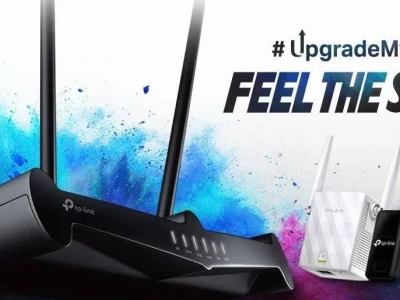
Trong thời đại số hóa, việc kết nối Internet cho máy tính không còn là một khái niệm xa lạ. Dù bạn đang sử dụng máy tính bàn hay laptop, nắm vững các phương pháp kết nối mạng sẽ giúp bạn truy cập thông tin, làm việc và giải trí một cách liền mạch. Bài viết này sẽ cung cấp những thông tin chi tiết và dễ hiểu nhất về cách kết nối mạng trên máy tính, từ những phương án truyền thống đến các giải pháp hiện đại.
Xác định phương án kết nối mạng phù hợp cho máy tính
Trước khi bắt tay vào thực hiện, việc kiểm tra cấu hình máy tính là bước quan trọng để đảm bảo bạn chọn đúng phương pháp kết nối, tránh mất thời gian và công sức thử sai. Dưới đây là các yếu tố cần xem xét:
Kiểm tra khả năng kết nối bằng dây LAN
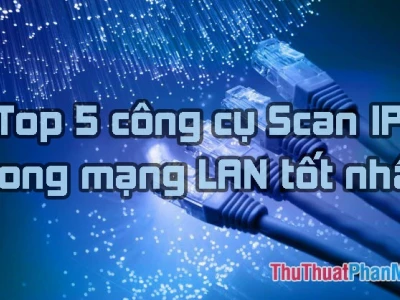
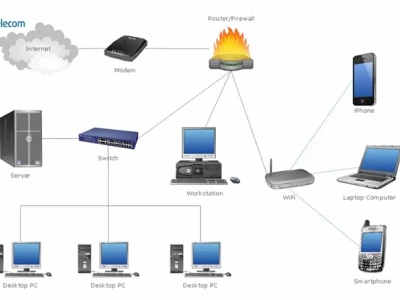
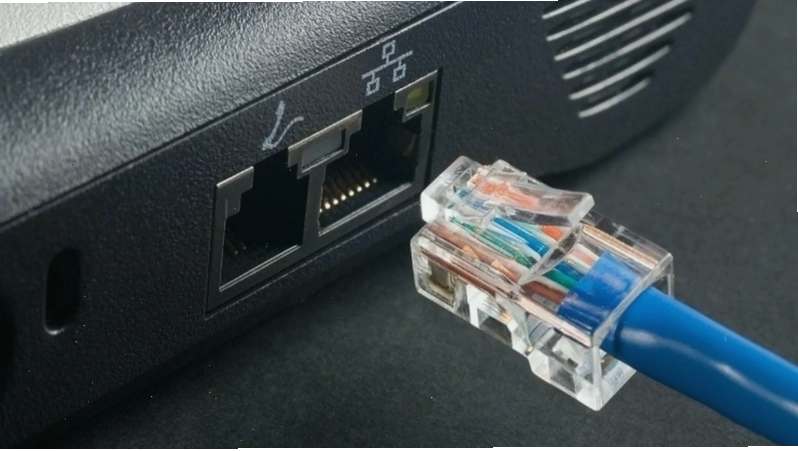
Đây là phương pháp kết nối Internet truyền thống và thường mang lại sự ổn định cao nhất cho máy tính bàn. Bạn cần tìm cổng mạng LAN (cổng RJ45) ở mặt sau của thùng máy hoặc trên mainboard. Nếu có cổng này, bạn chỉ cần một sợi cáp Ethernet để cắm trực tiếp từ modem hoặc router vào máy tính. Ưu điểm của cách kết nối này là dễ thực hiện, ít gặp lỗi vặt và tốc độ thường ổn định, ít bị ảnh hưởng bởi khoảng cách hay vật cản.
Kiểm tra khả năng kết nối Wi-Fi
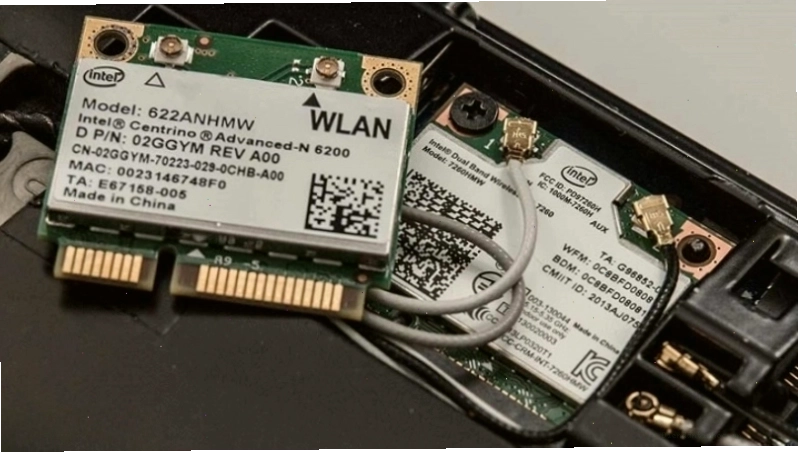
Không phải máy tính bàn nào cũng được trang bị sẵn card mạng không dây (Wi-Fi) như laptop. Tuy nhiên, nhiều dòng máy tính đời mới, máy đồng bộ hoặc mainboard cao cấp đã tích hợp sẵn khả năng này. Cách đơn giản để kiểm tra là xem trong phần cài đặt mạng của hệ điều hành (Windows) có hiển thị mục Wi-Fi và dò tìm được các mạng khả dụng hay không. Nếu có, bạn chỉ cần chọn mạng, nhập mật khẩu là có thể sử dụng.
Trường hợp máy tính bàn của bạn không có sẵn Wi-Fi, bạn vẫn có nhiều lựa chọn để khắc phục:
- Sử dụng USB Wi-Fi adapter: Thiết bị nhỏ gọn này cắm vào cổng USB, giúp máy tính của bạn có thể bắt sóng Wi-Fi. Đây là giải pháp nhanh chóng và tiết kiệm chi phí.
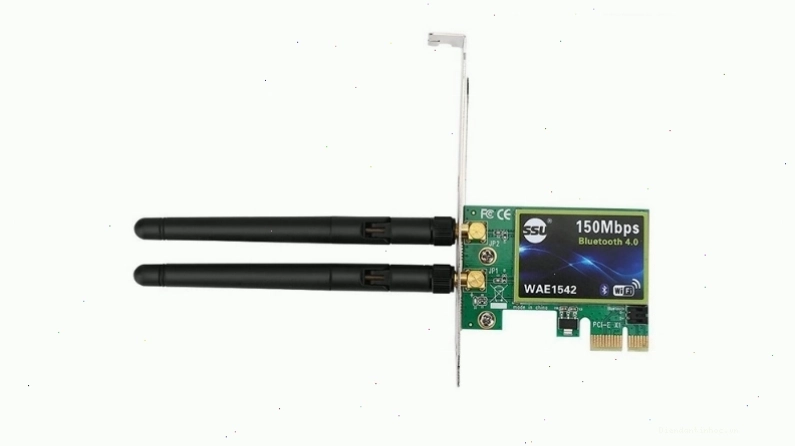
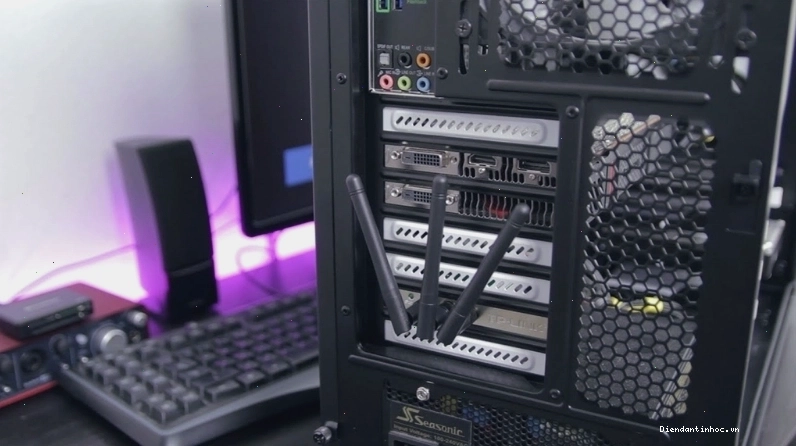
- Gắn thêm Card Wi-Fi PCIe: Đối với những người dùng yêu cầu hiệu năng cao hơn, card Wi-Fi PCIe gắn vào khe cắm trên mainboard sẽ cung cấp khả năng thu sóng tốt hơn và ổn định hơn khi sử dụng lâu dài.
Chia sẻ mạng từ điện thoại (Tethering)
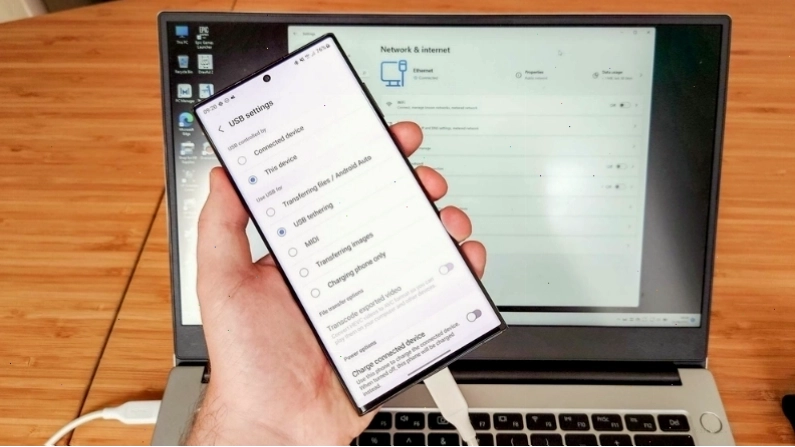
Khi bạn cần kết nối Internet tạm thời cho máy tính mà không có sẵn mạng dây hoặc Wi-Fi, tính năng chia sẻ mạng từ điện thoại (USB tethering hoặc Wi-Fi hotspot) là một giải pháp linh hoạt. Bạn chỉ cần bật tính năng này trên điện thoại và kết nối với máy tính thông qua cáp USB hoặc tạo điểm phát Wi-Fi.
Các bước khắc phục sự cố khi máy tính không kết nối mạng
Trong quá trình sử dụng, đôi khi bạn có thể gặp phải tình trạng máy tính không kết nối được mạng, đặc biệt là Wi-Fi. Dưới đây là các bước kiểm tra và khắc phục phổ biến:
Kiểm tra và khởi động lại thiết bị
Một trong những giải pháp đơn giản và hiệu quả nhất là khởi động lại modem, router và máy tính của bạn. Quá trình này giúp làm mới các kết nối mạng và có thể giải quyết các trục trặc tạm thời.
Xóa mạng đã kết nối và kết nối lại
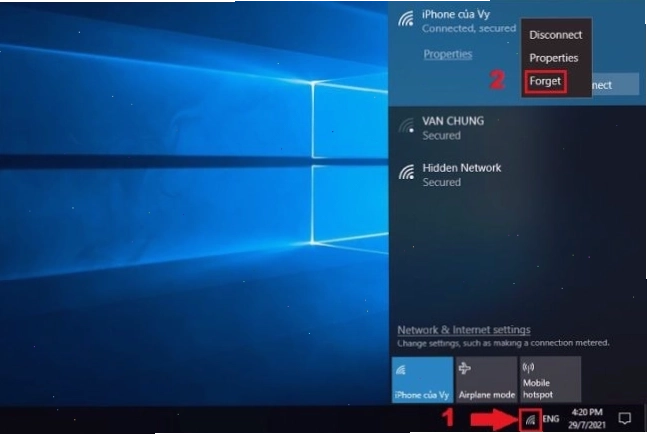
Nếu máy tính của bạn không thể kết nối với một mạng Wi-Fi cụ thể, hãy thử quên mạng đó đi và kết nối lại. Các bước thực hiện thường bao gồm vào cài đặt mạng, chọn mạng Wi-Fi, chọn tùy chọn quên hoặc xóa mạng, sau đó dò tìm lại và nhập mật khẩu.
Kiểm tra và cập nhật Driver Wi-Fi
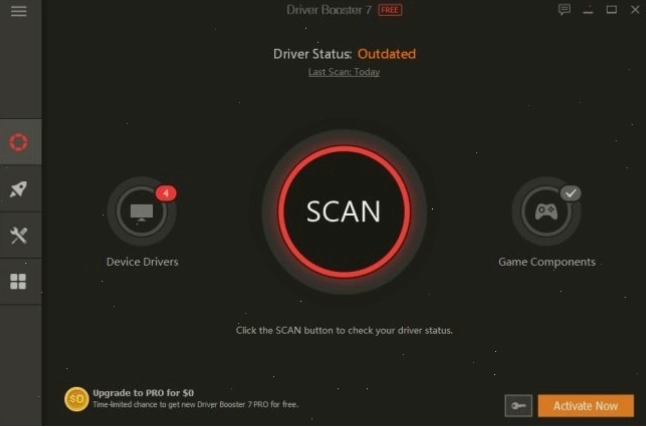
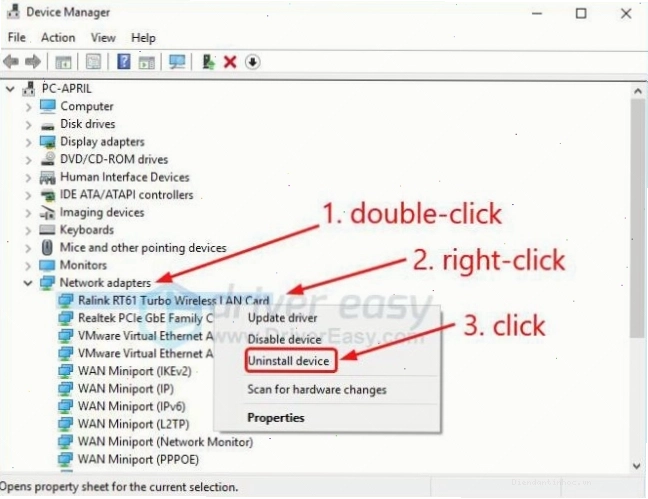
Driver Wi-Fi lỗi thời hoặc bị hỏng là nguyên nhân phổ biến khiến máy tính không nhận diện hoặc không kết nối được mạng không dây. Bạn có thể kiểm tra trong Device Manager (Trình quản lý Thiết bị), tìm đến mục Network adapters, nhấp chuột phải vào driver Wi-Fi và chọn cập nhật hoặc gỡ cài đặt rồi cài lại driver mới nhất.
Reset Router
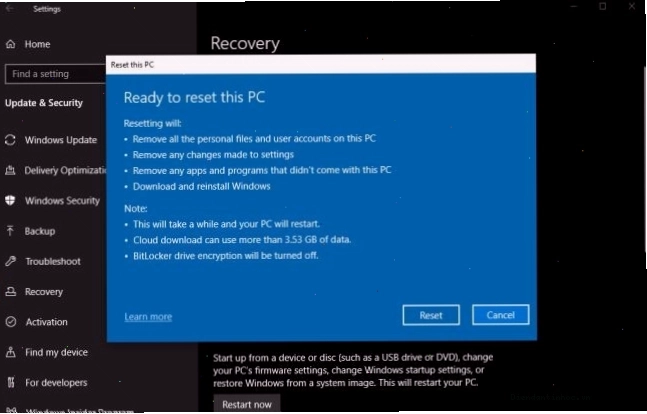
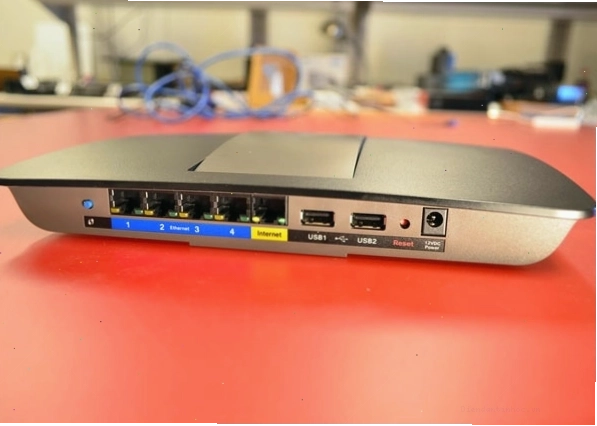
Nếu các phương án trên không hiệu quả, việc reset router về cài đặt gốc có thể là giải pháp cuối cùng. Lưu ý rằng thao tác này sẽ xóa toàn bộ cấu hình mạng hiện tại, bạn sẽ cần thiết lập lại từ đầu.
Kết nối mạng trên máy tính cây và các lưu ý
Máy tính cây (hay máy tính để bàn) có nhiều cách để kết nối mạng, như đã đề cập ở trên. Việc lựa chọn phương án nào phụ thuộc vào nhu cầu và sự thuận tiện của người dùng. Nếu ưu tiên sự ổn định và tốc độ cao, kết nối dây LAN luôn là lựa chọn hàng đầu.
Đối với những ai muốn sự gọn gàng, không vướng víu dây cáp, việc trang bị card Wi-Fi hoặc USB Wi-Fi adapter là cần thiết. Hãy nhớ kiểm tra kỹ các cổng kết nối trên máy tính và mainboard để lựa chọn thiết bị phù hợp nhất.
Đảm bảo bạn cũng kiểm tra các thiết bị mạng khác như modem, router hoạt động bình thường và được đặt ở vị trí tối ưu để thu sóng Wi-Fi tốt nhất. Nếu gặp khó khăn, đừng ngần ngại liên hệ nhà cung cấp dịch vụ Internet để được hỗ trợ.
Tổng kết
Việc kết nối mạng trên máy tính, dù là máy tính cây hay các thiết bị khác, ngày càng trở nên đa dạng và dễ dàng hơn. Bằng cách xác định đúng nhu cầu, kiểm tra cấu hình thiết bị và áp dụng các giải pháp phù hợp, bạn có thể đảm bảo kết nối Internet luôn ổn định và hiệu quả. Nếu bạn đang tìm kiếm một giải pháp WiFi tốc độ cao, ổn định cho gia đình và công việc, đừng quên liên hệ FPT để được tư vấn các gói cước Internet cáp quang phù hợp nhất và trải nghiệm dịch vụ lắp đặt nhanh chóng, chuyên nghiệp.