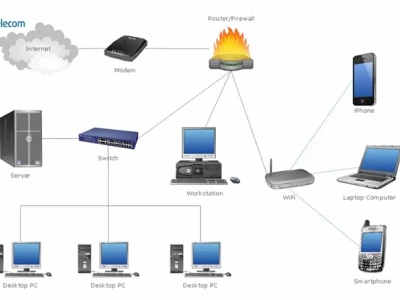
Việc quên mật khẩu WiFi đôi khi gây ra không ít phiền toái, đặc biệt là khi bạn cần kết nối lại với mạng hoặc chia sẻ cho người khác. Đừng lo lắng, bài viết này sẽ cung cấp cho bạn các phương pháp hiệu quả để lấy lại mật khẩu WiFi đã lưu trên nhiều thiết bị và hệ điều hành khác nhau.
1. Lấy lại mật khẩu WiFi trên máy tính Windows
Đây là cách phổ biến và dễ thực hiện nhất, đặc biệt nếu bạn đang sử dụng máy tính đã từng kết nối với mạng WiFi đó. Bạn có thể thực hiện qua các bước sau:
- Nhấn tổ hợp phím
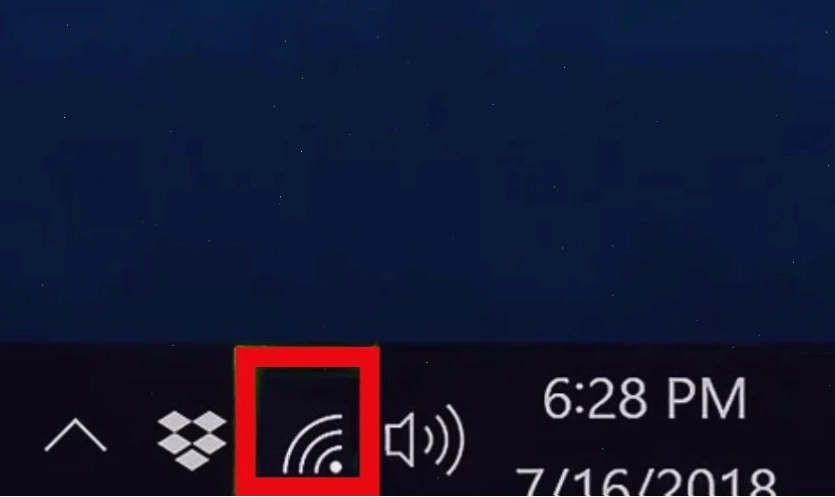
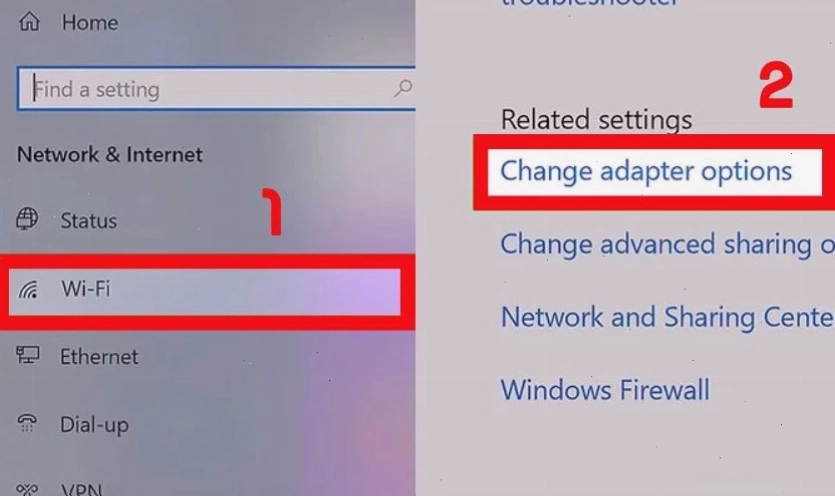
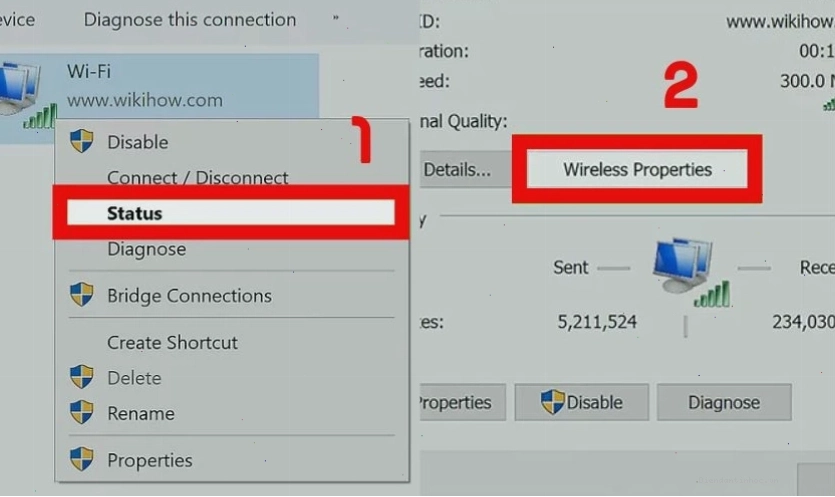
Windows + Rđể mở hộp thoại Run, sau đó gõncpa.cplvà nhấn Enter. - Trong cửa sổ Network Connections, bạn chuột phải vào biểu tượng WiFi đang kết nối và chọn
Status. - Tiếp theo, nhấn vào nút
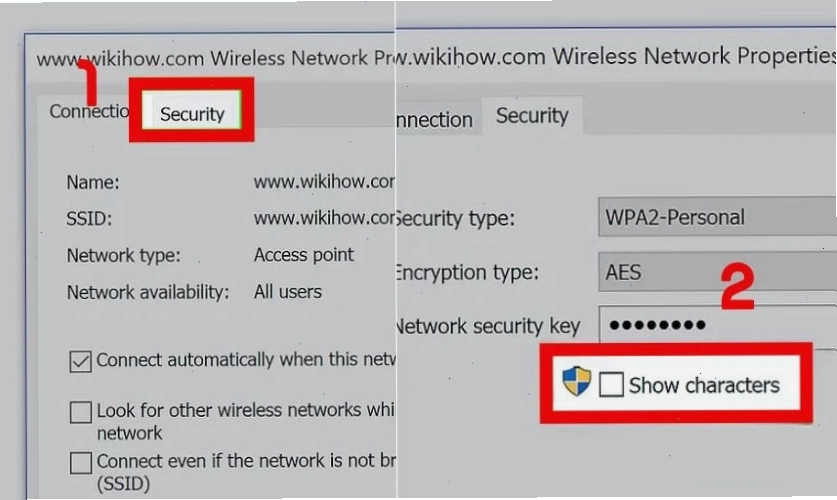
Wireless Properties. - Chuyển sang tab
Securityvà tích vào ôShow charactersđể hiển thị mật khẩu.
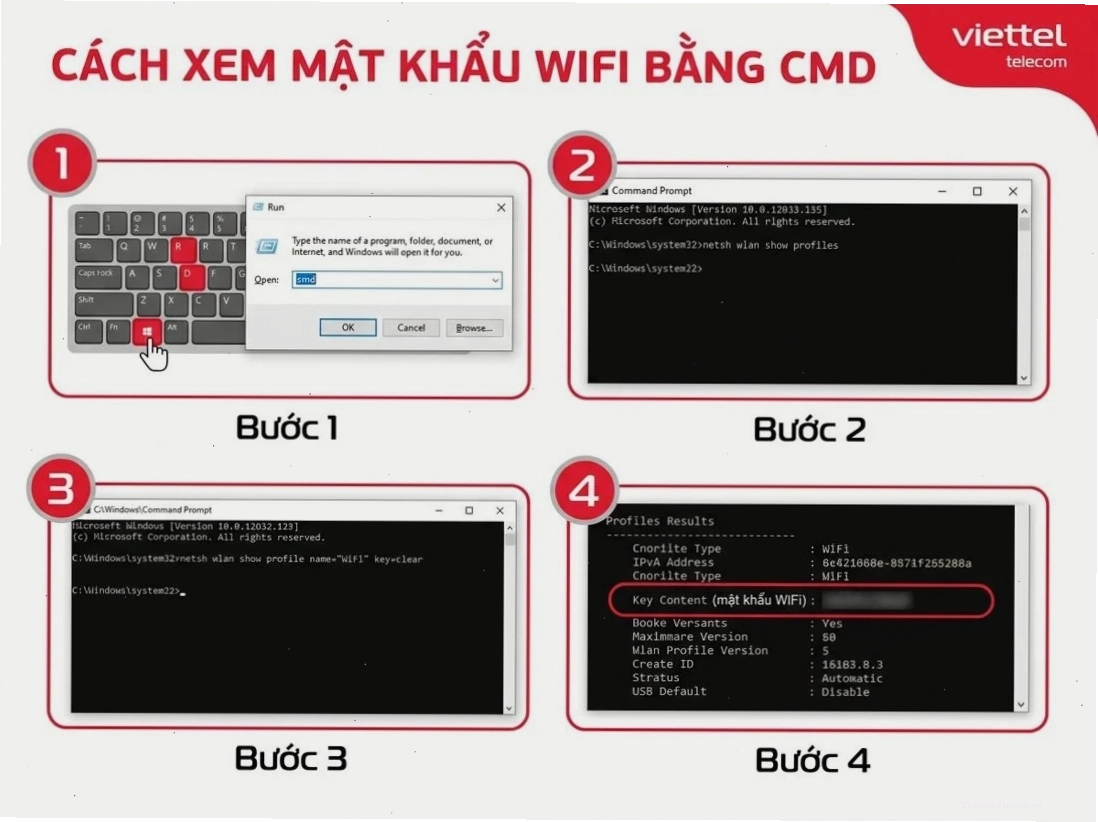
Ngoài ra, bạn cũng có thể sử dụng Command Prompt (CMD) để xem lại mật khẩu WiFi đã kết nối.
- Mở CMD với quyền quản trị (Run as administrator).
- Gõ lệnh
netsh wlan show profilesđể liệt kê tất cả các mạng WiFi đã kết nối. - Sau đó, gõ lệnh
netsh wlan show profile name="Tên_mạng_WiFi" key=clear(thay "Tên_mạng_WiFi" bằng tên mạng bạn muốn xem mật khẩu). - Tìm mục
Key Contenttrong kết quả trả về, đây chính là mật khẩu WiFi của bạn.
2. Khôi phục mật khẩu WiFi trên máy tính MacOS
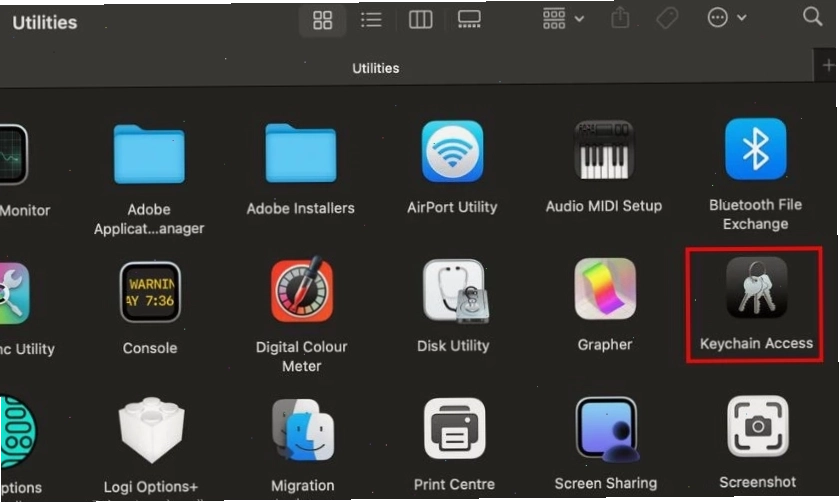
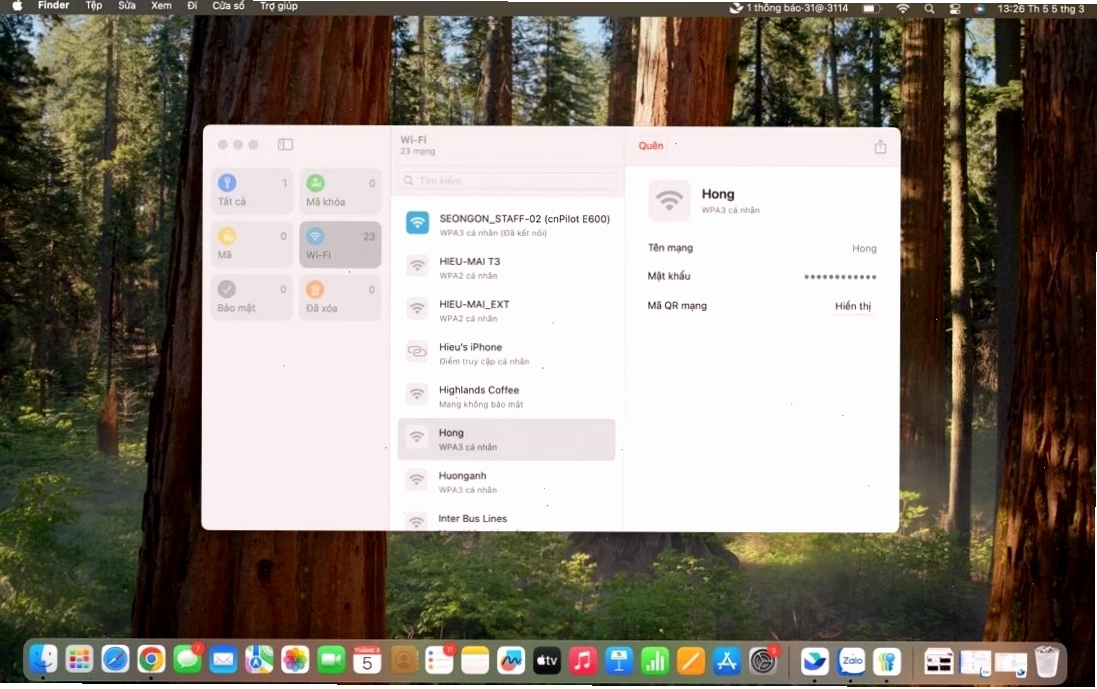
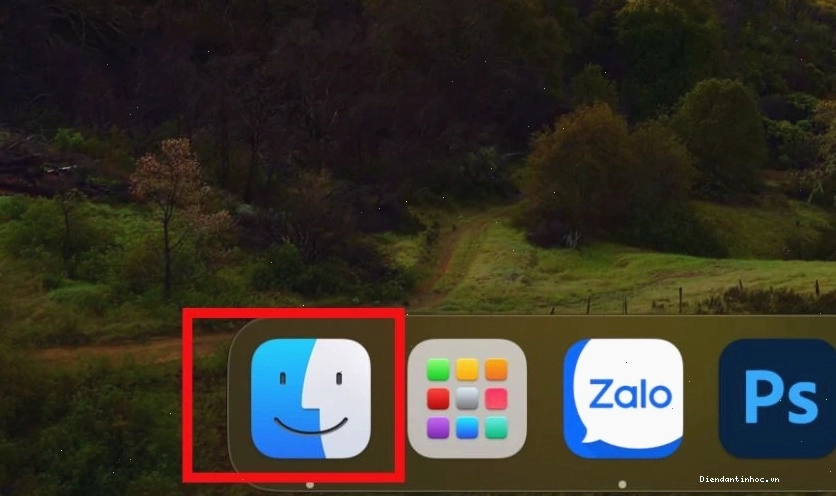
Đối với người dùng MacBook, bạn có thể lấy lại mật khẩu WiFi thông qua ứng dụng Keychain Access.
- Mở ứng dụng Keychain Access (tìm trong Spotlight hoặc trong thư mục Utilities).
- Tại thanh tìm kiếm, nhập tên mạng WiFi bạn muốn xem mật khẩu.
- Nhấp đúp vào tên mạng WiFi, sau đó chọn tab
Attributes. - Tích vào ô
Show password. Bạn sẽ cần nhập mật khẩu quản trị máy Mac để hiển thị mật khẩu WiFi.
3. Lấy lại mật khẩu WiFi trên điện thoại iPhone (iOS)
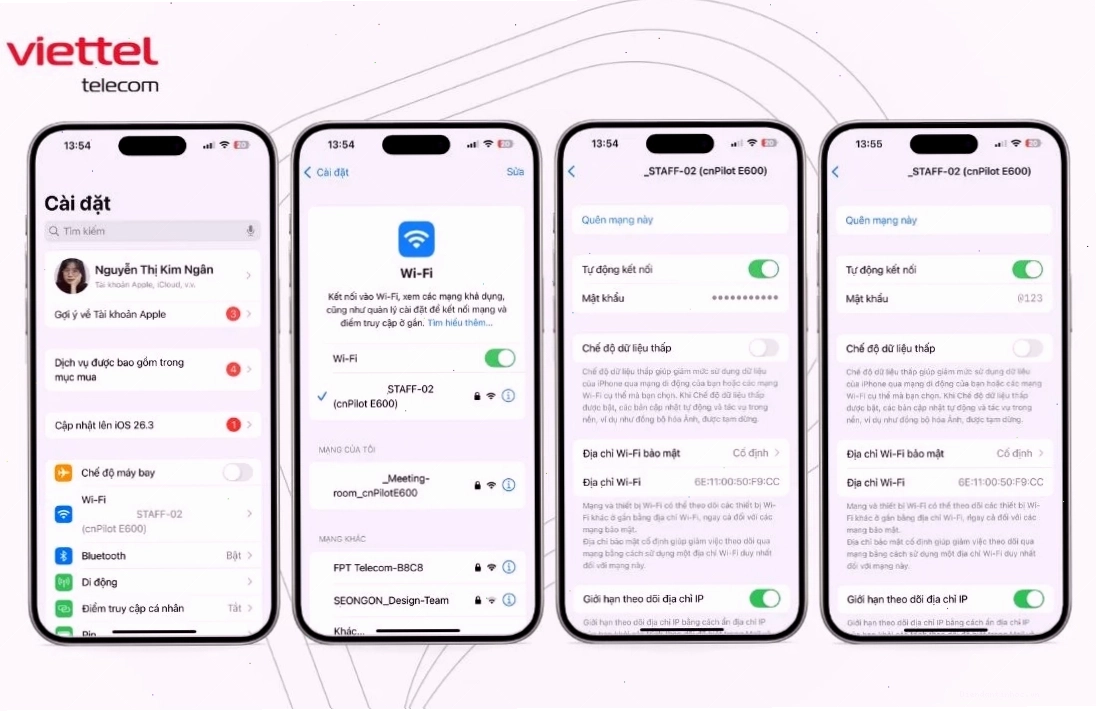
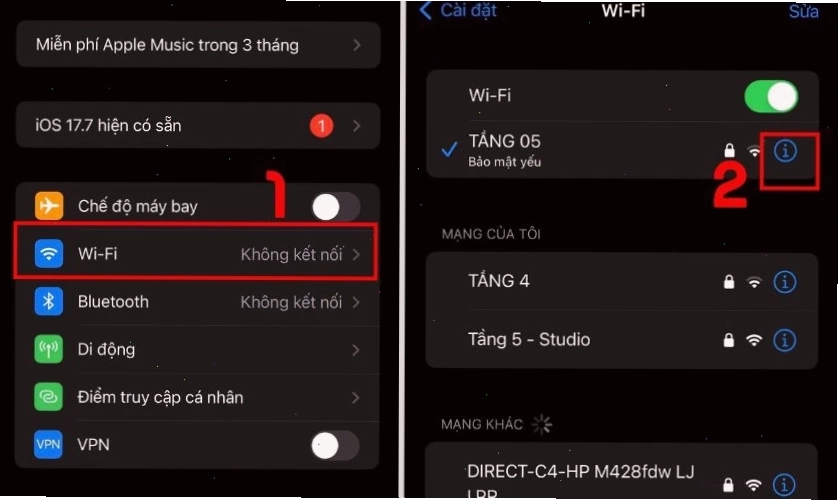
Kể từ phiên bản iOS 16, Apple đã cho phép người dùng xem mật khẩu WiFi đã lưu trực tiếp trong cài đặt.
- Vào
Cài đặt (Settings)>Wi-Fi. - Nhấn vào biểu tượng chữ 'i' bên cạnh tên mạng WiFi bạn đang kết nối hoặc đã kết nối trước đó.
- Nhấn vào mục
Mật khẩu. Bạn sẽ cần xác thực bằng Face ID, Touch ID hoặc mật mã thiết bị để xem mật khẩu.
4. Cách lấy lại mật khẩu WiFi trên điện thoại Android
Tương tự như iOS, các phiên bản Android mới hơn cũng hỗ trợ xem mật khẩu WiFi đã lưu. Tuy nhiên, cách thực hiện có thể hơi khác nhau tùy thuộc vào nhà sản xuất và phiên bản Android.
- Vào
Cài đặt>Kết nối(hoặcMạng & Internet) >Wi-Fi. - Chọn mạng WiFi bạn đang kết nối hoặc nhấn vào
Quản lý mạng đã lưuđể xem danh sách. - Chọn mạng WiFi muốn xem mật khẩu và nhấn vào tùy chọn
Chia sẻ(biểu tượng mã QR) hoặc một tùy chọn tương tự. - Bạn có thể cần xác thực bằng vân tay, mật khẩu hoặc mã PIN. Mật khẩu WiFi sẽ hiển thị bên dưới mã QR.
Nếu điện thoại Android của bạn chưa hỗ trợ tính năng này, bạn có thể thử cách lấy lại mật khẩu wifi nhà mình bằng cách truy cập vào trang quản trị router hoặc sử dụng các ứng dụng của bên thứ ba (yêu cầu quyền root).
5. Truy cập trang quản trị Router để xem mật khẩu
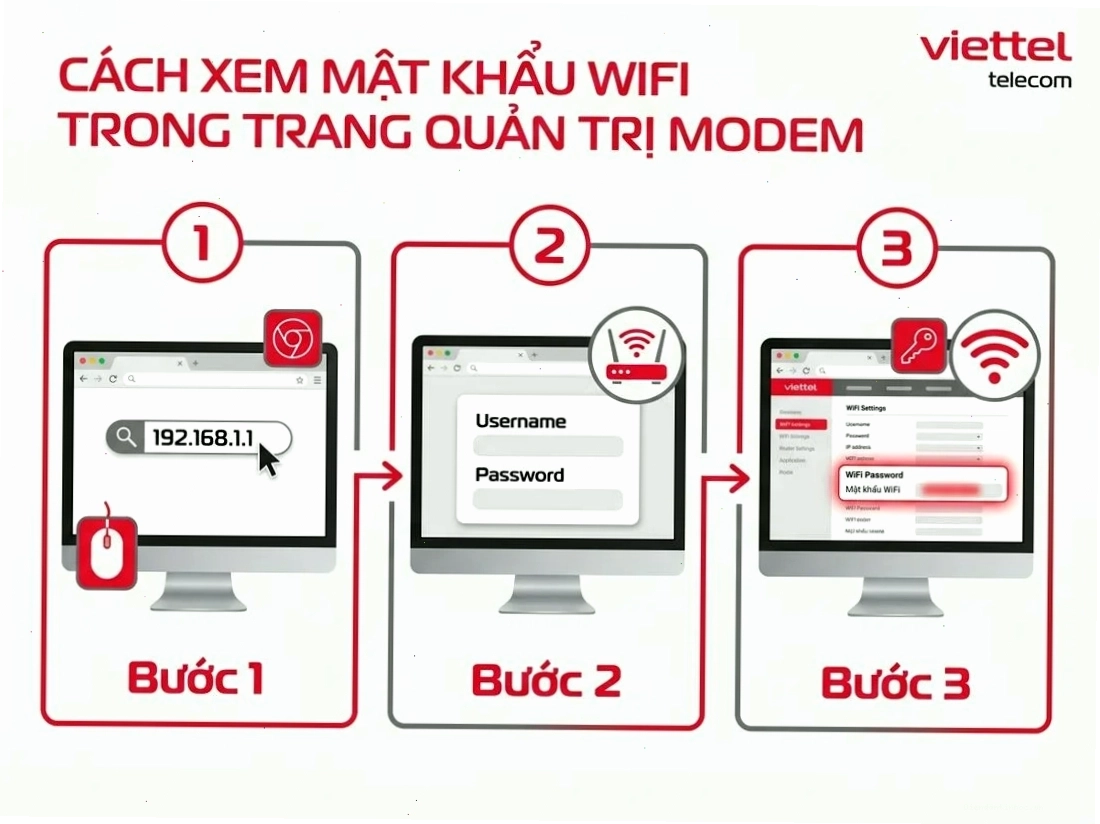
Đây là phương pháp hữu ích khi bạn cần lấy lại mật khẩu WiFi mà không có thiết bị nào khác lưu sẵn. Bạn cần biết địa chỉ IP của router (thường là 192.168.1.1 hoặc 192.168.0.1) và thông tin đăng nhập (username, password).
- Mở trình duyệt web và nhập địa chỉ IP của router vào thanh địa chỉ.
- Đăng nhập vào trang quản trị bằng tài khoản và mật khẩu của router. Thông tin này thường được in ở mặt dưới hoặc sau thân router.
- Tìm đến mục cài đặt WiFi (Wireless Settings, WLAN, hoặc tương tự).
- Mật khẩu WiFi (thường là WPA Key, Pre-Shared Key, hoặc Passphrase) sẽ hiển thị tại đây. Bạn có thể thay đổi mật khẩu nếu muốn.
6. Trường hợp quên mật khẩu đăng nhập trang quản trị Router
Nếu bạn quên cả mật khẩu đăng nhập vào trang quản trị router, giải pháp duy nhất là đặt lại router về cài đặt gốc (reset). Lưu ý rằng việc này sẽ xóa tất cả các cài đặt hiện có, bao gồm cả tên mạng WiFi (SSID) và mật khẩu. Bạn sẽ cần cấu hình lại router từ đầu sau khi reset.
- Tìm nút Reset trên router (thường là một lỗ nhỏ, bạn cần dùng que tăm hoặc đầu bút bi để nhấn).
- Nhấn giữ nút Reset trong khoảng 10-15 giây khi router đang hoạt động.
- Sau khi router khởi động lại, bạn có thể truy cập trang quản trị bằng thông tin mặc định (thường có trên nhãn dán của router hoặc trong sách hướng dẫn).
Cách lấy lại mật khẩu wifi khi reset router chính là cấu hình lại từ đầu. Bạn cần lên kế hoạch đặt một mật khẩu mạnh, dễ nhớ đối với bạn nhưng khó đoán với người khác.
7. Lưu ý về cách lấy lại mật khẩu WiFi TP-Link bằng điện thoại
Đối với các router TP-Link, bạn có thể tải ứng dụng TP-Link Tether trên điện thoại (cả Android và iOS) để quản lý router. Sau khi đăng nhập vào ứng dụng bằng tài khoản quản trị router, bạn có thể dễ dàng xem hoặc thay đổi mật khẩu WiFi.

Nếu bạn đang tìm kiếm cách lấy lại mật khẩu wifi đã lưu trên android hoặc các thiết bị khác, hãy thử các phương pháp trên. Việc nắm vững các thủ thuật này sẽ giúp bạn tiết kiệm thời gian và không còn lo lắng khi gặp phải tình huống quên mật khẩu.