

Trang trắng cuối cùng trong Word là một vấn đề thường gặp, gây khó chịu và làm giảm tính chuyên nghiệp của tài liệu. Việc hiểu rõ nguyên nhân và áp dụng đúng phương pháp sẽ giúp bạn nhanh chóng giải quyết tình trạng này.
Các nguyên nhân chính gây ra trang trắng không mong muốn: Ngắt trang/ngắt phần dư thừa, ký tự xuống dòng/dấu cách ẩn, bảng biểu hoặc hình ảnh chiếm diện tích lớn, hoặc lề/khoảng cách đoạn quá rộng.
Nguyên nhân xuất hiện trang trắng cuối cùng trong Word
Để có thể xóa trang trắng hiệu quả, trước tiên chúng ta cần nắm rõ các yếu tố dẫn đến sự xuất hiện của chúng:
- Ngắt trang (Page Break) hoặc Ngắt phần (Section Break) không cần thiết: Đôi khi, người dùng vô tình chèn thêm các dấu ngắt này ở cuối văn bản hoặc trước một đoạn nội dung ngắn, khiến Word tự động tạo ra một trang trống mới.
- Ký tự xuống dòng hoặc dấu cách ẩn: Việc nhấn phím Enter hoặc phím cách liên tục ở cuối tài liệu có thể đẩy nội dung sang trang mới và tạo ra một trang trắng phía sau. Những ký tự này thường không hiển thị rõ nếu bạn không bật chế độ xem ký tự định dạng ẩn.
- Bảng hoặc hình vẽ chiếm không gian: Khi một bảng hoặc hình ảnh có kích thước lớn được đặt gần cuối trang và không còn đủ không gian, Word sẽ tự động đẩy nó sang trang tiếp theo, để lại một trang trắng ở cuối trang trước.
- Lề hoặc khoảng cách đoạn quá lớn: Việc thiết lập lề trang (trên, dưới, trái, phải) quá rộng hoặc khoảng cách sau đoạn (Spacing After) quá lớn ở cuối tài liệu cũng có thể khiến Word không đủ chỗ hiển thị nội dung và buộc phải tạo trang mới.
Các phương pháp xóa trang trắng hiệu quả
Có nhiều cách để loại bỏ trang trắng không mong muốn, tùy thuộc vào nguyên nhân gây ra chúng. Dưới đây là những phương pháp phổ biến và hiệu quả nhất:
Xóa ký tự định dạng ẩn
Đây là cách xóa trang Word trắng cuối cùng hiệu quả khi nguyên nhân là do các ký tự ẩn:
- Bước 1: Mở file Word cần chỉnh sửa.
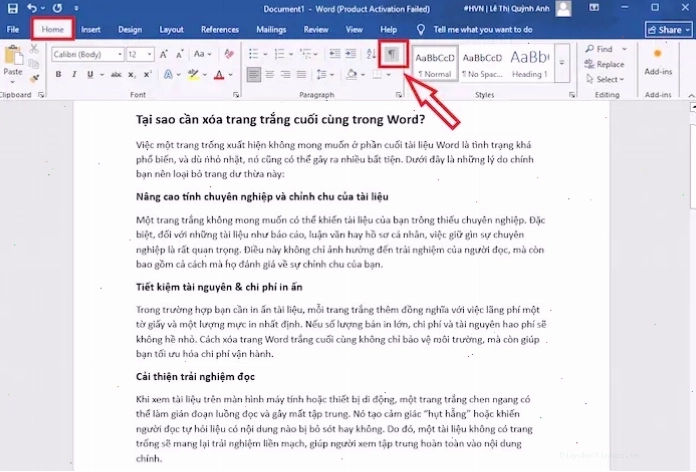
- Bước 2: Trên tab Home, tìm và nhấn vào biểu tượng Show/Hide ¶ (ký hiệu ¶) để hiển thị các ký tự định dạng ẩn.
- Bước 3: Cuộn xuống cuối tài liệu để xác định các ký tự xuống dòng (¶) hoặc dấu ngắt trang/ngắt phần không cần thiết.
- Bước 4: Bôi đen các ký tự này và nhấn phím Delete trên bàn phím để xóa chúng. Trang trắng có thể sẽ biến mất.
Xóa ngắt trang (Page Break) hoặc ngắt phần (Section Break)
Nếu trang trắng xuất hiện do các dấu ngắt trang hoặc ngắt phần, bạn có thể xử lý như sau:
- Sau khi bật chế độ Show/Hide ¶, bạn sẽ thấy rõ các dấu