
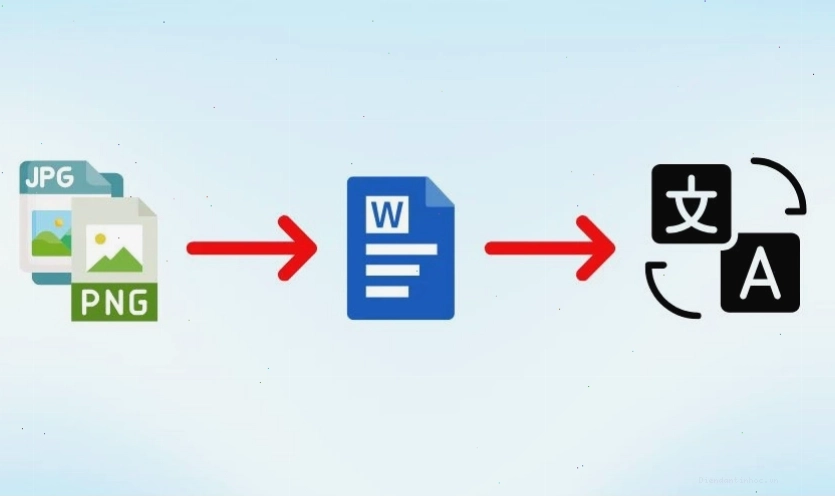
Trong thời đại số hóa, việc chuyển đổi dữ liệu từ định dạng này sang định dạng khác trở nên vô cùng quan trọng. Đặc biệt, nhu cầu chuyển file ảnh sang Word ngày càng tăng cao, phục vụ cho nhiều mục đích từ học tập, công việc đến lưu trữ cá nhân. Tuy nhiên, làm thế nào để chuyển đổi một cách nhanh chóng, chính xác và đặc biệt là không làm mất đi định dạng hay gây lỗi font chữ? Bài viết này sẽ cung cấp cho bạn cái nhìn toàn diện nhất về vấn đề này, với những hướng dẫn chi tiết và các công cụ hỗ trợ đắc lực.
Tại sao cần chuyển đổi file ảnh sang Word?
Việc chuyển đổi file ảnh (như JPG, PNG) sang định dạng Word (.docx) mang lại nhiều lợi ích thiết thực:
- Chỉnh sửa nội dung dễ dàng: Ảnh chỉ là hình ảnh, bạn không thể trực tiếp chỉnh sửa văn bản trong đó. Chuyển sang Word giúp bạn dễ dàng sao chép, sửa đổi, định dạng lại văn bản.
- Tìm kiếm thông tin hiệu quả: Văn bản trong file Word có thể được tìm kiếm bằng từ khóa, giúp bạn nhanh chóng tìm thấy thông tin cần thiết thay vì phải đọc toàn bộ hình ảnh.
- Tái sử dụng nội dung: Bạn có thể trích xuất các đoạn văn bản, thông tin quan trọng từ ảnh để sử dụng lại trong các tài liệu khác, báo cáo, bài thuyết trình.
- Lưu trữ và quản lý khoa học: Tài liệu Word dễ dàng được sắp xếp, phân loại và quản lý trên máy tính hoặc các dịch vụ lưu trữ đám mây.
Các phương pháp chuyển file ảnh sang Word hiệu quả
Hiện nay, có rất nhiều cách để thực hiện việc chuyển đổi này, từ đơn giản đến phức tạp. Dưới đây là những phương pháp phổ biến và được đánh giá cao:
1. Sử dụng công cụ chuyển đổi trực tuyến miễn phí
Đây là giải pháp tiện lợi và nhanh chóng, không yêu cầu cài đặt phần mềm. Một số công cụ nổi bật bao gồm:
- Smallpdf: Nền tảng này cho phép bạn tải ảnh JPG lên, chuyển đổi sang PDF trước rồi xuất ra định dạng Word (.docx). Công cụ này cũng hỗ trợ OCR để trích xuất văn bản có thể chỉnh sửa. Quy trình bao gồm 5 bước đơn giản: tải ảnh, tạo PDF, chọn xuất dạng Word, bật OCR và tải xuống.
- iLovePDF: Tương tự Smallpdf, iLovePDF cung cấp chức năng chuyển đổi PDF sang Word, và bạn có thể sử dụng công cụ JPG to PDF của họ trước để tạo file PDF từ ảnh.
- NewOCR.com: Một trang web chuyên dụng cho phép bạn tải ảnh lên và nhận về văn bản. NewOCR hỗ trợ nhiều ngôn ngữ và cung cấp kết quả khá chính xác.
Lưu ý khi sử dụng công cụ trực tuyến:
- Đảm bảo chất lượng ảnh gốc tốt, rõ nét để OCR hoạt động hiệu quả nhất.
- Kiểm tra lại kết quả sau chuyển đổi, đặc biệt là các ký tự đặc biệt hoặc số liệu.
- Cân nhắc vấn đề bảo mật khi tải các tài liệu nhạy cảm lên các nền tảng trực tuyến.
2. Sử dụng Google Drive
Google Drive cung cấp một phương pháp hoàn toàn miễn phí và tích hợp sẵn, rất hữu ích nếu bạn đã quen thuộc với hệ sinh thái của Google.
Các bước thực hiện:
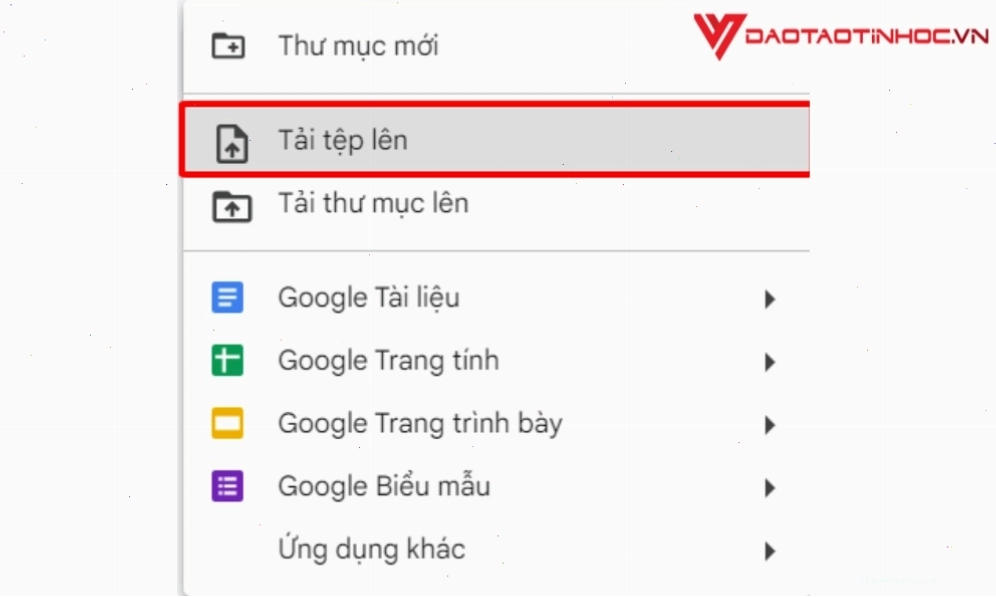
- Tải ảnh lên Google Drive: Truy cập Google Drive, nhấp vào nút '+ Mới' và chọn 'Tải tệp lên'. Chọn file ảnh bạn muốn chuyển đổi.
- Mở ảnh bằng Google Docs: Sau khi ảnh đã được tải lên, nhấp chuột phải vào tệp ảnh và chọn 'Mở bằng' > 'Google Docs'.
- Chờ quá trình OCR: Google Docs sẽ tự động sử dụng công nghệ OCR để nhận dạng văn bản trong ảnh và tạo ra một tài liệu mới. Văn bản được nhận dạng sẽ nằm bên dưới ảnh gốc trong tài liệu Google Docs.
- Tải xuống dưới dạng Word: Tại tài liệu Google Docs vừa tạo, bạn vào menu 'Tệp' > 'Tải xuống' và chọn định dạng 'Microsoft Word (.docx)'.
3. Sử dụng phần mềm chuyên dụng
Đối với các nhu cầu chuyển đổi số lượng lớn, yêu cầu độ chính xác cao hoặc làm việc offline, các phần mềm chuyên dụng là lựa chọn tối ưu.
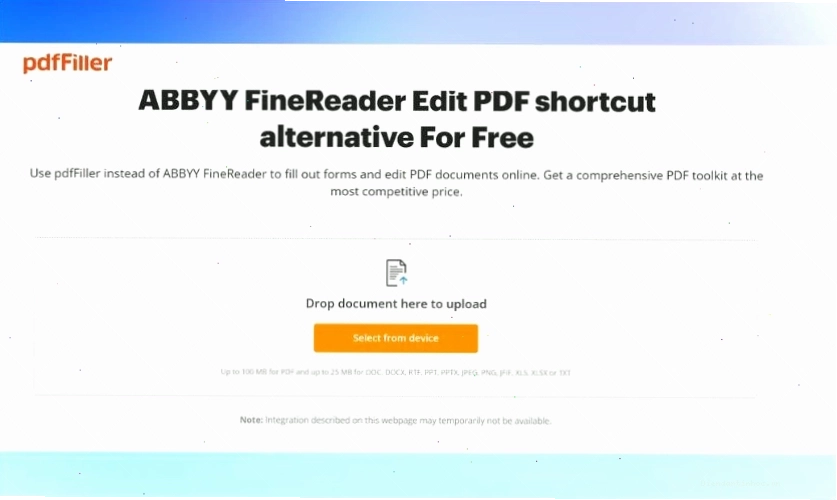
- ABBYY FineReader: Được đánh giá là một trong những phần mềm OCR hàng đầu thế giới. ABBYY FineReader hỗ trợ chuyển đổi đa dạng các định dạng ảnh và PDF sang Word, Excel, PowerPoint với độ chính xác gần như tuyệt đối, ngay cả với các tài liệu phức tạp.
- Adobe Acrobat Pro DC: Bên cạnh các tính năng chỉnh sửa PDF mạnh mẽ, Adobe Acrobat Pro DC cũng tích hợp công cụ OCR giúp chuyển đổi ảnh và PDF sang các định dạng văn bản có thể chỉnh sửa, bao gồm cả Word.
- Readiris: Một phần mềm OCR mạnh mẽ khác, hỗ trợ chuyển đổi hàng trăm định dạng tệp khác nhau, bao gồm cả ảnh chụp màn hình và các file scan.
Các phần mềm này thường yêu cầu trả phí nhưng mang lại hiệu quả vượt trội về tốc độ, độ chính xác và khả năng xử lý các tài liệu scan chất lượng thấp hoặc có nhiều định dạng chữ viết.
Chuyển ảnh sang Word trên iPhone và các thiết bị di động
Nhu cầu chuyển đổi ảnh sang Word trên điện thoại di động cũng rất phổ biến. Ngoài các ứng dụng văn phòng như Microsoft Word hay Google Docs cho phép bạn mở và chỉnh sửa tài liệu, có một số cách khác:
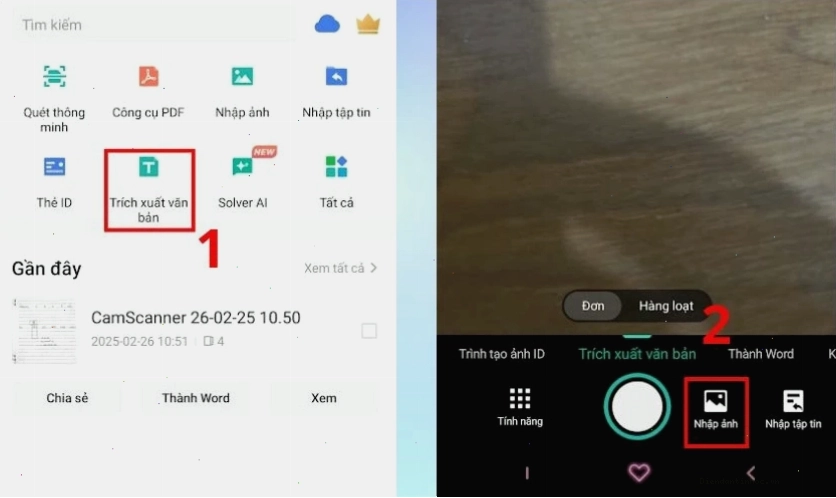
- Sử dụng ứng dụng Scan: Các ứng dụng như CamScanner, Microsoft Lens, Adobe Scan thường tích hợp tính năng OCR để bạn chụp ảnh tài liệu, sau đó trích xuất văn bản và lưu dưới dạng Word hoặc PDF.
- Chuyển ảnh sang Word không lỗi font trên iPhone: Bạn có thể sử dụng ứng dụng Files có sẵn trên iPhone để quét tài liệu bằng camera, sau đó chuyển đổi file PDF tạo ra sang Word thông qua các công cụ trực tuyến hoặc ứng dụng thứ ba.
- Sử dụng các công cụ trực tuyến qua trình duyệt: Mở trình duyệt trên điện thoại, truy cập các trang như Smallpdf, iLovePDF và thực hiện các bước tương tự như trên máy tính.
Các công cụ hỗ trợ chuyển đổi file ảnh sang Word khác
Ngoài các giải pháp đã nêu, thị trường còn cung cấp nhiều công cụ khác nhau, mỗi công cụ có thể có những điểm mạnh riêng:
- Image To Text: Một công cụ trực tuyến cho phép chuyển đổi văn bản từ hình ảnh sang văn bản thuần túy, sau đó bạn có thể sao chép và dán vào Word.
- JPG to PDF: Công cụ này tập trung vào việc chuyển đổi ảnh JPG sang PDF, một bước trung gian hữu ích trước khi chuyển sang Word bằng các công cụ khác.
- PDF to Word: Nếu bạn đã có file PDF từ ảnh, công cụ này giúp chuyển đổi trực tiếp sang định dạng Word.
Bảng so sánh các công cụ chuyển đổi file ảnh sang Word phổ biến
Để giúp bạn lựa chọn phương pháp phù hợp nhất, dưới đây là bảng so sánh tóm tắt một số công cụ và dịch vụ:
| Công cụ/Dịch vụ | Loại hình | Ưu điểm nổi bật | Nhược điểm | Chi phí |
|---|---|---|---|---|
| Smallpdf | Trực tuyến | Giao diện thân thiện, nhiều chức năng PDF, hỗ trợ OCR | Giới hạn số lượng tệp miễn phí mỗi ngày | Miễn phí (có giới hạn), trả phí cho bản Pro |
| Google Drive | Trực tuyến (tích hợp Google Docs) | Hoàn toàn miễn phí, tích hợp sẵn, OCR tốt | Yêu cầu tài khoản Google, có thể mất định dạng với ảnh phức tạp | Miễn phí |
| ABBYY FineReader | Phần mềm cài đặt | Độ chính xác OCR cực cao, xử lý tài liệu phức tạp, làm việc offline | Giá thành cao, yêu cầu cài đặt | Trả phí |
| CamScanner (Mobile App) | Ứng dụng di động | Chụp và quét tài liệu tiện lợi, tích hợp OCR | Quảng cáo trong bản miễn phí, chất lượng có thể thay đổi | Miễn phí (có giới hạn), trả phí cho bản Premium |
Một số mẹo để chuyển file ảnh sang Word không lỗi font
Để đảm bảo quá trình chuyển đổi diễn ra suôn sẻ và kết quả chính xác nhất, bạn nên lưu ý những điểm sau:
- Chọn ảnh có độ phân giải cao: Ảnh càng rõ nét, văn bản càng dễ đọc thì OCR càng chính xác. Tránh sử dụng ảnh bị mờ, nhòe hoặc rung.
- Sử dụng định dạng ảnh chuẩn: JPG và PNG là các định dạng phổ biến và được hỗ trợ tốt bởi hầu hết các công cụ OCR.
- Kiểm tra ngôn ngữ hỗ trợ: Đảm bảo công cụ bạn chọn hỗ trợ ngôn ngữ của văn bản trong ảnh (ví dụ: tiếng Việt).
- Căn chỉnh ảnh trước khi chuyển đổi: Nếu ảnh bị nghiêng hoặc méo, hãy thử căn chỉnh lại bằng các phần mềm chỉnh sửa ảnh cơ bản trước khi tải lên công cụ chuyển đổi.
- Sử dụng công cụ OCR AI: Các công cụ sử dụng trí tuệ nhân tạo ngày càng thông minh, có khả năng nhận diện ngữ cảnh tốt hơn, giúp giảm thiểu lỗi font và định dạng.
Việc chuyển đổi file ảnh sang Word tưởng chừng phức tạp nhưng với sự hỗ trợ của các công cụ và mẹo vặt, bạn hoàn toàn có thể thực hiện một cách dễ dàng và hiệu quả. Hãy lựa chọn phương pháp phù hợp nhất với nhu cầu và thiết bị của mình để tối ưu hóa quy trình làm việc.