
UltraViewer là gì và tại sao nên sử dụng?
UltraViewer là một phần mềm ứng dụng cho phép người dùng truy cập, điều khiển máy tính hoặc thiết bị khác từ xa thông qua kết nối internet. Được phát triển bởi các kỹ sư Việt Nam, UltraViewer nhanh chóng chiếm được cảm tình của người dùng nhờ sự ổn định, hiệu suất cao và đặc biệt là hoàn toàn miễn phí. So với các đối thủ cạnh tranh như TeamViewer, UltraViewer mang đến những lợi thế đáng kể về chi phí và tính năng, trở thành lựa chọn hàng đầu cho cá nhân, doanh nghiệp và các tổ chức giáo dục tại Việt Nam.
Việc download UltraViewer mang lại nhiều lợi ích thiết thực, đặc biệt trong các tình huống sau:
- Hỗ trợ kỹ thuật từ xa: Bạn có thể dễ dàng giúp đỡ bạn bè, người thân hoặc đồng nghiệp khắc phục sự cố máy tính mà không cần phải đến tận nơi.
- Làm việc nhóm hiệu quả: Cộng tác với các thành viên trong nhóm trên cùng một máy tính, chia sẻ màn hình để trình bày ý tưởng hoặc xem xét dự án.
- Truy cập máy tính cá nhân khi vắng mặt: Quản lý và thao tác trên máy tính cá nhân tại văn phòng hoặc nhà riêng một cách dễ dàng.
- Cài đặt và cấu hình phần mềm: Hướng dẫn hoặc thực hiện cài đặt các phần mềm cần thiết cho người dùng khác từ xa.
Hướng dẫn download UltraViewer chi tiết từng bước
Quá trình tải xuống UltraViewer rất đơn giản và nhanh chóng. Bạn có thể thực hiện theo các bước sau:
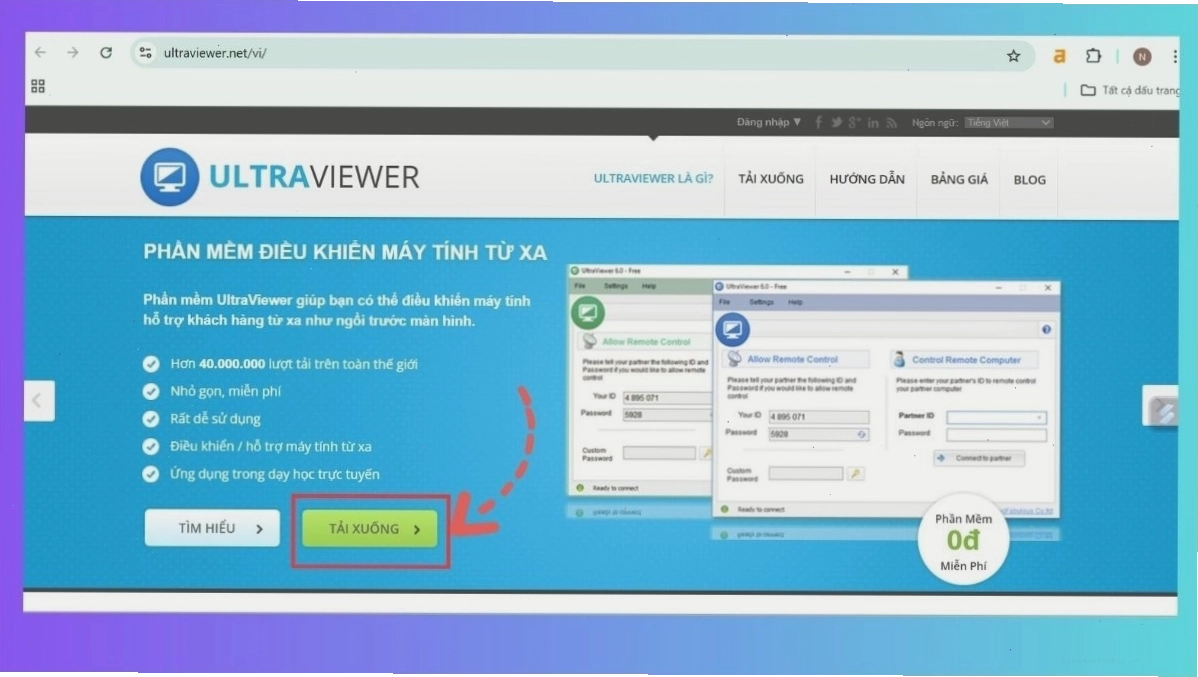
- Truy cập trang web chính thức: Mở trình duyệt web và truy cập vào địa chỉ https://ultraviewer.net/vi/download.html hoặc https://download.com.vn/ultraviewer-116770.
- Tìm nút Tải xuống: Trên trang tải về, bạn sẽ thấy nút "Tải Xuống" hoặc "Download". Hãy click vào đó.
Để download UltraViewer for Mac hoặc phiên bản cho hệ điều hành khác, bạn cần kiểm tra xem nhà phát triển đã cung cấp phiên bản tương thích hay chưa. Tuy nhiên, UltraViewer chủ yếu tập trung vào nền tảng Windows.
Cài đặt UltraViewer trên máy tính
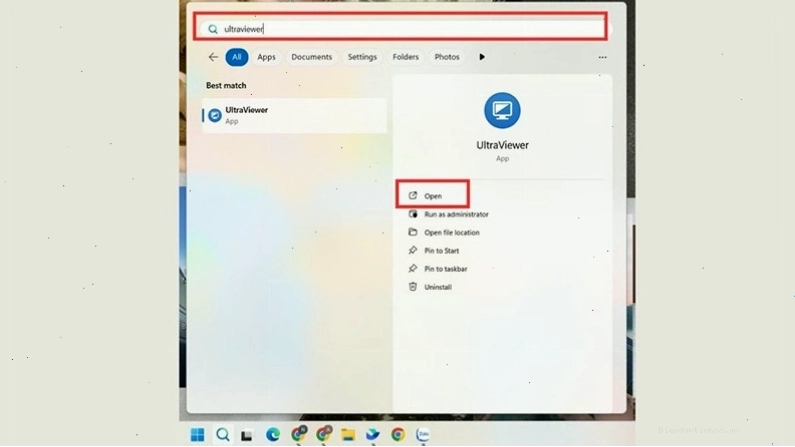
Sau khi tải về thành công tệp cài đặt, bạn tiến hành cài đặt UltraViewer theo các bước sau:
- Chạy tệp cài đặt: Tìm đến tệp tin bạn vừa tải về (thường có đuôi .exe) và nhấp đúp vào để chạy trình cài đặt.
- Chọn ngôn ngữ: Lựa chọn ngôn ngữ phù hợp cho quá trình cài đặt và sử dụng. UltraViewer hỗ trợ đa ngôn ngữ, giúp bạn dễ dàng thao tác.
- Chấp nhận điều khoản: Đọc và đồng ý với các điều khoản sử dụng của phần mềm.
- Hoàn tất cài đặt: Làm theo các hướng dẫn trên màn hình để hoàn tất quá trình cài đặt. Thông thường, UltraViewer sẽ cài đặt rất nhanh và tự động khởi chạy hoặc yêu cầu bạn khởi chạy ứng dụng.
Sử dụng UltraViewer để điều khiển máy tính từ xa
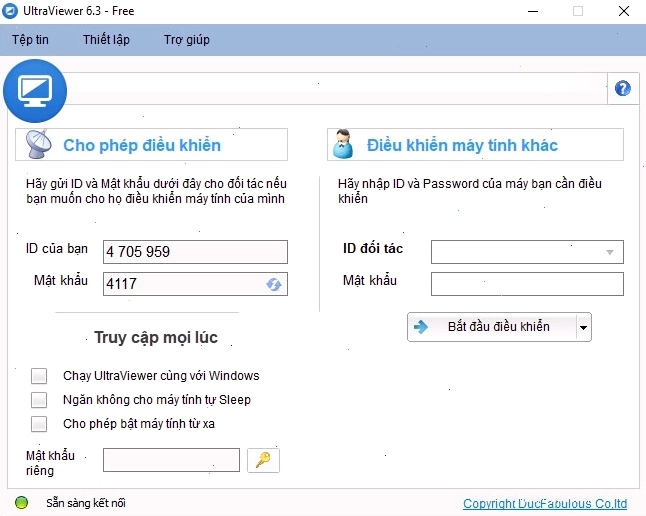
Giao diện của UltraViewer rất trực quan, giúp ngay cả những người mới bắt đầu cũng có thể sử dụng dễ dàng.
Để điều khiển máy tính của người khác:
- Yêu cầu ID và Mật khẩu: Bạn cần người dùng ở đầu bên kia mở UltraViewer và cung cấp cho bạn ID và Mật khẩu hiển thị trên màn hình của họ.
- Nhập thông tin kết nối: Trong phần mềm UltraViewer của bạn, nhập ID và Mật khẩu tương ứng vào các ô "ID đối tác" và "Mật khẩu đối tác".
- Nhấn "Kết nối": Nhấp vào nút "Kết nối" để thiết lập đường truyền và bắt đầu điều khiển máy tính của đối tác.
Để người khác điều khiển máy tính của bạn:
- Mở UltraViewer: Khởi chạy phần mềm UltraViewer trên máy tính của bạn.
- Cung cấp ID và Mật khẩu: Thông tin ID và Mật khẩu của bạn sẽ hiển thị ngay trên giao diện chính. Hãy cung cấp hai thông tin này cho người bạn muốn họ kết nối và hỗ trợ bạn.
Lưu ý quan trọng về bảo mật:
- Chỉ chia sẻ ID và mật khẩu với những người bạn thực sự tin tưởng.
- Luôn xác nhận danh tính của người yêu cầu kết nối trước khi cung cấp thông tin.
- Nếu không còn nhu cầu sử dụng, hãy đóng UltraViewer để đảm bảo an toàn.
So sánh UltraViewer với các phần mềm điều khiển từ xa khác
UltraViewer sở hữu nhiều ưu điểm nổi bật, đặc biệt khi đặt lên bàn cân với các phần mềm cùng loại:
| Tính năng | UltraViewer | TeamViewer (Bản miễn phí) | AnyDesk |
|---|---|---|---|
| Giá thành | Miễn phí | Miễn phí cho mục đích cá nhân, giới hạn tính năng | Miễn phí cho mục đích cá nhân, có giới hạn |
| Dễ sử dụng | Rất dễ, giao diện thân thiện | Khá dễ, giao diện có nhiều tùy chọn | Dễ, giao diện tối giản |
| Độ ổn định kết nối | Cao, ít bị ngắt kết nối | Tốt, có thể gặp vấn đề với NAT port | Rất tốt, kết nối nhanh chóng |
| Hỗ trợ đa ngôn ngữ | Có | Có | Có |
| Yêu cầu NAT port | Không | Có thể cần | Không |
| Phát triển bởi | Việt Nam | Đức | Đức |
Với những phân tích trên, UltraViewer là lựa chọn tối ưu cho người dùng Việt Nam, đặc biệt khi cần một giải pháp điều khiển từ xa mạnh mẽ, ổn định mà không tốn chi phí. Phiên bản download UltraViewer free này hoàn toàn đáp ứng được hầu hết các nhu cầu từ hỗ trợ cá nhân đến công việc.
Các tính năng chính của UltraViewer
UltraViewer cung cấp một loạt các tính năng mạnh mẽ để hỗ trợ người dùng trong quá trình làm việc và khắc phục sự cố từ xa:
- Truy cập máy tính từ xa: Cho phép bạn kết nối và điều khiển máy tính để bàn từ bất kỳ đâu với kết nối internet an toàn.
- Chia sẻ màn hình: Chia sẻ màn hình máy tính của bạn với người khác trong thời gian thực để trình bày, hướng dẫn hoặc gỡ lỗi.
- Truyền tệp: Hỗ trợ truyền tệp và thư mục giữa các máy tính một cách liền mạch và an toàn.
- Điều khiển từ xa: Kiểm soát chuột và bàn phím trên màn hình được chia sẻ, thực hiện các thao tác như thể bạn đang ngồi trực tiếp trước máy tính đó.
- Chia sẻ clipboard: Sao chép và dán văn bản, hình ảnh giữa các máy tính cục bộ và từ xa, giúp tăng tốc độ làm việc.
Câu hỏi thường gặp về download UltraViewer
UltraViewer có an toàn để sử dụng không?
Có, UltraViewer cung cấp kết nối được mã hóa và yêu cầu ID cùng mật khẩu duy nhất cho mỗi phiên làm việc, đảm bảo tính bảo mật cao. Tuy nhiên, người dùng cần cẩn trọng khi chia sẻ thông tin này.
Tôi có thể sử dụng UltraViewer trên macOS không?
Hiện tại, UltraViewer chủ yếu hỗ trợ hệ điều hành Windows. Nếu bạn cần một giải pháp cho macOS, bạn có thể tìm kiếm các phần mềm điều khiển từ xa khác tương thích.
Làm thế nào để cập nhật UltraViewer lên phiên bản mới nhất?
Bạn có thể thường xuyên truy cập trang web chính thức của UltraViewer để tải về phiên bản mới nhất. Phần mềm cũng có thể tự động thông báo khi có bản cập nhật mới.
UltraViewer có giới hạn số lượng máy có thể kết nối không?
Không, UltraViewer cho phép bạn kết nối và quản lý không giới hạn số lượng máy tính, phù hợp cho cả nhu cầu cá nhân và doanh nghiệp.
Với những hướng dẫn chi tiết và phân tích sâu sắc trên, hy vọng bạn đã nắm rõ cách download UltraViewer, cài đặt và khai thác hiệu quả sức mạnh của công cụ điều khiển máy tính từ xa này. Đừng ngần ngại tải về và trải nghiệm ngay hôm nay để công việc và cuộc sống số của bạn trở nên thuận tiện hơn bao giờ hết!