XAMPP là một môi trường phát triển web mã nguồn mở tích hợp sẵn các công cụ cần thiết như Apache, MariaDB, PHP và Perl. Việc tải xuống và cài đặt XAMPP giúp bạn nhanh chóng thiết lập một máy chủ web cục bộ để thử nghiệm và phát triển ứng dụng web ngay trên máy tính cá nhân. Bài viết này sẽ hướng dẫn bạn từng bước chi tiết để tải xuống và cài đặt XAMPP phiên bản mới nhất, phù hợp cho cả người mới bắt đầu.
- Dễ dàng cài đặt: Chỉ cần tải về và chạy trình cài đặt.
- Tích hợp đầy đủ: Bao gồm Apache, MariaDB, PHP, Perl, phpMyAdmin và nhiều công cụ khác.
- Đa nền tảng: Hỗ trợ Windows, macOS và Linux.
- Miễn phí: Hoàn toàn miễn phí sử dụng theo giấy phép GPL.
Tại sao nên tải xuống và sử dụng XAMPP?
Việc thiết lập một máy chủ web có thể phức tạp đối với người mới. XAMPP ra đời để giải quyết vấn đề này. Nó cung cấp một gói cài đặt đơn giản, cho phép bạn nhanh chóng có được một môi trường phát triển web đầy đủ chức năng mà không cần cấu hình thủ công từng thành phần. Điều này đặc biệt hữu ích cho các nhà phát triển web, sinh viên CNTT hoặc bất kỳ ai muốn thử nghiệm mã PHP, MySQL mà không cần máy chủ trực tuyến.
Với XAMPP, bạn có thể chạy các ứng dụng web viết bằng PHP, quản lý cơ sở dữ liệu MySQL/MariaDB, và thậm chí thử nghiệm các kịch bản Perl. XAMPP phiên bản 2026 mang đến những cập nhật mới nhất về các thành phần, đảm bảo hiệu suất và bảo mật tối ưu.
Các phiên bản XAMPP và lựa chọn phù hợp
XAMPP cung cấp nhiều phiên bản khác nhau cho các hệ điều hành phổ biến, bao gồm Windows, Linux và macOS. Mỗi phiên bản đi kèm với các gói phần mềm được cập nhật theo thời gian.
XAMPP cho Windows
Đây là phiên bản phổ biến nhất, hỗ trợ các hệ điều hành Windows từ Vista trở lên (XP và 2003 không còn được hỗ trợ chính thức). Bạn có thể tải xuống các phiên bản XAMPP cho Windows với các gói PHP khác nhau.
- XAMPP 8.0.30: Tích hợp PHP 8.0.30, phù hợp cho các dự án yêu cầu phiên bản PHP này.
- XAMPP 8.1.25: Tích hợp PHP 8.1.25, một lựa chọn ổn định và được hỗ trợ rộng rãi.
- XAMPP 8.2.12: Tích hợp PHP 8.2.12, phiên bản mới hơn với nhiều cải tiến hiệu suất.
- XAMPP 8.3.12: Phiên bản mới nhất, đi kèm với PHP 8.3.12, mang lại các tính năng và tối ưu hóa mới nhất.
Khi tải xuống, bạn cần lưu ý đến kích thước tệp và các thành phần đi kèm như Apache, MariaDB, PHP và OpenSSL. Phiên bản 8.3.12 thường có kích thước lớn hơn do bao gồm các cập nhật mới nhất.
XAMPP cho Linux và macOS
Tương tự như Windows, XAMPP cũng có các trình cài đặt dành riêng cho Linux và macOS. Quá trình cài đặt trên các hệ điều hành này cũng rất đơn giản, thường bao gồm việc giải nén và chạy một script.
Đối với Linux, bạn có thể tải xuống các phiên bản tương ứng với các phiên bản PHP như 8.0, 8.1, 8.2. Quá trình tải xuống và cài đặt này giúp bạn thiết lập môi trường phát triển web chỉ trong vài phút.
Hướng dẫn tải xuống XAMPP chi tiết
Để tải xuống XAMPP, bạn cần truy cập vào trang web chính thức hoặc các kho lưu trữ phần mềm uy tín.
- Truy cập trang tải xuống chính thức của XAMPP tại apachefriends.org.
- Chọn phiên bản phù hợp với hệ điều hành của bạn (Windows, Linux, macOS).
- Lựa chọn phiên bản PHP mong muốn (ví dụ: 8.3.12, 8.2.12, 8.1.25 hoặc 8.0.30).
- Nhấn nút tải xuống tương ứng. Lưu ý kiểm tra kích thước tệp để đảm bảo bạn có đủ dung lượng lưu trữ.
Sau khi tải xuống hoàn tất, bạn đã sẵn sàng cho bước cài đặt.
Các bước cài đặt XAMPP trên máy tính
Quá trình cài đặt XAMPP rất trực quan và thân thiện với người dùng.
Cài đặt trên Windows
- Chạy tệp cài đặt bạn vừa tải về.
- Nếu có cảnh báo về User Account Control (UAC), bạn có thể chọn OK. Tuy nhiên, để tránh các sự cố về quyền ghi tệp, nên cài đặt XAMPP vào thư mục không yêu cầu quyền quản trị cao, ví dụ:
C:\xamppthay vìC:\Program Files. - Trình cài đặt sẽ hiển thị danh sách các thành phần có sẵn. Bạn có thể chọn các thành phần cần thiết hoặc cài đặt tất cả. Các thành phần mặc định thường bao gồm Apache, MariaDB, PHP, phpMyAdmin.
- Chọn thư mục cài đặt. Mặc định là
C:\xampp. - Nhấn Next để bắt đầu quá trình cài đặt.
- Sau khi cài đặt hoàn tất, bạn có thể chọn khởi chạy XAMPP Control Panel.
Cài đặt trên Linux/macOS
Đối với Linux và macOS, quá trình cài đặt thường yêu cầu quyền truy cập root hoặc sudo.
- Mở Terminal.
- Di chuyển đến thư mục chứa tệp cài đặt đã tải về.
- Chạy lệnh để cấp quyền thực thi:
chmod +x xampp-linux-*-installer.run(thay thế bằng tên tệp thực tế). - Chạy trình cài đặt với quyền root:
sudo ./xampp-linux-*-installer.run. - Làm theo các hướng dẫn trên màn hình tương tự như cài đặt trên Windows, chọn thành phần và thư mục cài đặt.
Sau khi cài đặt, bạn có thể sử dụng các lệnh trong Terminal hoặc các công cụ đồ họa để quản lý XAMPP.
Sử dụng XAMPP Control Panel
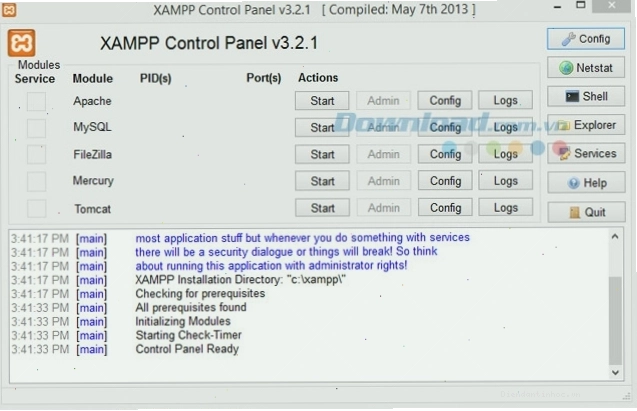
XAMPP Control Panel là công cụ trung tâm để bạn quản lý các dịch vụ web của mình.
- Apache: Máy chủ web.
- MariaDB: Hệ quản trị cơ sở dữ liệu (thay thế cho MySQL).
- FileZilla FTP Server: Máy chủ FTP để truyền tệp.
- Mercury Mail Transport System: Máy chủ mail.
Bạn chỉ cần nhấn nút Start bên cạnh các dịch vụ muốn khởi chạy. Nếu gặp sự cố về cổng (port conflict), bạn có thể thay đổi cổng mặc định (ví dụ: Apache từ 80 sang 8080) trong phần Config.
Lưu trữ và chạy website với XAMPP
Sau khi cài đặt và khởi chạy Apache, bạn có thể đặt các tệp website của mình vào thư mục htdocs trong thư mục cài đặt XAMPP (ví dụ: C:\xampp\htdocs). Tất cả các tệp đặt trong thư mục này sẽ có thể truy cập được thông qua trình duyệt web bằng địa chỉ localhost hoặc 127.0.0.1.
Ví dụ, nếu bạn tạo một thư mục tên là mywebsite trong htdocs và đặt tệp index.php bên trong, bạn có thể truy cập nó tại http://localhost/mywebsite/.
Các vấn đề thường gặp và cách khắc phục
Trong quá trình sử dụng, bạn có thể gặp một số lỗi phổ biến:
- Apache không khởi động: Nguyên nhân thường do xung đột cổng hoặc lỗi cấu hình. Hãy kiểm tra lại XAMPP Control Panel, đảm bảo Apache được phép chạy và các cổng (80, 443) không bị ứng dụng khác chiếm dụng. Bạn có thể thử khởi động lại máy tính hoặc thay đổi cổng của Apache.
- Lỗi kết nối cơ sở dữ liệu: Đảm bảo dịch vụ MariaDB đã được khởi động trong XAMPP Control Panel. Kiểm tra lại thông tin kết nối trong mã nguồn ứng dụng của bạn (tên người dùng thường là 'root', mật khẩu để trống mặc định).
- Lỗi liên quan đến PHP: Đảm bảo bạn đang sử dụng đúng phiên bản PHP cho dự án của mình. Kiểm tra tệp cấu hình
php.iniđể điều chỉnh các thiết lập cần thiết.
Lời kết
Việc tải xuống và cài đặt XAMPP là bước đầu tiên và quan trọng để xây dựng môi trường phát triển web cục bộ. Với giao diện trực quan, các công cụ tích hợp sẵn và sự hỗ trợ đa nền tảng, XAMPP là lựa chọn lý tưởng cho cả người mới bắt đầu và các nhà phát triển có kinh nghiệm. Hãy bắt đầu hành trình khám phá thế giới phát triển web ngay hôm nay bằng cách tải xuống XAMPP và thử nghiệm các dự án đầu tiên của bạn.