Trong thời đại số hóa, việc scan tài liệu đã trở nên vô cùng cần thiết, từ hóa đơn, thư từ cho đến các giấy tờ quan trọng. May mắn thay, bạn hoàn toàn có thể thực hiện điều này một cách nhanh chóng và hiệu quả ngay trên thiết bị di động hoặc máy tính của mình.
- Sử dụng Google Drive (Android): Quét tài liệu, hóa đơn, thư từ và lưu trữ dưới dạng PDF có thể tìm kiếm.
- Sử dụng ứng dụng Notes (iPhone/iPad): Quét tài liệu, thêm chữ ký và lưu trữ trực tiếp trong ghi chú.
- Sử dụng ứng dụng Files (iPhone/iPad): Một phương thức khác để quét tài liệu trên thiết bị Apple.
Cách scan tài liệu bằng Google Drive trên Android
Ứng dụng Google Drive trên thiết bị Android cung cấp một tính năng quét mạnh mẽ, giúp bạn dễ dàng số hóa các tài liệu quan trọng.
Các bước thực hiện:
- Mở ứng dụng Google Drive.
- Ở góc dưới bên phải, nhấn vào biểu tượng Máy ảnh.
- Đặt thiết bị sao cho máy ảnh hướng vào tài liệu. Một đường kẻ màu xanh sẽ hiển thị, cho biết vùng tài liệu sẽ được cắt.
- Chụp ảnh tài liệu. Bạn có thể chọn giữa chế độ chụp thủ công (Manual) hoặc tự động (Auto).
- Sau khi chụp, bạn có thể điều chỉnh các yếu tố sau:
- Vùng cắt: Nhấn vào 'Crop & Rotate' để điều chỉnh khung hình.
- Màu sắc: Sử dụng bộ lọc 'Filter' để thay đổi màu sắc hoặc chuyển sang ảnh xám.
- Làm sạch: Dùng tính năng 'Clean' để xóa các vết bẩn, ngón tay hoặc các yếu tố không mong muốn.
- Thêm trang: Nhấn 'Add' để quét thêm trang.
- Chụp lại: Nhấn 'Retake' nếu bạn muốn chụp lại.
- Xóa trang: Nhấn 'Delete' để xóa trang vừa quét.
- Nhấn 'Done' khi hoàn tất việc chỉnh sửa.
- Đặt tên tệp hoặc chọn tên được đề xuất. Chọn định dạng lưu trữ là .pdf hoặc .jpg.
- Tùy chọn, nhấn 'Location' để chọn thư mục lưu trữ tài liệu.
- Cuối cùng, nhấn 'Save' để lưu tài liệu đã quét.
Mẹo: Để tiện lợi hơn, bạn có thể thêm lối tắt 'Drive scan' ra màn hình chính điện thoại Android.
Cách scan tài liệu bằng ứng dụng Notes trên iPhone/iPad
Ứng dụng Notes tích hợp sẵn trên iPhone và iPad là một công cụ tuyệt vời để scan tài liệu, thậm chí còn cho phép bạn thêm chữ ký điện tử.
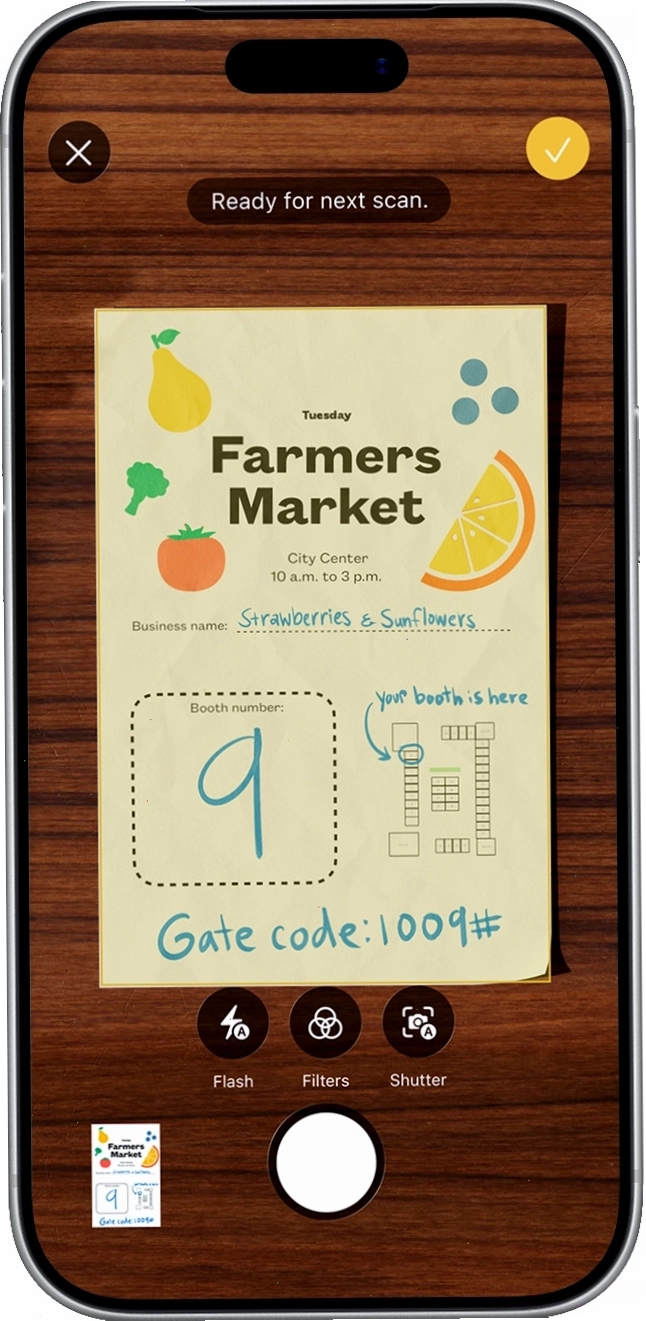
Các bước thực hiện:
- Mở ứng dụng Notes và chọn một ghi chú hoặc tạo ghi chú mới.
- Nhấn vào biểu tượng Tệp đính kèm (hình kẹp giấy), sau đó chọn 'Scan Documents'.
- Đặt tài liệu vào khung hình của camera.
- Nếu thiết bị ở chế độ Tự động, tài liệu sẽ tự động được quét. Nếu không, hãy nhấn nút Chụp (Shutter button) hoặc một trong các nút Âm lượng để chụp thủ công.
- Kéo các góc để điều chỉnh vùng quét cho vừa với trang, sau đó nhấn 'Keep Scan'.
- Nhấn 'Done' hoặc tiếp tục thêm các trang khác.
Thêm chữ ký vào tài liệu đã quét:
- Trong ghi chú đang mở, nhấn vào tài liệu đã quét.
- Nhấn vào biểu tượng Đánh dấu (Markup).
- Nhấn vào biểu tượng Thêm (Add), sau đó chọn 'Signature'.
- Thêm chữ ký đã lưu hoặc tạo chữ ký mới. Bạn có thể điều chỉnh kích thước và vị trí của hộp chữ ký.
- Nhấn 'Done'.
Ngoài ra, bạn cũng có thể sử dụng ứng dụng Files trên iPhone/iPad để thực hiện việc scan tài liệu tương tự.
Scan tài liệu bằng máy tính
Mặc dù điện thoại thông minh rất tiện lợi, việc scan tài liệu bằng máy tính, đặc biệt là khi sử dụng máy scan chuyên dụng hoặc máy in đa chức năng, vẫn mang lại chất lượng cao và độ ổn định.
Sử dụng máy quét (Scanner):
- Kết nối máy quét với máy tính của bạn.
- Cài đặt trình điều khiển (driver) nếu cần thiết.
- Mở phần mềm đi kèm máy quét (thường được cài đặt sẵn hoặc tải về từ nhà sản xuất).
- Đặt tài liệu lên mặt kính máy quét.
- Chọn các tùy chọn quét như độ phân giải, màu sắc, định dạng tệp (PDF, JPG...).
- Nhấn nút 'Scan' trên phần mềm hoặc trên máy quét.
- Lưu tệp sau khi quá trình quét hoàn tất.
Sử dụng máy in đa chức năng (All-in-One Printer):
Các máy in hiện đại thường tích hợp chức năng scan. Quy trình tương tự như sử dụng máy quét riêng biệt, bạn chỉ cần sử dụng phần mềm điều khiển đi kèm máy in để thực hiện.
Scan tài liệu thành ảnh trên máy tính:
Trong trường hợp khẩn cấp, bạn có thể dùng webcam hoặc camera của laptop để chụp ảnh tài liệu và lưu lại. Tuy nhiên, chất lượng sẽ không cao và khó đọc hơn so với các phương pháp trên.
Lưu ý để có bản scan chất lượng cao
Để có được những bản scan rõ ràng, sắc nét và dễ đọc, bạn nên lưu ý các điểm sau:
- Ánh sáng đầy đủ: Đảm bảo khu vực scan có đủ ánh sáng, tránh bị bóng hoặc mờ.
- Bề mặt phẳng: Đặt tài liệu trên một bề mặt phẳng, không bị nhăn hoặc gấp.
- Giữ thiết bị ổn định: Khi scan bằng điện thoại, cố gắng giữ điện thoại thật chắc chắn để tránh ảnh bị rung, nhòe.
- Chọn độ phân giải phù hợp: Đối với tài liệu văn bản, độ phân giải 300 DPI thường là đủ. Nếu tài liệu có hình ảnh chi tiết, bạn có thể tăng độ phân giải lên 600 DPI.
- Kiểm tra lại bản scan: Sau khi quét, hãy xem lại bản scan để đảm bảo mọi thông tin đều rõ ràng và không bị lỗi.
Việc scan tài liệu giờ đây đã trở nên đơn giản hơn bao giờ hết. Hãy áp dụng ngay các phương pháp trên để số hóa tài liệu của bạn một cách hiệu quả!