
Trong kỷ nguyên số, việc đánh giá kiến thức và thu thập phản hồi trở nên thuận tiện hơn bao giờ hết nhờ các công cụ trực tuyến. Google Forms, một ứng dụng miễn phí và mạnh mẽ, cho phép người dùng dễ dàng tạo ra các bài kiểm tra, khảo sát và câu đố với nhiều tùy chọn tùy chỉnh. Bài viết này sẽ hướng dẫn chi tiết từng bước how to use google forms quiz, giúp bạn làm chủ công cụ này để phục vụ mục đích giáo dục hoặc thu thập thông tin hiệu quả.
- Thiết lập cơ bản: Bật chế độ bài kiểm tra và thu thập email (tùy chọn).
- Thêm câu hỏi và đáp án: Chọn loại câu hỏi, nhập nội dung và thiết lập đáp án đúng, điểm số.
- Tùy chỉnh cài đặt: Cấu hình cách hiển thị kết quả cho người làm bài.
- Gửi và xem kết quả: Chia sẻ bài kiểm tra và phân tích phản hồi.
Bắt đầu tạo bài kiểm tra trên Google Forms
Để bắt đầu hành trình how to use google forms to create a quiz, bạn cần truy cập vào Google Forms. Cách nhanh nhất là truy cập g.co/createaquiz hoặc mở Google Forms và chọn tạo một biểu mẫu mới.
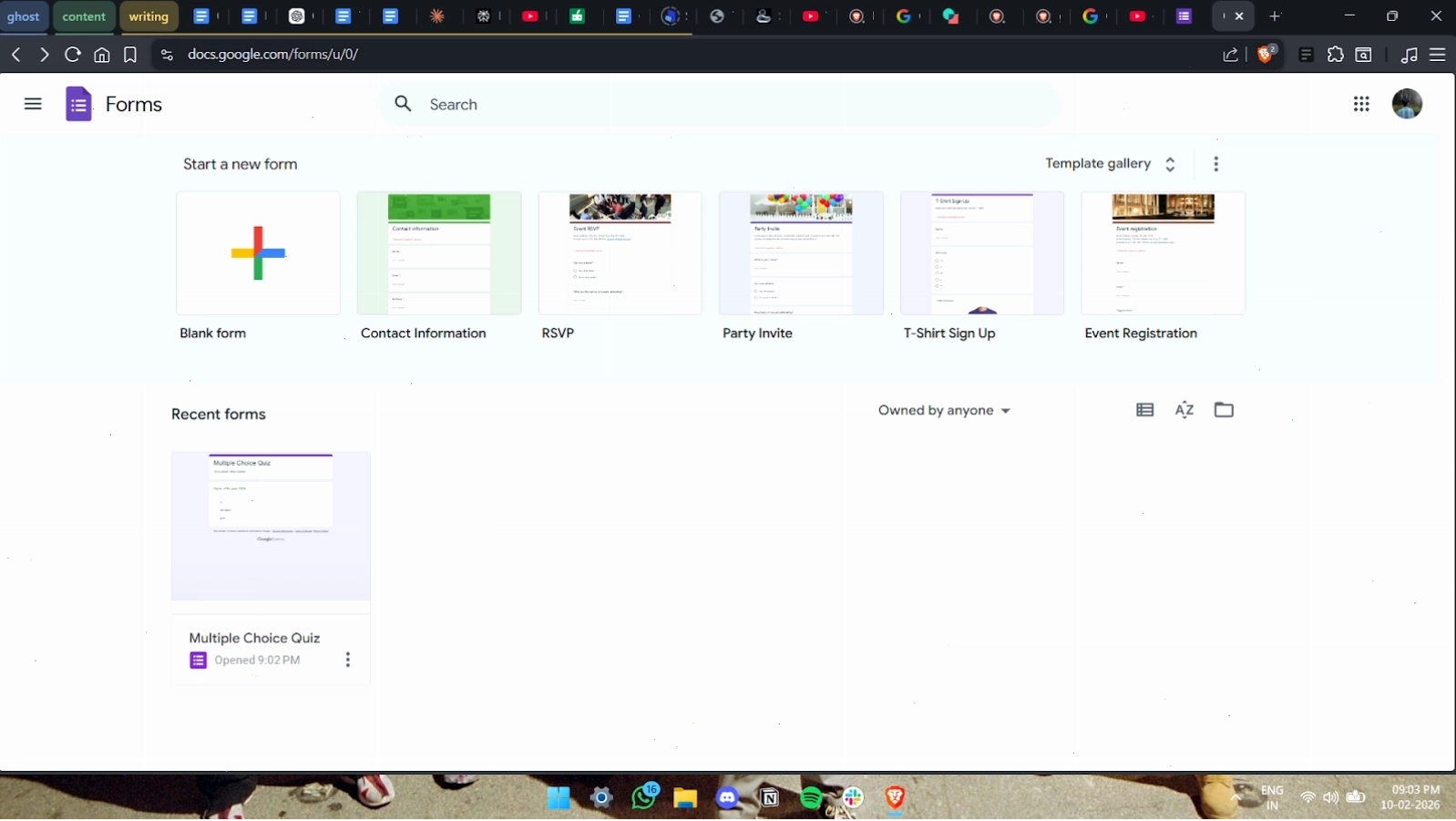
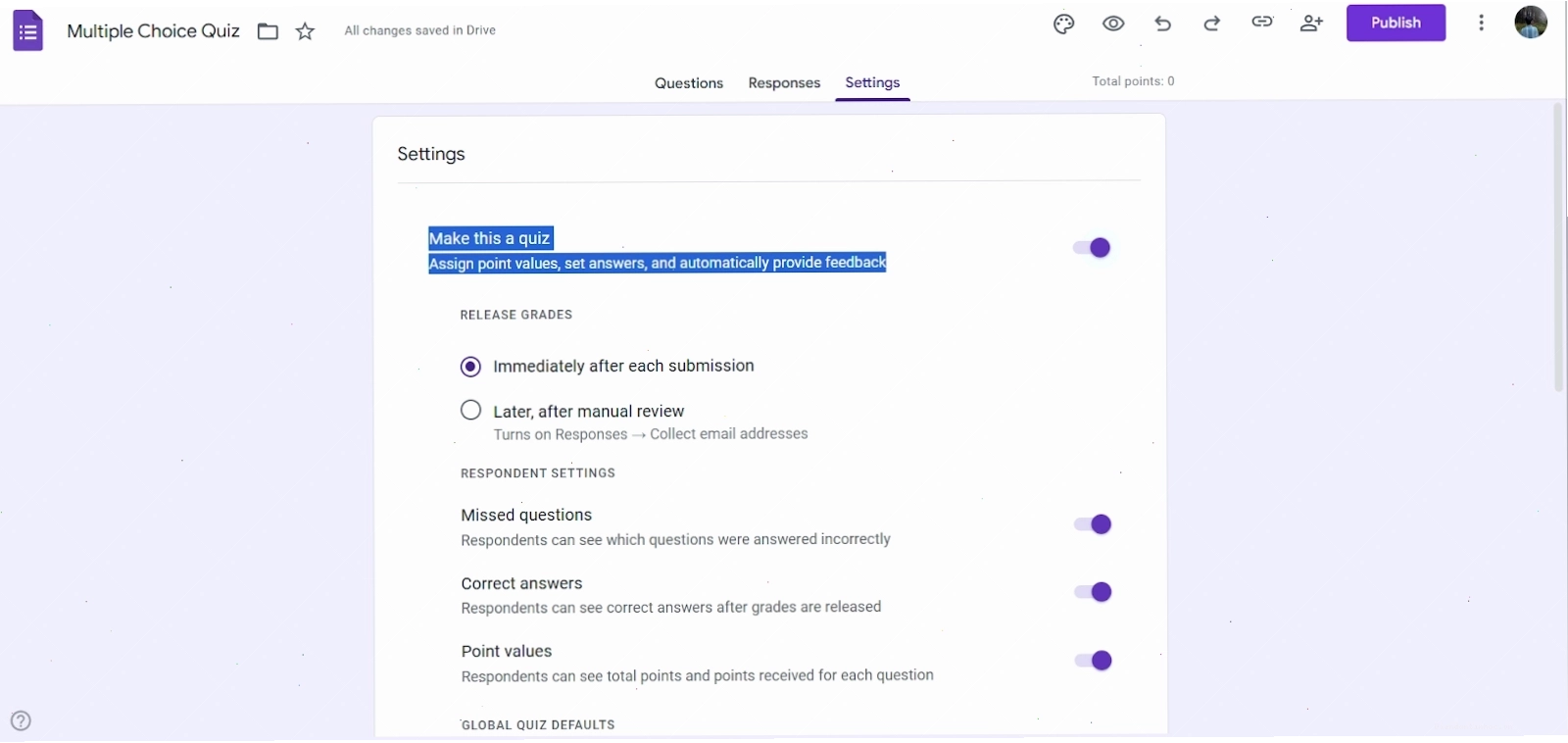
Sau khi mở biểu mẫu, tại thanh công cụ phía trên, bạn nhấp vào biểu tượng Cài đặt (hình bánh răng). Trong mục Bài kiểm tra, hãy gạt công tắc Đặt làm bài kiểm tra sang chế độ Bật. Tùy thuộc vào nhu cầu, bạn có thể chọn bật hoặc tắt các tùy chọn khác như thu thập địa chỉ email của người trả lời, cho phép xem các câu trả lời bị bỏ lỡ, hoặc hiển thị điểm số ngay lập tức.
Thu thập địa chỉ email và quản lý phản hồi
Việc thu thập email giúp bạn dễ dàng theo dõi và liên hệ với từng người làm bài. Để thực hiện điều này, trong phần Cài đặt > Phản hồi, bạn nhấp vào mũi tên xuống bên cạnh mục Thu thập địa chỉ email và bật tùy chọn này lên. Điều này rất hữu ích khi bạn cần xem xét phản hồi chi tiết hoặc chấm điểm thủ công.
Thiết lập đáp án, điểm số và phản hồi tự động
Một trong những tính năng mạnh mẽ nhất khi how to use google forms to make a quiz là khả năng thiết lập đáp án đúng, gán điểm số và cung cấp phản hồi tự động cho từng câu hỏi. Google Forms hỗ trợ tính năng này cho nhiều loại câu hỏi phổ biến như:
- Trả lời ngắn (Short answer)
- Trắc nghiệm (Multiple choice)
- Hộp kiểm (Checkboxes)
- Thả xuống (Dropdown)
- Lưới trắc nghiệm (Multiple choice grid)
- Lưới hộp kiểm (Checkbox grid)
Tạo khóa đáp án và chấm điểm
Khi bạn thêm một câu hỏi mới, ở góc dưới bên trái của câu hỏi, bạn sẽ thấy tùy chọn Khóa đáp án. Nhấp vào đó để thiết lập:
- Chọn một hoặc nhiều đáp án đúng.
- Gán số điểm tương ứng cho mỗi câu hỏi ở góc trên bên phải.
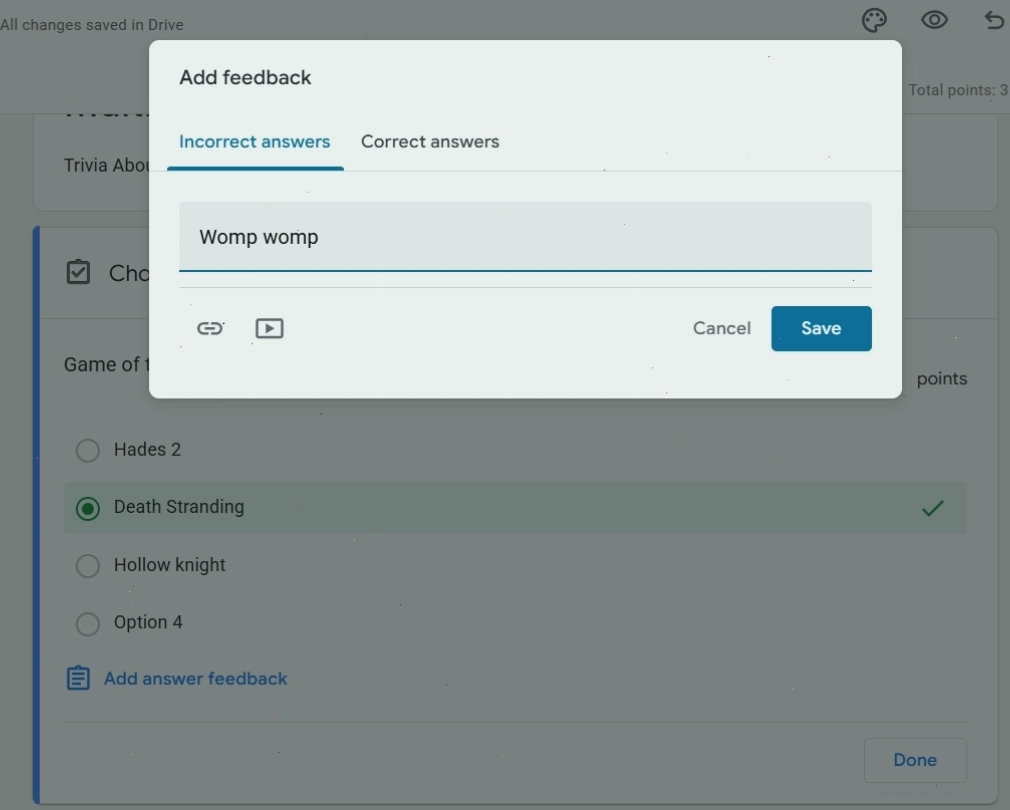
- Thêm phần giải thích hoặc phản hồi bằng văn bản hoặc video YouTube cho cả đáp án đúng và sai. Điều này giúp người làm bài hiểu rõ hơn về kiến thức liên quan.
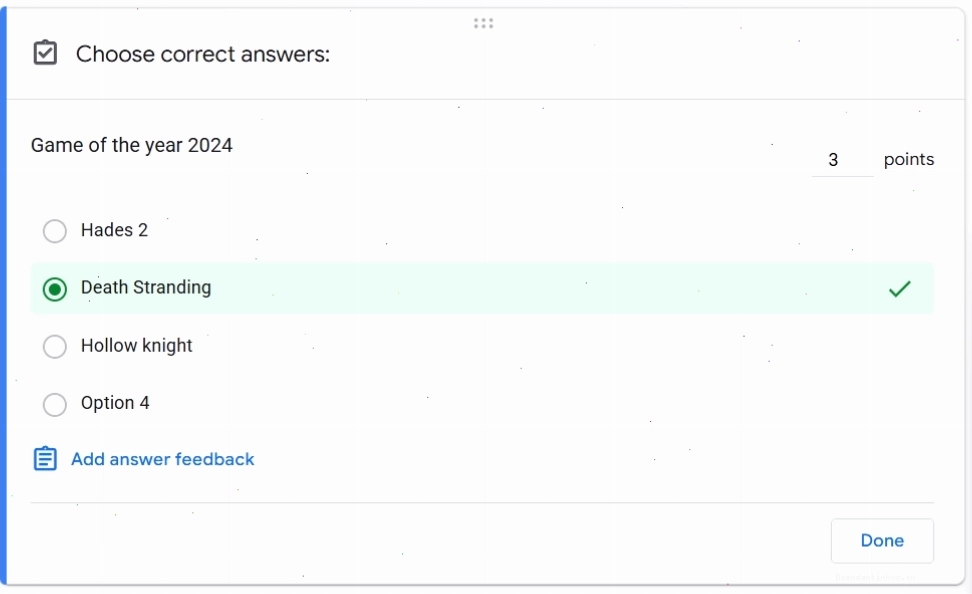
Bạn hoàn toàn có thể chỉnh sửa câu hỏi hoặc đáp án bất kỳ lúc nào bằng cách nhấp trực tiếp vào chúng. Tính năng Add answer feedback (Thêm phản hồi cho đáp án) là một công cụ đắc lực để cá nhân hóa trải nghiệm học tập.
Tùy chỉnh hiển thị kết quả cho người làm bài
Google Forms cho phép bạn kiểm soát những gì người làm bài sẽ thấy sau khi hoàn thành. Khi truy cập vào Cài đặt của bài kiểm tra, bạn có thể điều chỉnh các tùy chọn trong mục Cài đặt người dùng để quyết định xem họ có thể xem điểm số, câu trả lời đúng/sai hay không.
Chia sẻ bài kiểm tra và xem kết quả
Sau khi hoàn tất việc thiết lập, bạn có thể gửi bài kiểm tra của mình đến người khác. Nhấp vào nút Gửi và chọn phương thức chia sẻ phù hợp: qua email, tạo liên kết rút gọn, hoặc nhúng mã HTML vào website của bạn. Đây là lúc bạn thực sự thấy được hiệu quả của việc how to use google forms to create a quiz.
Phân tích kết quả bài kiểm tra
Google Forms cung cấp các công cụ báo cáo mạnh mẽ, giúp bạn dễ dàng đánh giá hiệu suất của người làm bài:
- Tóm tắt tự động: Xem tổng quan về các câu trả lời, bao gồm các câu hỏi thường bị bỏ lỡ, biểu đồ điểm số, điểm trung bình, trung vị và phạm vi điểm.
- Chấm điểm từng cá nhân: Nếu bạn thu thập email, bạn có thể xem và chấm điểm từng phản hồi riêng lẻ, thêm nhận xét và điểm số chi tiết. Điều hướng giữa các phản hồi bằng nút Previous (Trước đó) và Next (Tiếp theo).
- Chấm điểm theo câu hỏi: Xem cách mọi người trả lời từng câu hỏi cụ thể. Bạn có thể gán điểm đầy đủ, điểm từng phần hoặc không điểm cho từng câu trả lời nhóm.
Mẹo nâng cao khi sử dụng Google Forms cho bài trắc nghiệm
Để tối ưu hóa việc how to use google forms for quizzes, hãy cân nhắc các mẹo sau:
- Bắt buộc trả lời: Bật tùy chọn Required (Bắt buộc) cho các câu hỏi quan trọng để đảm bảo người làm bài không bỏ sót thông tin.
- Sử dụng hình ảnh và video: Làm bài kiểm tra sinh động hơn bằng cách thêm hình ảnh hoặc video liên quan đến câu hỏi.
- Tạo câu hỏi phức tạp: Tận dụng các loại câu hỏi lưới để tạo ra các bài kiểm tra có cấu trúc và đa dạng hơn.
- Giới hạn phạm vi người dùng: Nếu cần, bạn có thể giới hạn người làm bài trong một tên miền nhất định (ví dụ: chỉ người dùng trong tổ chức của bạn mới có thể truy cập).
Việc nắm vững cách how to use google forms to make a quiz không chỉ giúp bạn tạo ra các công cụ đánh giá hiệu quả mà còn góp phần nâng cao trải nghiệm học tập và thu thập thông tin một cách chuyên nghiệp. Hãy bắt đầu thực hành ngay hôm nay để khám phá toàn bộ tiềm năng của Google Forms!