

iCloud Ảnh là một tính năng mạnh mẽ của Apple, cho phép người dùng dễ dàng xem, quản lý và chia sẻ ảnh, video đã lưu trữ trên iCloud qua mọi thiết bị và trên nền tảng web. Với iCloud Ảnh, bộ sưu tập kỷ niệm của bạn luôn được đồng bộ hóa và an toàn.
Cách xem ảnh iCloud trên mọi thiết bị
Việc truy cập và xem lại những khoảnh khắc đáng nhớ trên iCloud Ảnh chưa bao giờ dễ dàng đến thế. Dù bạn đang sử dụng iPhone, iPad, máy Mac hay thậm chí là máy tính Windows, quy trình đều rất đơn giản.
Xem ảnh iCloud trên iPhone và iPad
Ứng dụng Ảnh trên thiết bị iOS/iPadOS là cách trực quan nhất để bạn truy cập kho ảnh của mình.
- Bước 1: Mở ứng dụng Ảnh trên iPhone hoặc iPad.
- Bước 2: Chọn tab Thư viện. Tại đây, tất cả ảnh và video của bạn được sắp xếp theo thời gian, theo năm, theo tháng hoặc theo ngày, tùy thuộc vào cách bạn thiết lập chế độ xem.
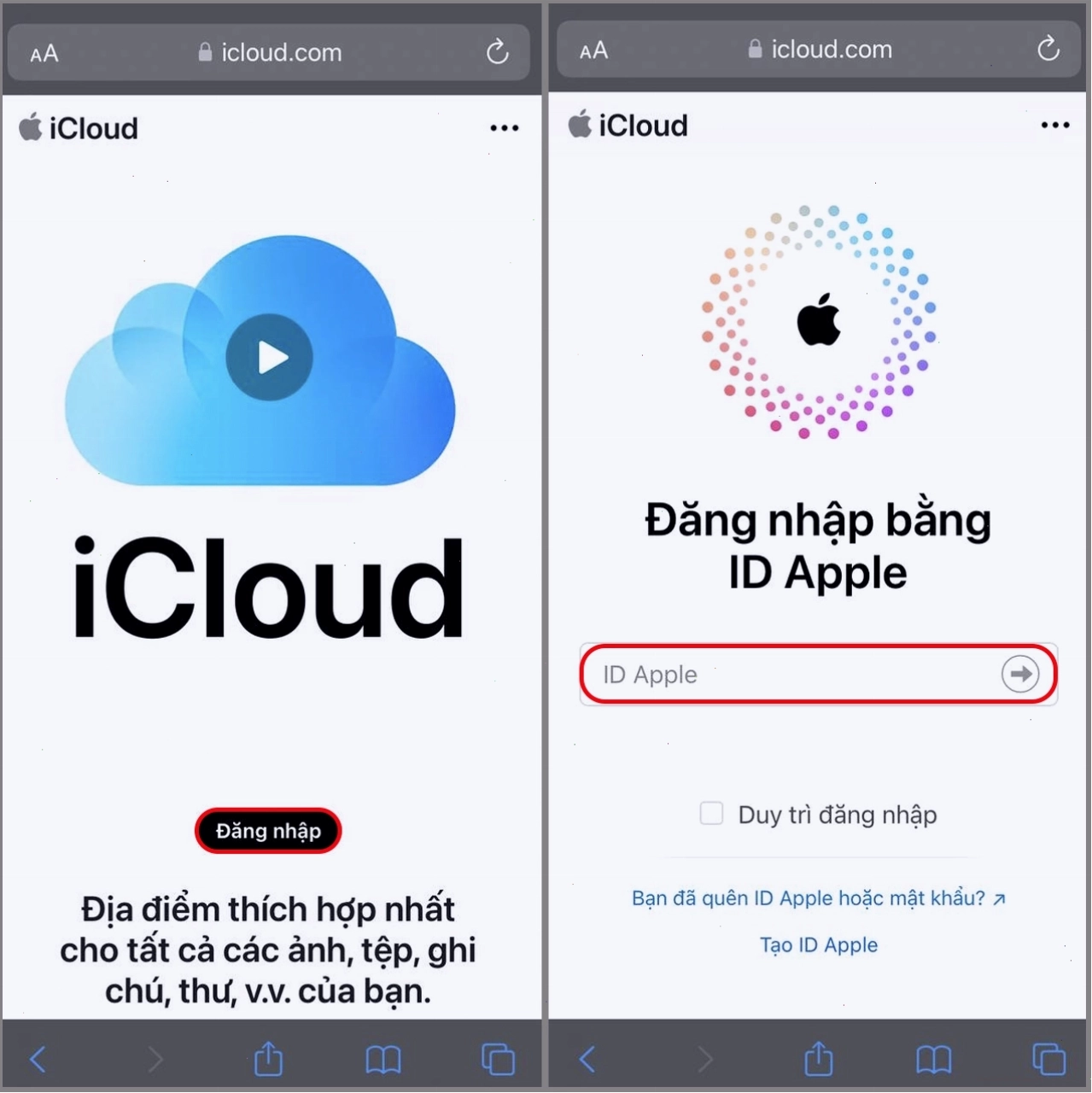
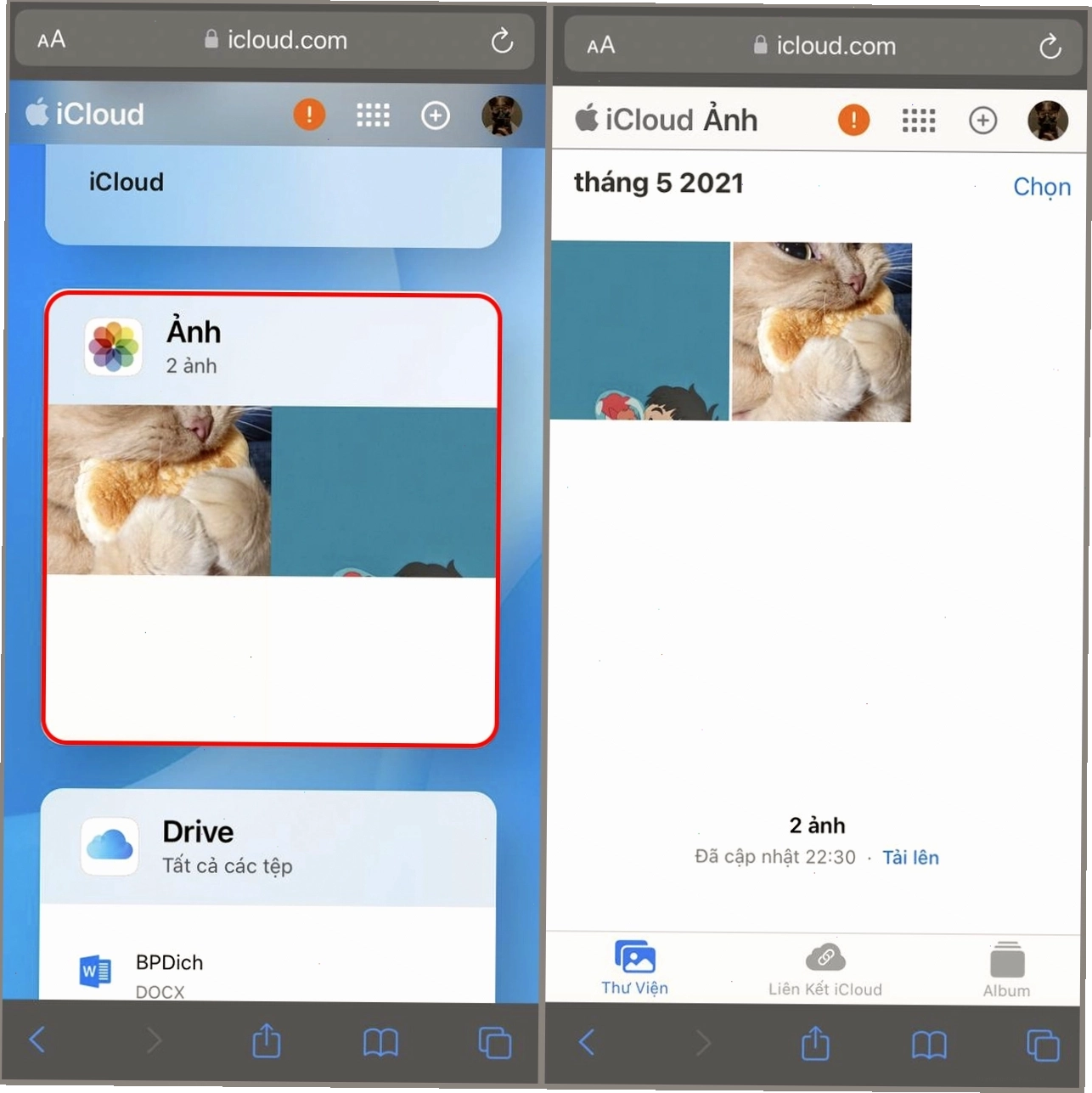
- Bước 3: Nếu bạn muốn xem ảnh trên phiên bản web, hãy mở trình duyệt Safari hoặc bất kỳ trình duyệt nào khác, truy cập địa chỉ icloud.com và đăng nhập bằng ID Apple của bạn. Sau đó, chọn mục Ảnh.
Xem ảnh iCloud trên máy Mac
Trên máy Mac, bạn cũng sử dụng ứng dụng Ảnh tương tự như trên iPhone.
- Bước 1: Mở ứng dụng Ảnh trên máy Mac của bạn.
- Bước 2: Giống như trên iOS, thư viện ảnh của bạn sẽ hiển thị đầy đủ.
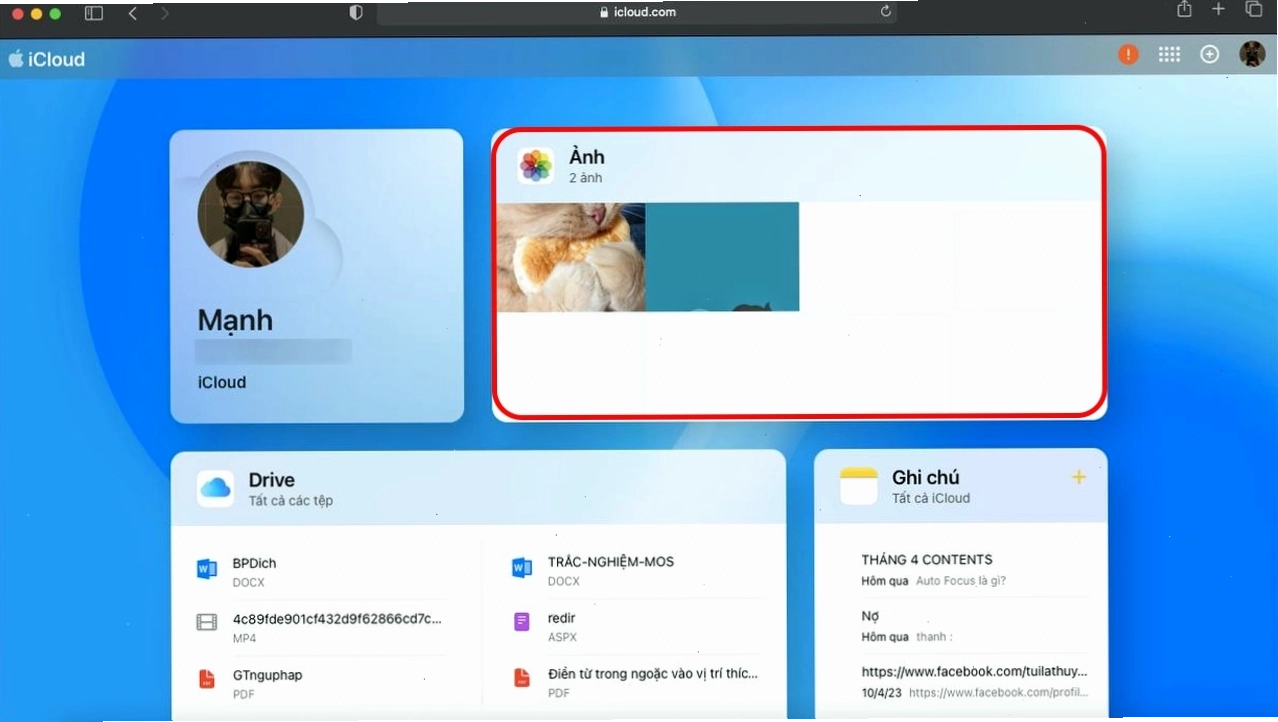
- Bước 3: Để truy cập qua web, mở trình duyệt, truy cập icloud.com, đăng nhập và chọn mục Ảnh.
Xem ảnh iCloud trên máy tính Windows
Người dùng Windows có thể truy cập iCloud Ảnh qua trình duyệt web hoặc cài đặt ứng dụng iCloud cho Windows.
- Truy cập qua web: Mở trình duyệt, vào icloud.com, đăng nhập và chọn Ảnh.
- Cài đặt iCloud cho Windows: Tải và cài đặt ứng dụng iCloud cho Windows từ trang web của Apple. Sau khi đăng nhập, bạn có thể chọn thư mục Ảnh iCloud để đồng bộ hóa trực tiếp vào máy tính.
Cách sao lưu ảnh lên iCloud
Việc sao lưu ảnh lên iCloud giúp bảo vệ dữ liệu của bạn khỏi mất mát do hỏng hóc thiết bị hoặc quên sao lưu thủ công.
Bật tính năng Đồng bộ hóa Ảnh iCloud trên iPhone/iPad
Đây là cách dễ dàng nhất để đảm bảo mọi ảnh bạn chụp sẽ tự động được tải lên iCloud.
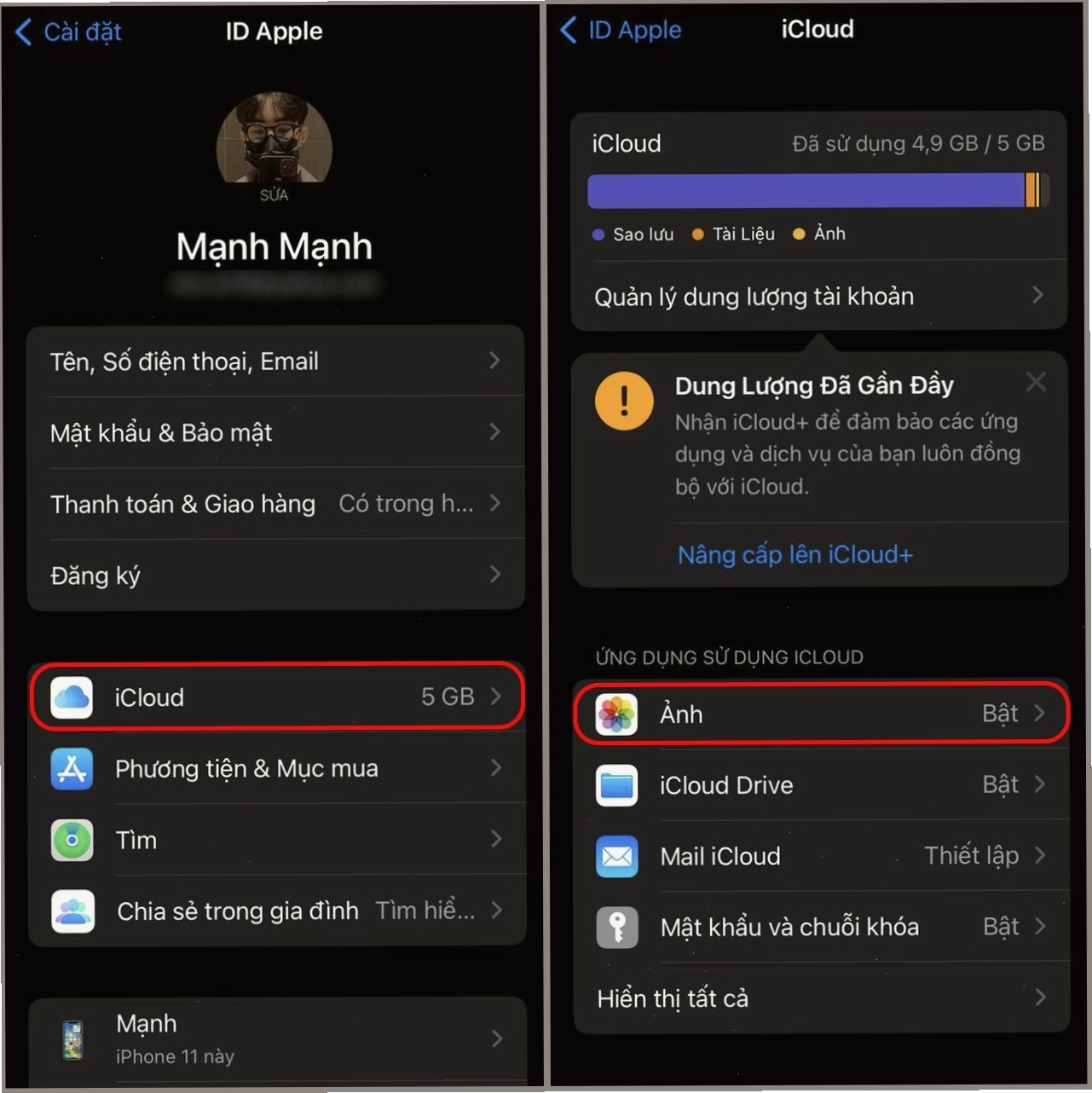
- Bước 1: Truy cập ứng dụng Cài đặt trên thiết bị của bạn.
- Bước 2: Chạm vào tên của bạn ở đầu màn hình (nơi hiển thị ID Apple).
- Bước 3: Chọn mục iCloud.
- Bước 4: Trong phần Ứng dụng sử dụng iCloud, chọn Ảnh.
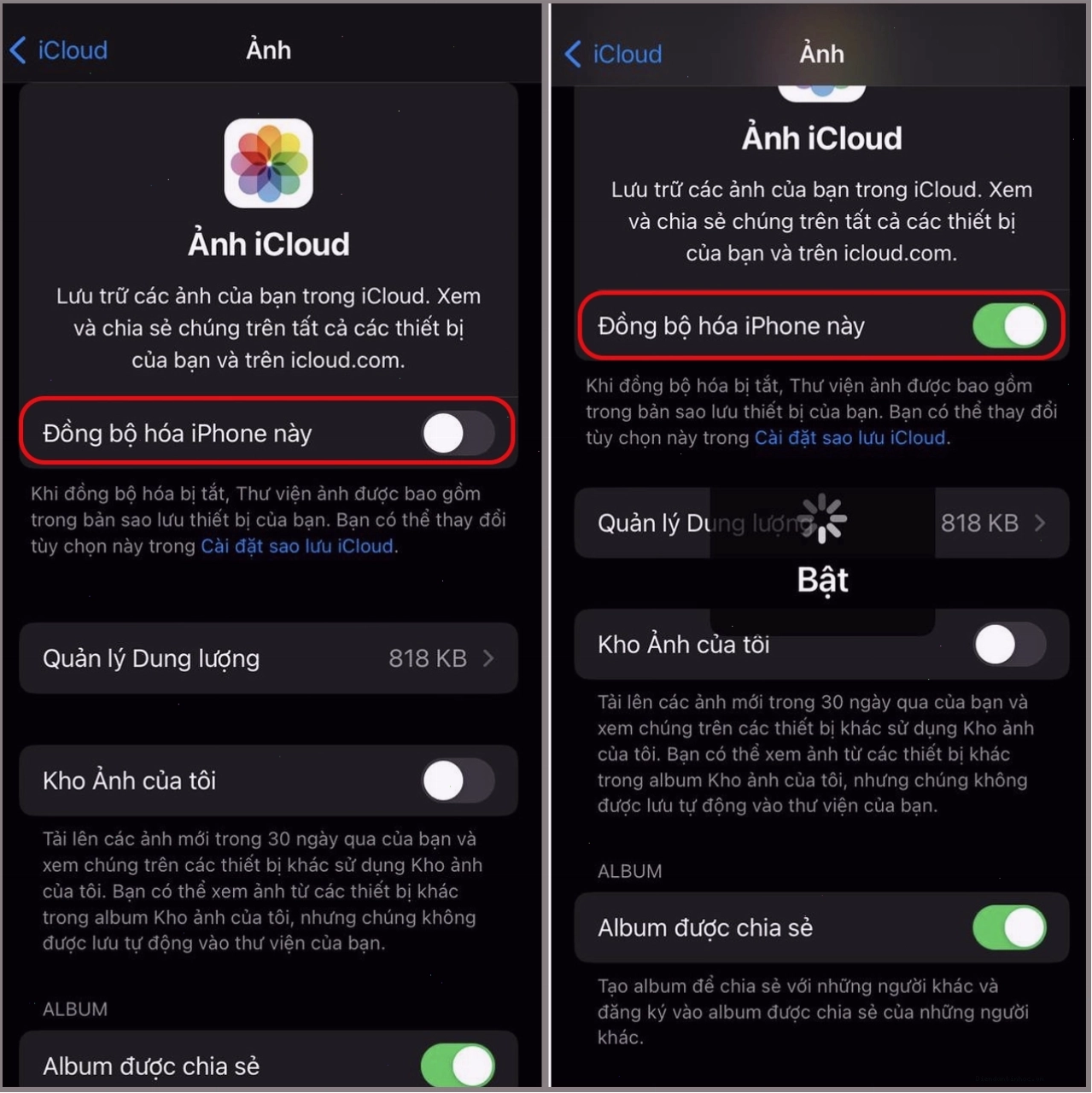
- Bước 5: Bật công tắc Đồng bộ hóa iPhone này (hoặc Đồng bộ hóa iPad này).
Khi tính năng này được bật, ảnh và video mới sẽ tự động được tải lên iCloud. Lưu ý rằng quá trình này cần kết nối Wi-Fi và có thể mất một thời gian tùy thuộc vào số lượng ảnh và tốc độ mạng của bạn.
Sao lưu thủ công ảnh lên iCloud
Nếu bạn chỉ muốn sao lưu một số ảnh nhất định hoặc chưa bật đồng bộ hóa tự động, bạn có thể thực hiện thủ công.
- Mở ứng dụng Ảnh, chọn các ảnh bạn muốn sao lưu.
- Nhấn vào biểu tượng Chia sẻ (hình vuông có mũi tên hướng lên).
- Chọn Lưu vào iCloud Drive hoặc các tùy chọn lưu trữ khác.
Quản lý và xóa ảnh trên iCloud
Bạn có toàn quyền kiểm soát bộ sưu tập ảnh của mình trên iCloud. Việc xóa ảnh không còn cần thiết giúp giải phóng dung lượng lưu trữ.
Xóa ảnh khỏi iCloud
Bạn có thể xóa ảnh trực tiếp từ iCloud.com hoặc từ ứng dụng Ảnh trên thiết bị nếu đồng bộ hóa đã được bật.
- Bước 1: Truy cập icloud.com/photos hoặc mở ứng dụng Ảnh trên thiết bị.
- Bước 2: Đăng nhập tài khoản iCloud của bạn.
- Bước 3: Chọn những ảnh hoặc video bạn muốn xóa.
- Bước 4: Nhấn vào biểu tượng thùng rác và xác nhận xóa.
Khi bạn xóa một ảnh khỏi iCloud, nó cũng sẽ bị xóa khỏi tất cả các thiết bị khác được liên kết với tài khoản iCloud của bạn. Các ảnh đã xóa sẽ được chuyển vào thư mục Đã xóa gần đây và sẽ tự động bị xóa vĩnh viễn sau 30 ngày.
Ưu và nhược điểm của iCloud Ảnh
Giống như mọi dịch vụ lưu trữ đám mây, iCloud Ảnh có những ưu và nhược điểm riêng.
| Ưu điểm | Nhược điểm |
|---|---|
| Đồng bộ hóa liền mạch: Ảnh và video được cập nhật tự động trên mọi thiết bị Apple. | Dung lượng miễn phí hạn chế: Chỉ 5GB dung lượng miễn phí, có thể nhanh chóng hết nếu bạn chụp nhiều ảnh. |
| Truy cập đa nền tảng: Xem ảnh qua iCloud.com trên bất kỳ trình duyệt nào. | Chi phí nâng cấp: Cần trả phí để có thêm dung lượng lưu trữ lớn hơn. |
| Bảo mật và an toàn: Ảnh được lưu trữ an toàn trên máy chủ của Apple. | Phụ thuộc vào kết nối Internet: Cần có mạng để tải lên và truy cập ảnh. |
| Dễ dàng chia sẻ: Tạo album chia sẻ với bạn bè và gia đình. | Định dạng file: Có thể có giới hạn về định dạng ảnh/video được hỗ trợ so với các dịch vụ khác. |
Làm thế nào để tắt sao lưu ảnh trên iCloud?
Nếu bạn không còn nhu cầu sử dụng hoặc muốn tiết kiệm dung lượng lưu trữ iCloud, bạn có thể tắt tính năng sao lưu ảnh.
- Bước 1: Truy cập ứng dụng Cài đặt trên iPhone/iPad.
- Bước 2: Chạm vào tên ID Apple của bạn.
- Bước 3: Chọn iCloud > Ảnh.
- Bước 4: Tắt công tắc Đồng bộ hóa iPhone này.
Khi bạn tắt đồng bộ hóa, hệ thống có thể hỏi bạn có muốn tải lên các ảnh còn thiếu trên iCloud về thiết bị hay không, hoặc xóa chúng khỏi iCloud. Hãy đọc kỹ thông báo để đưa ra lựa chọn phù hợp.
Lời khuyên khi sử dụng iCloud Ảnh
Để tận dụng tối đa iCloud Ảnh, hãy cân nhắc các mẹo sau: Thường xuyên kiểm tra dung lượng iCloud của bạn để tránh bị đầy. Cân nhắc nâng cấp gói iCloud+ nếu bạn có nhu cầu lưu trữ lớn. Tận dụng tính năng chia sẻ album để gửi ảnh cho người thân một cách tiện lợi. Lưu ý rằng iCloud Ảnh là một phần của hệ sinh thái Apple, vì vậy trải nghiệm tốt nhất sẽ đạt được khi bạn sử dụng các thiết bị của Apple.