
Trong thời đại số hóa, việc chuyển đổi các định dạng tài liệu trở nên vô cùng quan trọng, đặc biệt là nhu cầu chuyển đổi file PDF sang Word. Dù là tài liệu cá nhân, báo cáo công việc hay bài tập học thuật, việc có thể chỉnh sửa nội dung PDF một cách linh hoạt sẽ giúp bạn tiết kiệm thời gian và công sức đáng kể. Bài viết này sẽ cung cấp cho bạn cái nhìn tổng quan về các phương pháp, công cụ và lưu ý quan trọng khi thực hiện chuyển đổi PDF sang Word, đảm bảo giữ nguyên định dạng và tránh lỗi font không mong muốn.
Tại sao cần chuyển đổi file PDF sang Word?
Định dạng PDF (Portable Document Format) được thiết kế để đảm bảo tài liệu hiển thị nhất quán trên mọi thiết bị và hệ điều hành. Tuy nhiên, điều này cũng đồng nghĩa với việc PDF thường khó chỉnh sửa trực tiếp. Lý do bạn cần chuyển đổi PDF sang Word bao gồm:
- Chỉnh sửa nội dung: Cập nhật thông tin, sửa lỗi chính tả, thay đổi bố cục hoặc thêm bớt văn bản.
- Trích xuất thông tin: Sao chép các đoạn văn bản, hình ảnh hoặc bảng biểu để sử dụng cho mục đích khác.
- Tái định dạng: Thay đổi font chữ, kích thước, căn lề hoặc cấu trúc tài liệu cho phù hợp với yêu cầu mới.
- Tạo bản nháp mới: Sử dụng nội dung PDF làm cơ sở để xây dựng một tài liệu Word hoàn chỉnh.
Các công cụ chuyển đổi PDF sang Word phổ biến nhất
Hiện nay có rất nhiều giải pháp giúp bạn chuyển đổi file PDF sang Word, từ các dịch vụ trực tuyến miễn phí đến phần mềm chuyên nghiệp. Dưới đây là một số lựa chọn nổi bật:
1. Công cụ chuyển đổi PDF sang Word trực tuyến
Đây là phương pháp tiện lợi và nhanh chóng, không yêu cầu cài đặt phần mềm. Bạn chỉ cần truy cập website, tải tệp PDF lên và chờ đợi kết quả.
- iLovePDF: Cung cấp tính năng chuyển đổi PDF sang Word với độ chính xác cao, hỗ trợ cả tệp PDF có văn bản có thể chọn và tệp PDF dạng scan (sử dụng công nghệ OCR - Nhận dạng Ký tự Quang học). Mặc dù OCR là tính năng trả phí, nhưng chuyển đổi PDF văn bản thường miễn phí. iLovePDF hỗ trợ nhiều ngôn ngữ, bao gồm tiếng Việt.
- Smallpdf: Tương tự iLovePDF, Smallpdf là một nền tảng trực tuyến mạnh mẽ với hàng loạt công cụ xử lý PDF. Chức năng PDF sang Word của Smallpdf được đánh giá cao về tốc độ và khả năng giữ nguyên định dạng. Họ cũng hợp tác với Solid Documents, một nhà cung cấp giải pháp chuyển đổi hàng đầu. Smallpdf cam kết xóa bỏ các tệp đã tải lên sau một giờ để đảm bảo quyền riêng tư. Họ cũng cung cấp tính năng OCR cho các tệp scan, tuy nhiên đây là tính năng của gói Pro.
- Adobe Acrobat: Là sản phẩm của chính công ty tạo ra định dạng PDF, Adobe Acrobat cung cấp trình chuyển đổi PDF sang Word trực tuyến mạnh mẽ và đáng tin cậy. Quy trình thực hiện đơn giản, chỉ cần kéo thả tệp và tải về. Adobe cam kết xử lý tệp an toàn trên máy chủ của họ.
- Convertio: Một công cụ trực tuyến đa năng hỗ trợ chuyển đổi giữa rất nhiều định dạng tệp, bao gồm PDF sang Word. Convertio cung cấp tùy chọn OCR để xử lý các tệp PDF được quét, với hỗ trợ nhiều ngôn ngữ khác nhau.
Khi sử dụng các công cụ này, hãy lưu ý đến giới hạn kích thước tệp, số lượng tệp có thể chuyển đổi trong một ngày (đặc biệt với các phiên bản miễn phí) và chính sách bảo mật của dịch vụ.
2. Sử dụng Microsoft Word
Các phiên bản Microsoft Word gần đây (từ Office 2013 trở đi) đã tích hợp khả năng mở và chuyển đổi tệp PDF trực tiếp. Đây là một lựa chọn tuyệt vời nếu bạn đã có sẵn bộ Office.
Cách thực hiện:
- Mở Microsoft Word.
- Chọn Tệp > Mở.
- Duyệt đến vị trí tệp PDF bạn muốn chuyển đổi và chọn nó.
- Word sẽ hiển thị một thông báo cho biết nó sẽ chuyển đổi tệp PDF của bạn thành một tài liệu Word có thể chỉnh sửa. Nhấn OK.
- Sau khi chuyển đổi, bạn có thể lưu tệp dưới định dạng .docx.
Lưu ý: Chất lượng chuyển đổi có thể thay đổi tùy thuộc vào độ phức tạp của tệp PDF gốc. Các tệp PDF chứa nhiều hình ảnh, bảng biểu phức tạp hoặc định dạng lạ có thể không được chuyển đổi hoàn hảo.
3. Phần mềm chuyên dụng
Đối với người dùng có nhu cầu chuyển đổi số lượng lớn, thường xuyên hoặc yêu cầu cao về chất lượng và bảo mật, các phần mềm chuyên dụng như Adobe Acrobat Pro DC hoặc Foxit PhantomPDF là những lựa chọn đáng cân nhắc. Các phần mềm này cung cấp nhiều tính năng nâng cao hơn, bao gồm chỉnh sửa PDF toàn diện, tạo biểu mẫu, bảo vệ tài liệu bằng mật khẩu và chuyển đổi sang nhiều định dạng khác nhau.
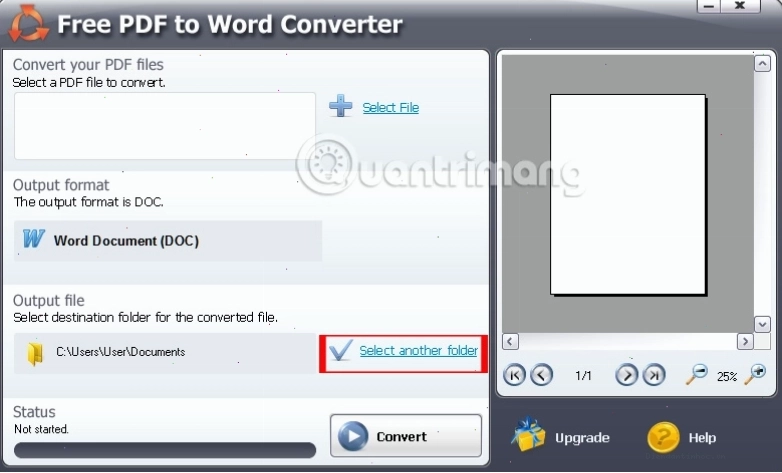
Làm thế nào để đổi PDF sang Word không bị lỗi font?
Lỗi font là một trong những vấn đề phổ biến nhất khi chuyển đổi PDF sang Word, đặc biệt là với các tài liệu tiếng Việt hoặc chứa các ký tự đặc biệt. Nguyên nhân thường là do font chữ trong tệp PDF không được nhúng hoặc không có sẵn trên máy tính của bạn.
Để hạn chế tối đa tình trạng này, bạn có thể áp dụng các biện pháp sau:
- Ưu tiên công cụ có tích hợp OCR: Như đã đề cập, công nghệ OCR giúp nhận dạng ký tự từ hình ảnh, do đó nó có thể xử lý tốt hơn các tệp PDF được tạo ra từ bản scan hoặc các tệp có vấn đề về font. Các công cụ như iLovePDF, Smallpdf, Convertio đều cung cấp tính năng này (thường là bản trả phí).
- Sử dụng công cụ chuyển đổi file pdf sang word uy tín: Các nền tảng lớn như Adobe Acrobat, iLovePDF, Smallpdf thường có thuật toán tốt hơn trong việc xử lý font chữ.
- Kiểm tra và chỉnh sửa thủ công: Sau khi chuyển đổi, luôn mở tệp Word và kiểm tra kỹ lưỡng. Nếu phát hiện lỗi font, bạn có thể phải chỉnh sửa thủ công hoặc thử lại với một công cụ khác. Đôi khi, việc cài đặt các bộ gõ tiếng Việt phổ biến (như Unikey) trên máy tính cũng có thể hỗ trợ phần nào.
- Tìm kiếm phiên bản PDF có thể chọn văn bản: Nếu có thể, hãy yêu cầu người gửi cung cấp tệp PDF gốc có văn bản gốc thay vì bản scan. Các tệp này thường chuyển đổi sang Word dễ dàng hơn và ít gặp lỗi font.
Đối với người dùng Mac, việc đổi pdf sang word trên mac hoặc chuyển đổi file pdf sang word trên macbook cũng có thể thực hiện tương tự bằng các công cụ trực tuyến hoặc phần mềm chuyên dụng. Smallpdf và iLovePDF đều hoạt động tốt trên mọi hệ điều hành, bao gồm cả macOS.
Đổi file PDF sang Word trên điện thoại
Nhu cầu xử lý tài liệu trên thiết bị di động ngày càng tăng. May mắn thay, bạn hoàn toàn có thể đổi pdf sang word trên điện thoại bằng các ứng dụng di động hoặc trình duyệt web.
- Ứng dụng di động: Nhiều dịch vụ chuyển đổi online như Smallpdf, iLovePDF đều có ứng dụng di động riêng cho cả iOS và Android. Các ứng dụng này thường có giao diện thân thiện và cho phép bạn chuyển đổi trực tiếp từ bộ nhớ điện thoại hoặc các dịch vụ lưu trữ đám mây như Google Drive, Dropbox.
- Trình duyệt web: Bạn cũng có thể truy cập các trang web chuyển đổi trực tuyến bằng trình duyệt trên điện thoại. Quá trình thực hiện tương tự như trên máy tính: tải tệp lên, chờ chuyển đổi và tải về.
Khi đổi file pdf sang word online free trên điện thoại, hãy đảm bảo bạn có kết nối internet ổn định để quá trình diễn ra suôn sẻ.
Các câu hỏi thường gặp khi chuyển đổi PDF sang Word
Tôi có thể chuyển đổi miễn phí từ PDF sang Word không?
Có, rất nhiều công cụ trực tuyến như iLovePDF, Smallpdf, Adobe Acrobat cung cấp chức năng chuyển đổi PDF sang Word miễn phí cho các tệp có văn bản. Tuy nhiên, các tính năng nâng cao như OCR cho tệp scan hoặc chuyển đổi không giới hạn thường yêu cầu gói đăng ký trả phí.
Làm thế nào để đổi PDF sang Word có thể chỉnh sửa được miễn phí?
Bạn có thể sử dụng các công cụ online miễn phí đã nêu ở trên. Hãy chọn tệp PDF có văn bản gốc (không phải bản scan) để đảm bảo khả năng chỉnh sửa tốt nhất sau khi chuyển đổi.
Chuyển đổi PDF sang Word có làm mất định dạng không?
Các công cụ chuyển đổi hiện đại thường cố gắng giữ nguyên định dạng gốc. Tuy nhiên, với các tệp PDF phức tạp (nhiều cột, hình ảnh, bảng biểu), đôi khi vẫn có thể xảy ra sai lệch nhỏ. Việc kiểm tra và chỉnh sửa lại trong Word là cần thiết.
Có công cụ nào đổi pdf sang word trên máy tính không cần mạng không?
Microsoft Word tích hợp sẵn tính năng này và không yêu cầu kết nối internet để thực hiện. Ngoài ra, các phần mềm chuyên dụng như Adobe Acrobat Pro DC cũng cho phép chuyển đổi offline.
Lời kết
Việc chuyển đổi file PDF sang Word giờ đây đã trở nên dễ dàng hơn bao giờ hết nhờ sự phát triển của các công cụ trực tuyến và phần mềm chuyên dụng. Bằng việc lựa chọn phương pháp phù hợp và lưu ý các mẹo nhỏ để tránh lỗi font, bạn có thể nhanh chóng có được những tài liệu Word có thể chỉnh sửa linh hoạt, phục vụ hiệu quả cho công việc và học tập. Hãy bắt đầu thử nghiệm ngay hôm nay để trải nghiệm sự tiện lợi mà các công cụ này mang lại!