
Trong thế giới công nghệ không ngừng phát triển, việc theo dõi sức khỏe phần cứng máy tính là yếu tố then chốt để đảm bảo hiệu suất hoạt động ổn định và kéo dài tuổi thọ thiết bị. Một trong những thông số quan trọng nhất cần quan tâm chính là nhiệt độ CPU. Nhiệt độ CPU quá cao không chỉ ảnh hưởng đến hiệu năng mà còn tiềm ẩn nguy cơ gây hư hỏng linh kiện. Vì vậy, nắm vững cách kiểm tra nhiệt độ CPU là kỹ năng cần thiết cho mọi người dùng máy tính.
Tại sao việc theo dõi nhiệt độ CPU lại quan trọng?
CPU (Central Processing Unit) là bộ não của máy tính, chịu trách nhiệm xử lý mọi tác vụ. Khi hoạt động, CPU sẽ sinh nhiệt. Lượng nhiệt này cần được tản ra ngoài một cách hiệu quả để duy trì nhiệt độ hoạt động lý tưởng. Nếu nhiệt độ tăng cao vượt ngưỡng cho phép, CPU có thể tự động giảm xung nhịp để hạ nhiệt, dẫn đến hiện trạng giảm hiệu năng đột ngột, giật lag khi chơi game hoặc thực hiện các tác vụ nặng. Về lâu dài, nhiệt độ cao liên tục có thể làm giảm tuổi thọ của CPU, thậm chí gây ra các lỗi phần cứng nghiêm trọng và không thể phục hồi.
Hiểu rõ cách kiểm tra nhiệt độ CPU trong Windows 10 và các hệ điều hành khác sẽ giúp bạn chủ động bảo vệ tài sản công nghệ của mình. Thông thường, nhiệt độ CPU an toàn khi hoạt động nặng có thể dao động quanh mức 70-80 độ C tùy thuộc vào từng dòng chip. Tuy nhiên, việc duy trì nhiệt độ dưới ngưỡng này sẽ tốt hơn cho tuổi thọ của thiết bị.
Các phương pháp kiểm tra nhiệt độ CPU
Có nhiều cách để bạn có thể kiểm tra nhiệt độ CPU, từ các công cụ tích hợp sẵn trong hệ điều hành đến các phần mềm chuyên dụng của bên thứ ba. Dưới đây là những phương pháp phổ biến và hiệu quả nhất:
Sử dụng Task Manager (Trình quản lý tác vụ) trên Windows
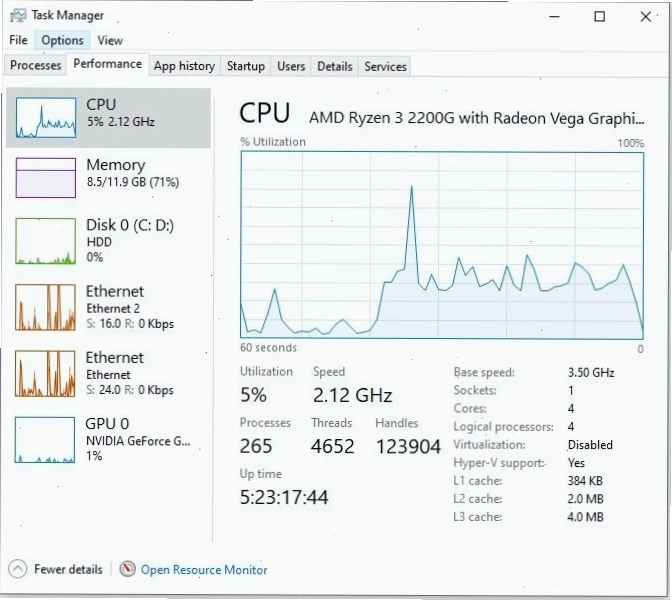
Đối với người dùng Windows 10 và Windows 11, Task Manager là công cụ tiện lợi để xem nhanh các thông số hoạt động của hệ thống, bao gồm cả nhiệt độ CPU trên một số dòng chip. Tuy nhiên, không phải tất cả các CPU đều hiển thị thông tin này qua Task Manager.
- Nhấn tổ hợp phím Ctrl + Shift + Esc để mở Task Manager.
- Chuyển đến tab Performance (Hiệu suất).
- Chọn mục CPU.
- Nếu CPU của bạn hỗ trợ, bạn sẽ thấy thông tin nhiệt độ hiển thị ngay bên dưới biểu đồ.
Task Manager hiển thị nhiệt độ CPU nếu được hỗ trợ.
Sử dụng phần mềm của bên thứ ba
Đây là phương pháp đáng tin cậy và cung cấp nhiều thông tin chi tiết hơn. Có rất nhiều phần mềm miễn phí và trả phí hỗ trợ theo dõi nhiệt độ CPU, dưới đây là một số cái tên nổi bật:
Core Temp
Core Temp là một phần mềm nhỏ gọn, miễn phí và rất phổ biến, cung cấp thông tin chính xác về nhiệt độ của từng lõi CPU. Nó hiển thị nhiệt độ theo thời gian thực và còn cho phép bạn theo dõi mức tiêu thụ điện năng của CPU.
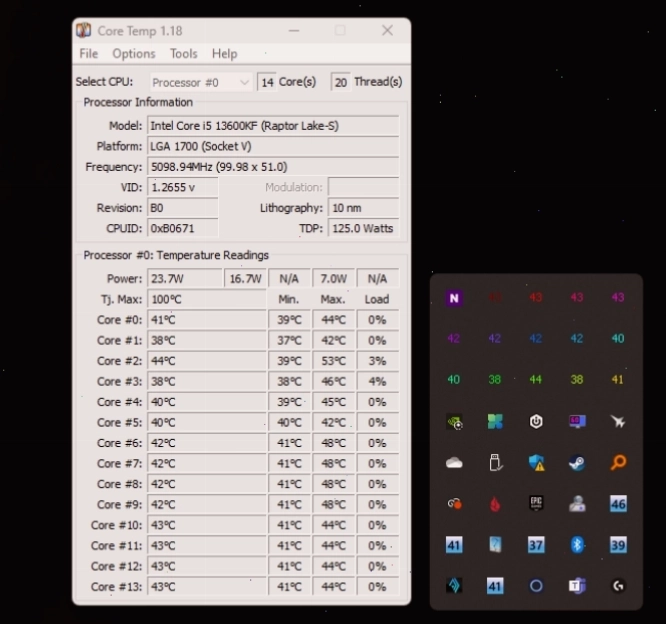
Bạn có thể tải Core Temp từ trang chủ của nhà phát triển để đảm bảo nhận được phiên bản mới nhất và an toàn nhất.
HWiNFO
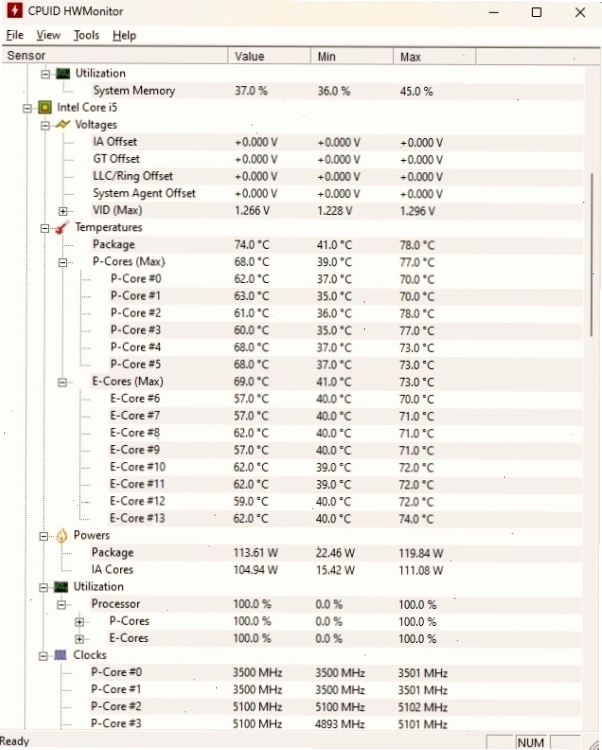
HWiNFO là một công cụ giám sát hệ thống toàn diện, cung cấp dữ liệu chi tiết về mọi thành phần phần cứng, bao gồm cả nhiệt độ CPU, GPU, ổ cứng, và nhiều hơn nữa. Phần mềm này rất hữu ích cho việc chẩn đoán và tối ưu hóa hiệu suất máy tính.
NZXT CAM
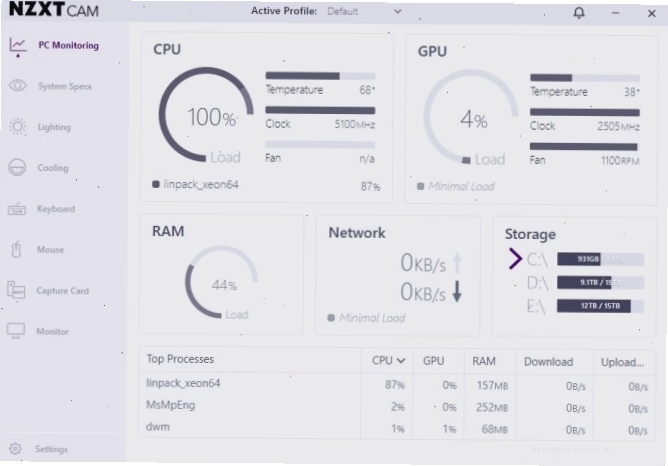
NZXT CAM là một ứng dụng miễn phí khác, nổi bật với giao diện hiện đại và dễ sử dụng. Ngoài việc theo dõi nhiệt độ, nó còn cung cấp khả năng điều chỉnh tốc độ quạt, theo dõi FPS trong game và quản lý RGB.
Speccy
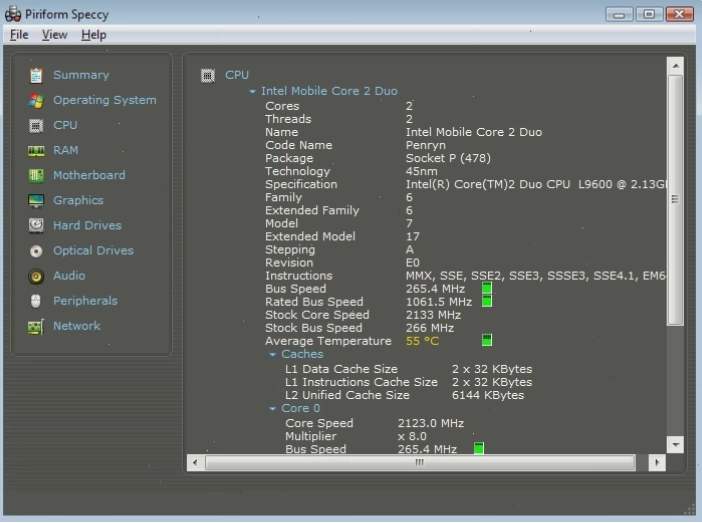
Speccy là một công cụ chẩn đoán hệ thống miễn phí từ Piriform (nhà sản xuất CCleaner). Nó cung cấp cái nhìn tổng quan về phần cứng máy tính, bao gồm cả nhiệt độ CPU, dung lượng ổ cứng, RAM, và card đồ họa.
Cách kiểm tra nhiệt độ CPU trên Laptop
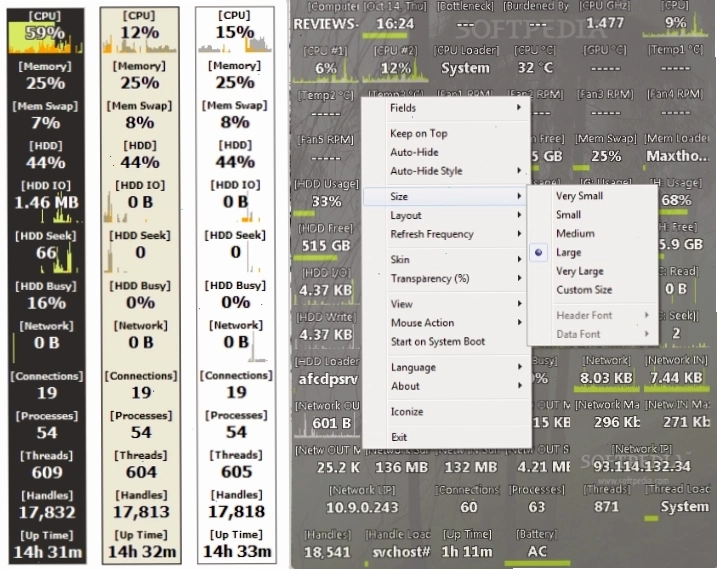
Việc kiểm tra nhiệt độ CPU trên laptop cũng tương tự như trên máy tính để bàn. Bạn có thể áp dụng các phương pháp sử dụng phần mềm của bên thứ ba như Core Temp, HWiNFO, hoặc NZXT CAM. Laptop thường có không gian hạn chế cho hệ thống tản nhiệt, do đó việc theo dõi nhiệt độ CPU trên laptop càng trở nên quan trọng, đặc biệt khi bạn thực hiện các tác vụ nặng hoặc chơi game.
Khi tìm hiểu how to check cpu temperature in laptop, hãy lưu ý rằng nhiệt độ hoạt động của laptop có thể cao hơn một chút so với máy tính để bàn do hạn chế về không gian tản nhiệt. Luôn đảm bảo laptop của bạn được đặt trên bề mặt thoáng khí, tránh bịt các khe tản nhiệt.

Kiểm tra nhiệt độ CPU bằng các công cụ nâng cao
Bên cạnh các phần mềm giám sát thông thường, bạn cũng có thể sử dụng các công cụ chuyên dụng để kiểm tra và thậm chí là ép xung CPU, chẳng hạn như Intel Extreme Tuning Utility (XTU) hoặc Prime95. Tuy nhiên, việc sử dụng các công cụ này đòi hỏi kiến thức chuyên môn sâu hơn và tiềm ẩn rủi ro nếu không thực hiện cẩn thận.
Intel Extreme Tuning Utility (XTU)
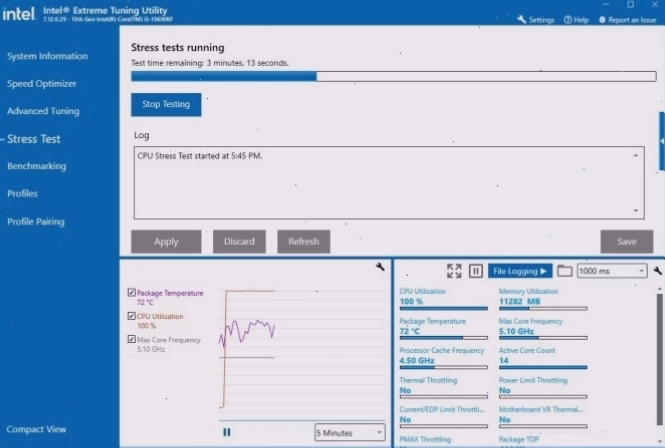
Intel XTU là phần mềm chính thức từ Intel, cho phép người dùng theo dõi và tinh chỉnh các thông số hoạt động của CPU Intel, bao gồm cả nhiệt độ, điện áp và xung nhịp. Nó cũng hỗ trợ chạy các bài kiểm tra áp lực (stress test) để đánh giá độ ổn định của hệ thống.
Prime95
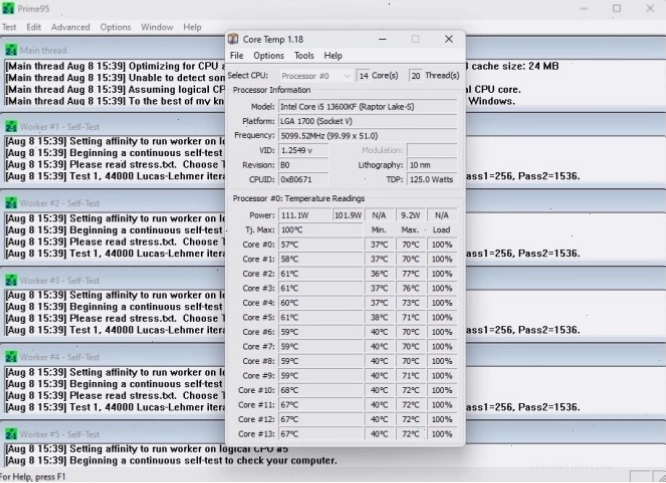
Prime95 là một công cụ nổi tiếng dùng để kiểm tra độ ổn định của CPU bằng cách thực hiện các phép tính toán phức tạp. Trong quá trình chạy Prime95, bạn có thể theo dõi nhiệt độ CPU bằng một phần mềm giám sát khác để xem liệu CPU có hoạt động ổn định dưới tải nặng hay không.
Các yếu tố ảnh hưởng đến nhiệt độ CPU
Nhiều yếu tố có thể tác động đến nhiệt độ hoạt động của CPU, bao gồm:
- Tải công việc: Khi chạy các ứng dụng nặng, CPU phải xử lý nhiều dữ liệu hơn, dẫn đến tăng nhiệt độ.
- Hệ thống tản nhiệt: Chất lượng của tản nhiệt khí, tản nhiệt nước, quạt CPU và luồng không khí trong thùng máy đóng vai trò quyết định.
- Keo tản nhiệt: Lớp keo tản nhiệt giữa CPU và bộ tản nhiệt bị khô hoặc không được bôi đúng cách sẽ làm giảm hiệu quả truyền nhiệt.
- Môi trường xung quanh: Nhiệt độ phòng cao cũng sẽ ảnh hưởng đến khả năng tản nhiệt của máy tính.
- Bụi bẩn: Lớp bụi bám trên các cánh quạt và tản nhiệt sẽ cản trở luồng khí, làm giảm hiệu quả làm mát.

Bảo trì và tối ưu hóa nhiệt độ CPU
Để đảm bảo CPU luôn hoạt động mát mẻ và ổn định, bạn nên thực hiện các biện pháp bảo trì định kỳ:
- Vệ sinh máy tính thường xuyên: Làm sạch bụi bẩn bám trên quạt, tản nhiệt và các khe thông gió.
- Kiểm tra và thay keo tản nhiệt: Định kỳ 1-2 năm một lần, nên kiểm tra và thay mới lớp keo tản nhiệt cho CPU.
- Đảm bảo luồng không khí tốt: Sắp xếp các linh kiện trong thùng máy hợp lý, đảm bảo không khí lưu thông dễ dàng.
- Sử dụng phần mềm giám sát: Theo dõi nhiệt độ CPU thường xuyên, đặc biệt khi thực hiện các tác vụ nặng.
Việc áp dụng các phương pháp how to check cpu temperature windows 11 và các hệ điều hành khác một cách định kỳ sẽ giúp bạn duy trì hiệu suất tối ưu cho thiết bị. Đừng quên kiểm tra các cập nhật mới nhất cho driver và BIOS để hệ thống hoạt động ổn định nhất.

Lời khuyên chuyên gia để giữ CPU luôn mát mẻ
Để đảm bảo CPU của bạn luôn hoạt động trong điều kiện lý tưởng, hãy áp dụng những lời khuyên sau đây:
- Chọn bộ tản nhiệt phù hợp: Đầu tư vào một bộ tản nhiệt CPU chất lượng cao, có công suất phù hợp với dòng chip của bạn.
- Kiểm soát nhiệt độ phòng: Đảm bảo không gian làm việc của bạn có nhiệt độ vừa phải, tránh đặt máy tính gần nguồn nhiệt.
- Tắt các ứng dụng không cần thiết: Giảm thiểu gánh nặng cho CPU bằng cách đóng các chương trình chạy nền không sử dụng đến.
- Cập nhật driver và hệ điều hành: Các bản cập nhật thường chứa các tối ưu hóa về hiệu suất và quản lý năng lượng, giúp giảm nhiệt độ.
Bằng cách hiểu rõ và áp dụng các phương pháp how to check cpu temperature, bạn không chỉ bảo vệ được phần cứng mà còn đảm bảo trải nghiệm sử dụng máy tính mượt mà và hiệu quả nhất. Hãy biến việc theo dõi nhiệt độ CPU thành một thói quen để máy tính của bạn luôn hoạt động bền bỉ.