Bạn đang gặp sự cố với camera laptop của mình? Không biết thiết bị có hoạt động ổn định cho cuộc họp trực tuyến quan trọng hay buổi livestream sắp tới? Đừng lo lắng! Bài viết này sẽ hướng dẫn bạn cách test camera laptop trực tuyến một cách miễn phí và hiệu quả, giúp bạn khắc phục mọi vấn đề chỉ trong vài phút.
Tại sao cần test camera laptop thường xuyên?
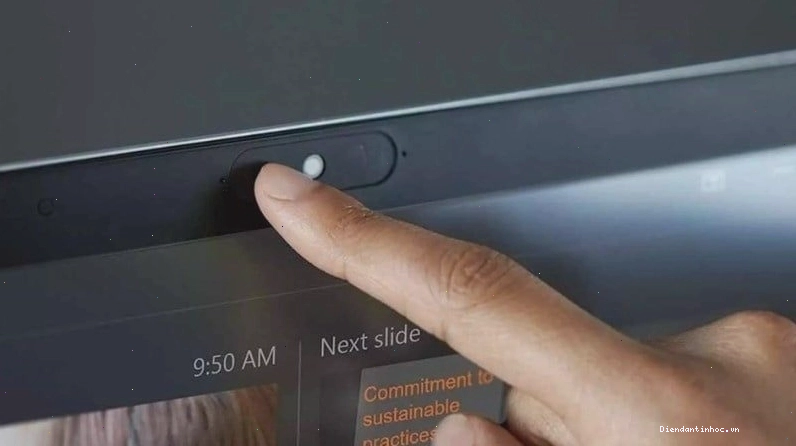
Trong thời đại số hóa, camera laptop không còn là thiết bị xa xỉ mà đã trở thành một công cụ thiết yếu. Từ các cuộc họp trực tuyến, học tập online, cho đến giao lưu với bạn bè, người thân, camera đóng vai trò cầu nối quan trọng. Tuy nhiên, đôi khi camera có thể gặp trục trặc do nhiều nguyên nhân như lỗi phần mềm, driver cũ, hoặc thậm chí là do cài đặt bảo mật của hệ điều hành. Việc test webcam online sẽ giúp bạn nhanh chóng xác định tình trạng hoạt động của camera.
Dưới đây là những lợi ích cụ thể khi bạn thực hiện kiểm tra camera laptop:
- Đảm bảo chất lượng hình ảnh và âm thanh: Xác định xem hình ảnh có sắc nét, màu sắc có chuẩn hay bị nhiễu, mờ. Đồng thời kiểm tra xem micro của webcam có thu âm rõ ràng, không bị rè hay méo tiếng không.
- Kiểm tra tính tương thích: Đảm bảo camera laptop của bạn hoạt động tốt trên các hệ điều hành phổ biến như Windows 10, macOS, hoặc tương thích với các ứng dụng gọi video như Zoom, Google Meet, Skype.
- Phát hiện và khắc phục lỗi sớm: Nếu camera gặp sự cố, việc kiểm tra ngay lập tức giúp bạn tìm ra nguyên nhân và giải pháp khắc phục trước khi nó ảnh hưởng đến công việc hoặc các sự kiện quan trọng.
- Tối ưu trải nghiệm người dùng: Mang lại sự tự tin khi tham gia các cuộc gọi video, biết rằng thiết bị của bạn đang hoạt động ở trạng thái tốt nhất.
Các phương pháp test camera laptop hiệu quả và miễn phí
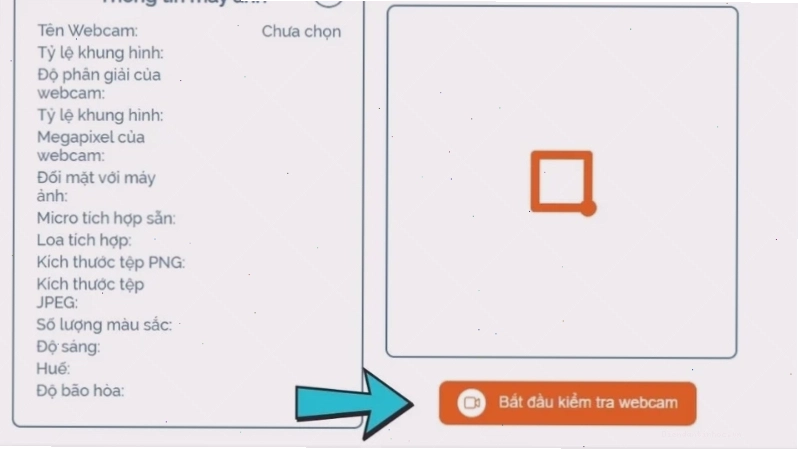
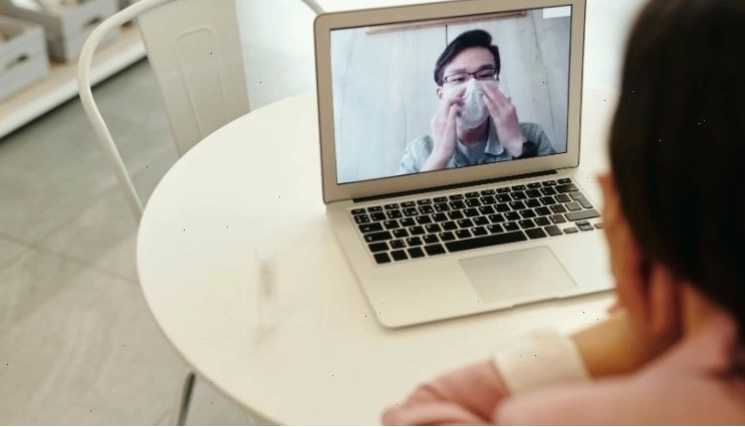
Hiện nay có rất nhiều công cụ trực tuyến cho phép bạn kiểm tra camera laptop mà không cần cài đặt bất kỳ phần mềm phức tạp nào. Bạn chỉ cần truy cập vào một trang web uy tín, cấp quyền truy cập camera và micro, sau đó quan sát kết quả.
Bước 1: Lựa chọn công cụ test camera online uy tín
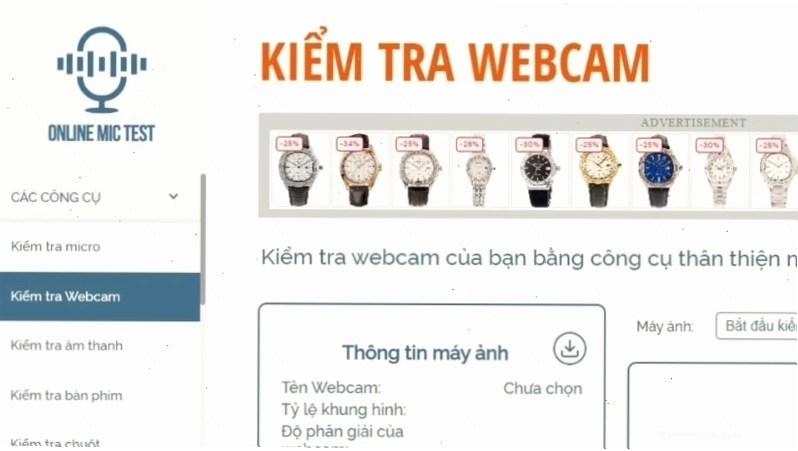
Để bắt đầu, bạn có thể tìm kiếm các công cụ kiểm tra camera trực tuyến bằng các cụm từ như “test camera laptop”, “test webcam mic”, “check cam online” trên Google. Một số trang web phổ biến và đáng tin cậy bạn có thể tham khảo bao gồm WebcamMicTest, TestWebcam, OnlineMicTest. Các công cụ này đều miễn phí và có giao diện thân thiện, dễ sử dụng.
Đối với người dùng laptop Lenovo, việc kiểm tra camera cũng tương tự. Bạn chỉ cần chọn một công cụ trực tuyến phù hợp và thực hiện theo các bước hướng dẫn.
Bước 2: Cấp quyền truy cập cho trình duyệt
Sau khi truy cập vào một trang web kiểm tra camera, trình duyệt của bạn có thể sẽ hiển thị một thông báo yêu cầu cấp quyền truy cập vào camera và micro. Hãy nhấn chọn “Allow” hoặc “Cho phép”. Nếu thông báo không xuất hiện, bạn có thể vào phần cài đặt của trình duyệt (Chrome, Firefox, Edge, Safari) để bật quyền truy cập cho trang web đó.
Bước 3: Kiểm tra chất lượng hình ảnh
Ngay khi cấp quyền, hình ảnh từ camera laptop của bạn sẽ hiển thị trực tiếp trên màn hình. Hãy quan sát kỹ lưỡng các yếu tố sau:
- Độ sắc nét: Hình ảnh có rõ ràng, chi tiết hay bị mờ, bể hạt?
- Màu sắc: Màu sắc hiển thị có trung thực so với thực tế không, hay bị ám màu, nhạt nhòa?
- Độ trễ/Giật lag: Chuyển động trên hình ảnh có mượt mà hay bị giật cục?
- Vùng tối/sáng: Camera có xử lý tốt các vùng sáng mạnh hoặc thiếu sáng không?
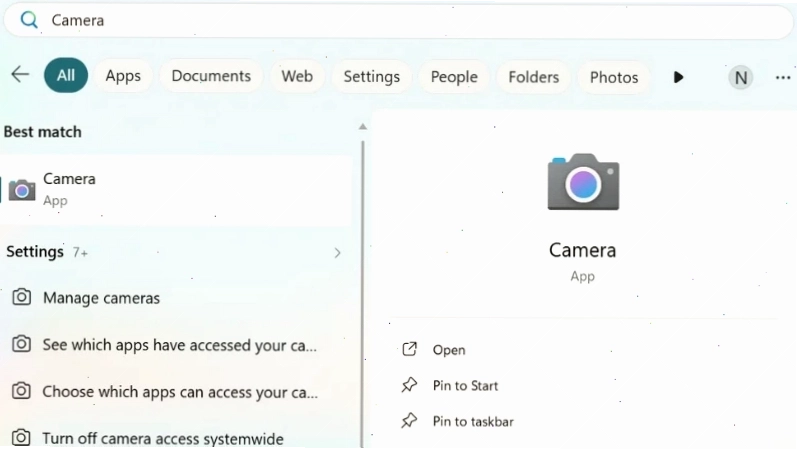
Đối với người dùng test camera laptop windows 10, quá trình này diễn ra tương tự. Bạn chỉ cần đảm bảo driver camera đã được cập nhật.
Bước 4: Kiểm tra microphone tích hợp
Nếu bạn muốn test micro camera laptop cùng lúc, hãy thử nói một vài câu hoặc tạo ra âm thanh. Sau đó, hãy nghe lại âm thanh phát ra từ loa hoặc tai nghe để đánh giá chất lượng:
- Độ rõ ràng: Giọng nói có dễ nghe, rõ ràng không, hay bị rè, méo tiếng?
- Âm lượng: Âm lượng thu vào có quá nhỏ hoặc quá lớn không?
- Nhiễu âm: Có lẫn tạp âm từ môi trường xung quanh không?
Bước 5: Thử nghiệm các tính năng nâng cao (nếu có)
Một số công cụ test camera online còn cung cấp các tính năng nâng cao như điều chỉnh độ zoom, focus, hoặc áp dụng các bộ lọc hiệu ứng. Hãy thử nghiệm các tính năng này để khám phá khả năng của camera laptop.
Đặc biệt, nếu bạn đang sử dụng laptop HP và muốn kiểm tra chi tiết, hãy tìm các công cụ hỗ trợ hoặc phần mềm đi kèm của hãng để có kết quả chính xác nhất.
Kiểm tra camera trên MacBook
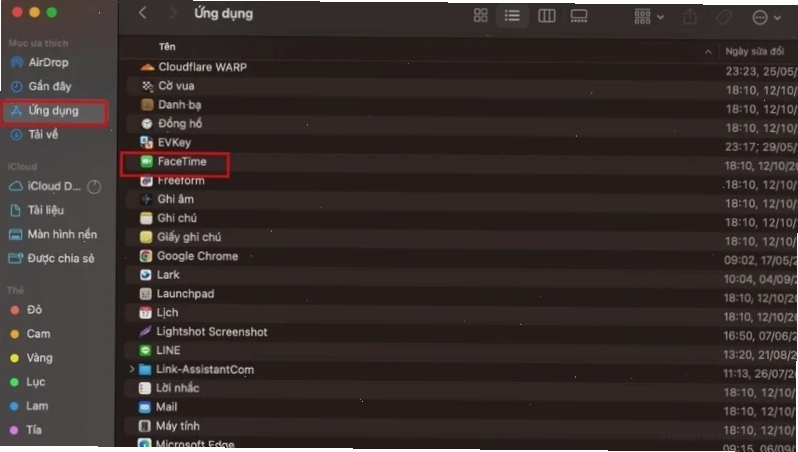
Đối với người dùng MacBook, việc kiểm tra camera tích hợp cũng rất đơn giản. Bạn có thể sử dụng ứng dụng Photo Booth hoặc FaceTime có sẵn trên máy.
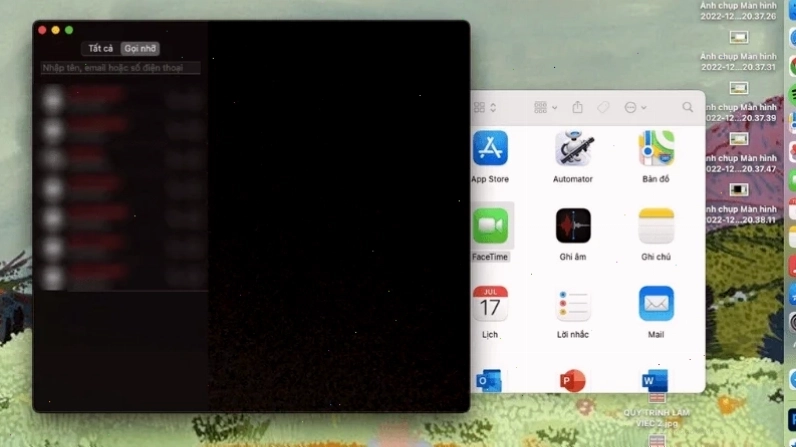
- Mở ứng dụng FaceTime hoặc Photo Booth.
- Nếu đây là lần đầu tiên sử dụng, hệ điều hành sẽ yêu cầu bạn cấp quyền truy cập camera.
- Sau khi cấp quyền, giao diện camera sẽ hiển thị. Bạn có thể quay video hoặc chụp ảnh để kiểm tra chất lượng hình ảnh và âm thanh.
Lưu ý khi test camera laptop
Để đảm bảo kết quả kiểm tra được chính xác nhất, bạn cần lưu ý một số điểm sau:
- Đảm bảo ánh sáng tốt: Kiểm tra camera ở nơi có đủ ánh sáng để đánh giá đúng chất lượng hình ảnh.
- Kiểm tra kết nối Internet: Các công cụ test online yêu cầu kết nối Internet ổn định.
- Đóng các ứng dụng không cần thiết: Đảm bảo không có ứng dụng nào khác đang chiếm dụng camera, gây ảnh hưởng đến kết quả kiểm tra.
- Kiểm tra driver: Nếu camera vẫn gặp vấn đề sau khi test, hãy kiểm tra và cập nhật driver cho camera laptop của bạn.
Việc kiểm tra camera laptop là một thao tác đơn giản nhưng mang lại nhiều lợi ích thiết thực. Hãy thực hiện ngay hôm nay để đảm bảo thiết bị của bạn luôn hoạt động hoàn hảo!