
Trong thế giới kết nối ngày nay, địa chỉ IP đóng vai trò như một tấm danh thiếp kỹ thuật số, giúp các thiết bị liên lạc và trao đổi dữ liệu với nhau trên mạng internet. Việc hiểu rõ cách kiểm tra IP máy tính không chỉ hữu ích cho người dùng thông thường mà còn cần thiết cho các chuyên gia công nghệ. Bài viết này sẽ cung cấp cho bạn những phương pháp hiệu quả nhất để xác định địa chỉ IP của mình.
- Sử dụng Command Prompt (cmd) với lệnh
ipconfigđể xem IP riêng. - Truy cập các trang web kiểm tra IP online để xem IP công cộng.
- Kiểm tra thông tin mạng trên thanh Taskbar để xem IP riêng.
Địa chỉ IP là gì và tại sao cần kiểm tra?
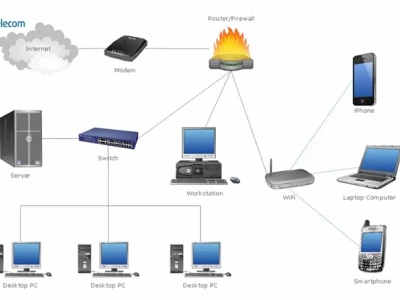
Địa chỉ IP (Internet Protocol) là một chuỗi số duy nhất được gán cho mọi thiết bị kết nối vào một mạng sử dụng Giao thức Internet để truyền thông. Có hai loại địa chỉ IP chính mà bạn cần phân biệt:
- Địa chỉ IP công cộng (Public IP): Đây là địa chỉ mà nhà cung cấp dịch vụ Internet (ISP) gán cho mạng của bạn. Nó được sử dụng để nhận diện thiết bị của bạn trên phạm vi toàn cầu, cho phép truy cập internet và các dịch vụ trực tuyến.
- Địa chỉ IP riêng (Private IP): Địa chỉ này được gán cho các thiết bị bên trong mạng nội bộ của bạn (ví dụ: các thiết bị kết nối vào router Wi-Fi gia đình). IP riêng chỉ có giá trị trong phạm vi mạng cục bộ và không thể truy cập trực tiếp từ internet.
Việc kiểm tra IP máy tính rất quan trọng trong nhiều trường hợp. Ví dụ, bạn có thể cần cung cấp IP công cộng của mình khi thiết lập dịch vụ từ xa, hoặc cần xác định IP riêng để cấu hình mạng nội bộ, khắc phục sự cố kết nối hoặc đảm bảo an ninh mạng.

Các phương pháp kiểm tra IP máy tính trên Windows
Windows cung cấp nhiều cách để người dùng có thể kiểm tra địa chỉ IP của máy tính. Dưới đây là những phương pháp phổ biến và hiệu quả nhất:
Kiểm tra IP máy tính bằng Command Prompt
Đây là cách nhanh chóng và chính xác để xem thông tin mạng, bao gồm cả địa chỉ IP riêng của máy tính.
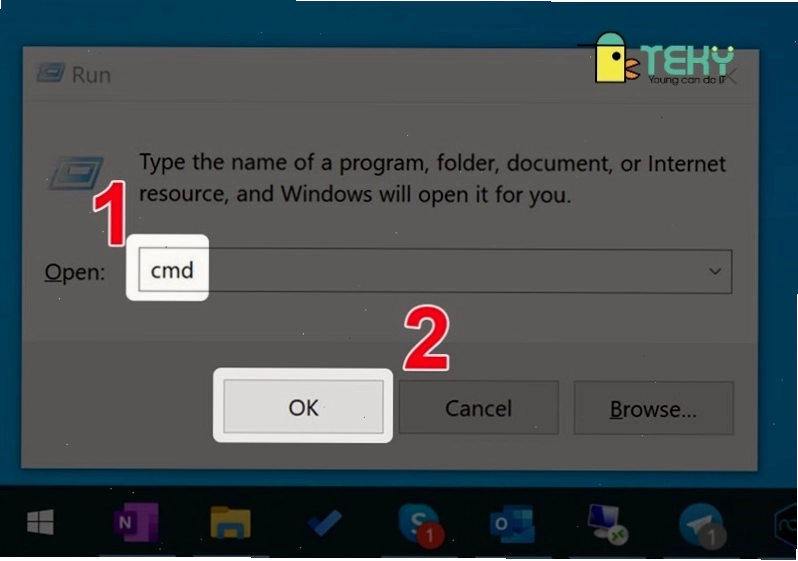
- Nhấn tổ hợp phím Windows + R để mở hộp thoại Run.
- Gõ cmd vào ô tìm kiếm và nhấn OK để mở cửa sổ Command Prompt.
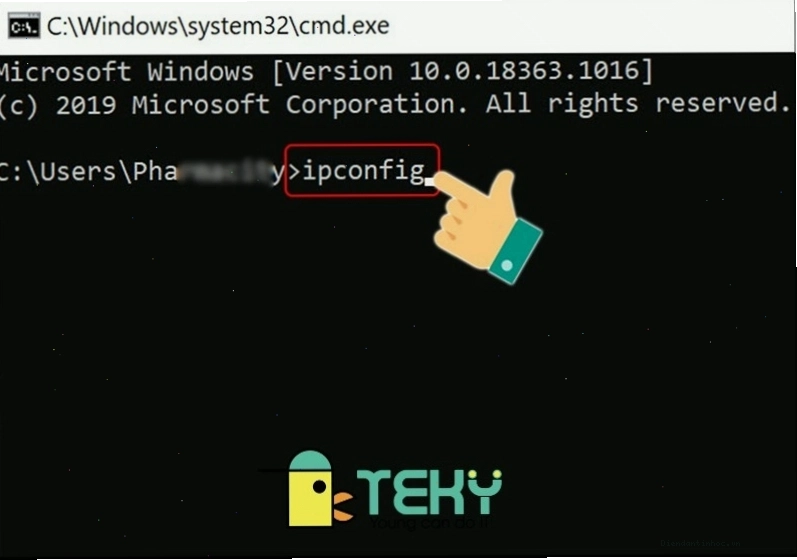
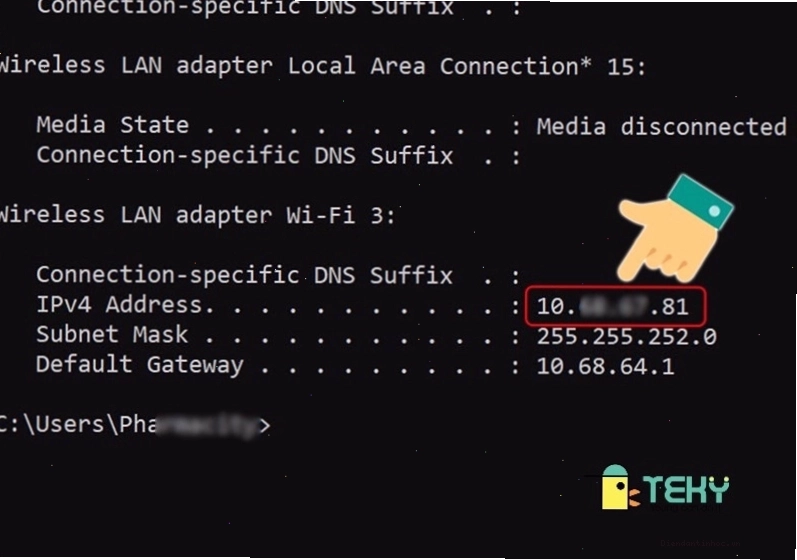
- Trong cửa sổ dòng lệnh, gõ câu lệnh
ipconfigvà nhấn Enter.
Sau khi nhấn Enter, bạn sẽ thấy một loạt thông tin về cấu hình mạng. Tìm đến mục IPv4 Address trong phần kết nối mạng đang hoạt động (thường là Wireless LAN adapter Wi-Fi hoặc Ethernet adapter Ethernet). Giá trị hiển thị bên cạnh chính là địa chỉ IP riêng của máy tính bạn.
Xem IP máy tính qua cài đặt Mạng và Internet
Cách này cung cấp cái nhìn trực quan hơn về các thiết lập mạng, bao gồm cả địa chỉ IP riêng.
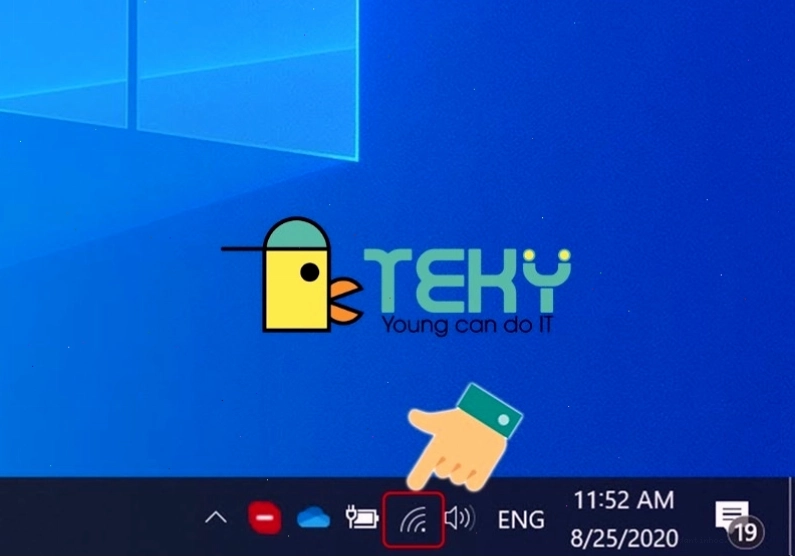
- Nhấn chuột phải vào biểu tượng mạng (Wi-Fi hoặc Ethernet) trên thanh Taskbar.
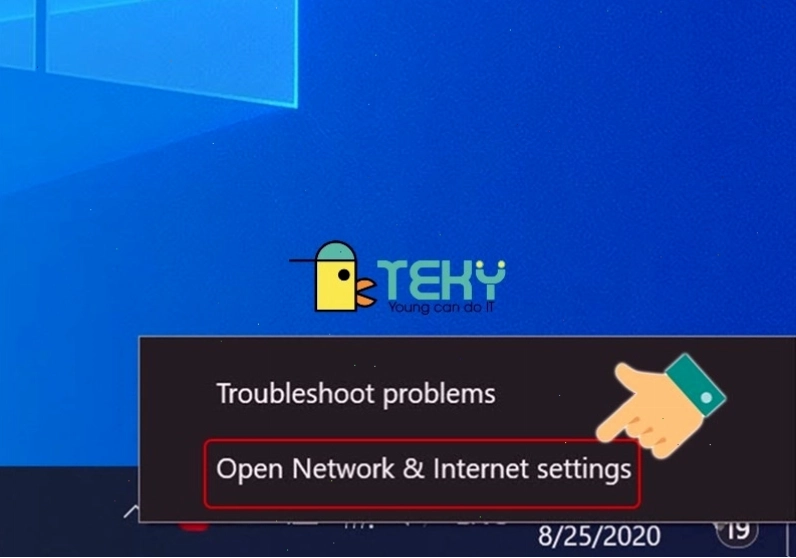
- Chọn Open Network & Internet settings.
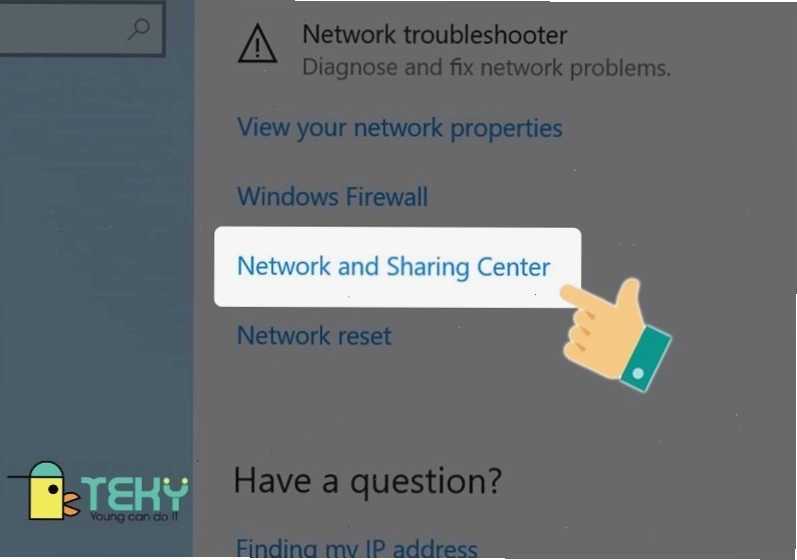
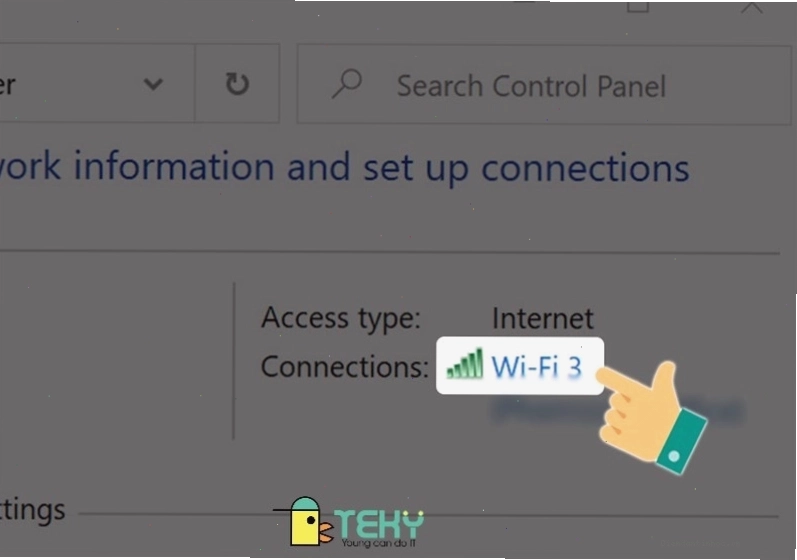
- Trong cửa sổ cài đặt Mạng và Internet, chọn Open Network and Sharing Center (Trung tâm Mạng và Chia sẻ).
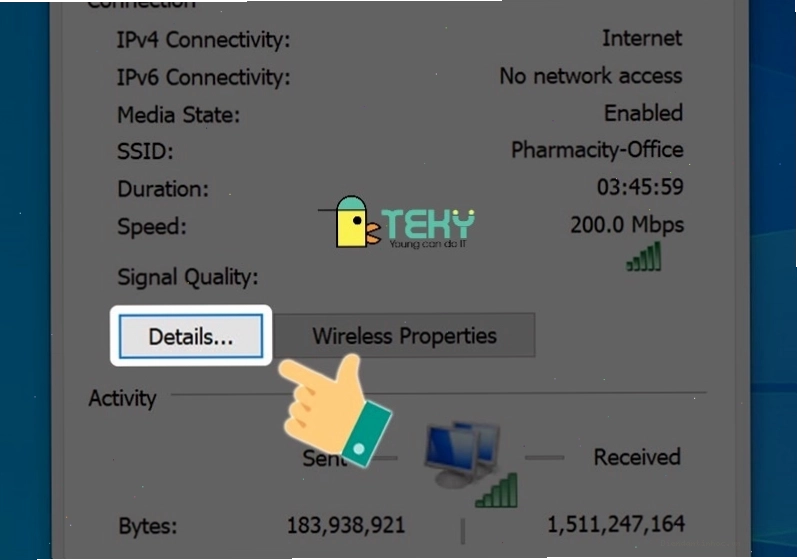
- Nhấn vào tên mạng mà bạn đang kết nối (ví dụ: Tên mạng Wi-Fi của bạn) tại mục Connections.
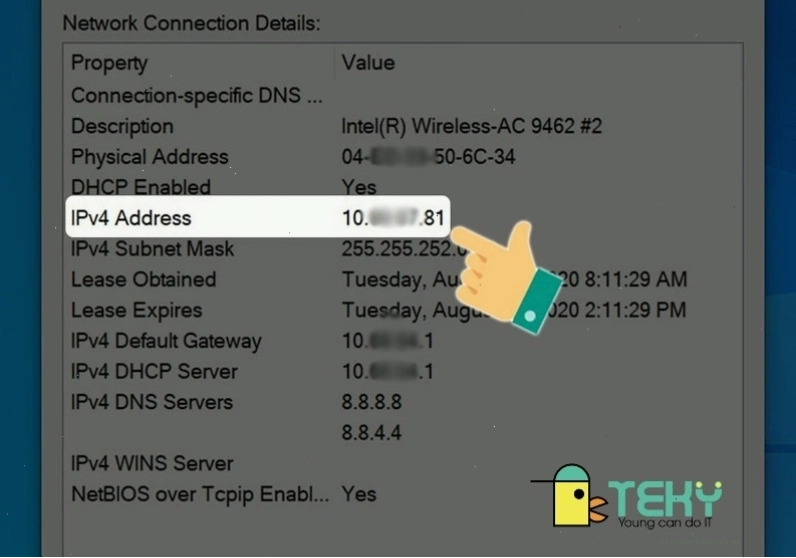
- Trong cửa sổ Status, nhấn vào nút Details.
Tại đây, bạn sẽ thấy thông tin chi tiết về kết nối mạng, bao gồm cả IPv4 Address, đây chính là địa chỉ IP riêng của máy tính.
Làm thế nào để kiểm tra IP công cộng của máy tính?
Địa chỉ IP công cộng là địa chỉ mà thế giới bên ngoài nhìn thấy bạn trên internet. Để kiểm tra IP công cộng, cách đơn giản và nhanh nhất là sử dụng các công cụ trực tuyến.
Bạn chỉ cần mở trình duyệt web và truy cập vào các trang web chuyên dụng như:
- WhatIsMyIPAddress.com
- IPChicken.com
- Google Search (chỉ cần gõ "What is my IP")
Khi truy cập các trang này, địa chỉ IP công cộng của bạn sẽ được hiển thị ngay lập tức. Trang web whatismyipaddress.com còn cung cấp thông tin chi tiết về nhà mạng, vị trí địa lý (thành phố, quốc gia) của IP đó.
Thông tin chi tiết về IP công cộng bao gồm:
- Địa chỉ IPv4 và IPv6.
- Nhà mạng cung cấp dịch vụ Internet (ISP).
- Vị trí địa lý ước tính: Thành phố, Khu vực, Quốc gia.
Bạn cũng có thể thấy các tùy chọn để ẩn địa chỉ IP của mình hoặc cập nhật vị trí IP nếu thông tin hiển thị chưa chính xác.
Ứng dụng của việc kiểm tra IP máy tính
Việc nắm vững cách kiểm tra IP máy tính và hiểu về ý nghĩa của chúng mở ra nhiều ứng dụng thực tế:
- Khắc phục sự cố mạng: Khi gặp vấn đề kết nối internet, việc biết IP của mình giúp bạn cung cấp thông tin chính xác cho bộ phận hỗ trợ kỹ thuật.
- Cấu hình mạng nội bộ: Để thiết lập các thiết bị trong mạng gia đình hoặc văn phòng, bạn cần biết địa chỉ IP riêng để tránh xung đột.
- An ninh mạng: Theo dõi các địa chỉ IP truy cập vào mạng của bạn có thể giúp phát hiện các hoạt động đáng ngờ.
- Truy cập dịch vụ từ xa: Một số dịch vụ yêu cầu bạn phải có IP công cộng cố định hoặc nằm trong một dải IP nhất định.
- Geoblocking và giới hạn địa lý: Biết IP của mình giúp bạn hiểu tại sao một số nội dung hoặc dịch vụ bị chặn ở khu vực của bạn.
Bên cạnh đó, các dịch vụ kiểm tra IP còn cung cấp các công cụ hữu ích khác như tra cứu IP, theo dõi email, giúp tăng cường bảo mật và quyền riêng tư trực tuyến cho người dùng.
Việc kiểm tra IP máy tính của mình là một kỹ năng cơ bản nhưng vô cùng quan trọng trong thời đại số. Bằng cách áp dụng các phương pháp trên, bạn có thể dễ dàng xác định địa chỉ IP riêng và công cộng, từ đó quản lý kết nối mạng của mình hiệu quả hơn và bảo vệ tốt hơn các thông tin cá nhân trên không gian mạng.
Lời khuyên cho việc quản lý IP
Để quản lý địa chỉ IP một cách tối ưu và an toàn, bạn nên thực hiện các biện pháp sau:
- Sử dụng mật khẩu mạnh cho router Wi-Fi: Đảm bảo rằng mạng Wi-Fi gia đình hoặc văn phòng của bạn được bảo vệ bằng mật khẩu mạnh, duy nhất để ngăn chặn truy cập trái phép.
- Cập nhật firmware router: Thường xuyên kiểm tra và cập nhật phần mềm cho router để vá các lỗ hổng bảo mật.
- Cân nhắc sử dụng VPN: Nếu bạn thường xuyên sử dụng mạng Wi-Fi công cộng hoặc muốn tăng cường quyền riêng tư, hãy sử dụng dịch vụ VPN để mã hóa lưu lượng truy cập và ẩn địa chỉ IP thật của bạn.
- Kiểm tra định kỳ địa chỉ IP: Thỉnh thoảng kiểm tra lại địa chỉ IP công cộng của mình để đảm bảo không có sự thay đổi bất thường hoặc hoạt động đáng ngờ.
Bằng cách kết hợp các phương pháp kiểm tra IP và các biện pháp bảo mật cần thiết, bạn có thể yên tâm hơn khi sử dụng internet hàng ngày.