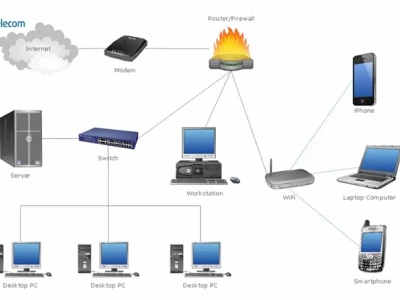
Lỗi 500 Internal Server Error là gì?
Trong quá trình lướt web, bạn có thể đã bắt gặp thông báo “500 Internal Server Error”. Dòng chữ này xuất hiện khi trình duyệt của bạn không thể kết nối với máy chủ của website bạn đang truy cập. Về bản chất, đây là một mã trạng thái HTTP 500, một lỗi máy chủ nội bộ chung cho thấy có điều gì đó không ổn với trang web. Dù hiển thị dưới nhiều hình thức khác nhau như “500 Error”, “HTTP Error 500”, “500. That's an error” hay “Temporary Error (500)”, tất cả đều chỉ ra rằng máy chủ đang gặp sự cố và không thể xử lý yêu cầu của bạn. Đôi khi, các trang web còn sử dụng hình ảnh minh họa ngộ nghĩnh để giảm bớt sự khó chịu cho người dùng khi gặp phải lỗi này.
Nguyên nhân phổ biến gây ra lỗi 500 Internal Server Error
Lỗi 500 Internal Server Error là một lỗi khá chung chung, và trình duyệt thường không hiển thị chi tiết nguyên nhân. Tuy nhiên, dựa trên kinh nghiệm, chúng ta có thể xác định một số lý do chính dẫn đến tình trạng này:
- Tập tin .htaccess bị hỏng: Cấu hình sai trong tệp .htaccess là một trong những nguyên nhân hàng đầu gây ra lỗi 500.
- Xung đột Plugin: Nếu bạn đang sử dụng các plugin trên website (ví dụ: WordPress), một plugin bị lỗi hoặc xung đột với các plugin khác có thể gây ra sự cố này.
- Giới hạn bộ nhớ PHP: Khi các ứng dụng web vượt quá giới hạn bộ nhớ PHP cho phép của máy chủ, lỗi 500 có thể xảy ra.
- Lỗi phần mềm máy chủ: Các vấn đề với phần mềm máy chủ web như Apache, PHP hoặc các dịch vụ liên quan khác cũng có thể là nguyên nhân.
- Quá tải máy chủ: Khi có quá nhiều người dùng truy cập vào một trang web cùng lúc, máy chủ có thể bị quá tải và dẫn đến lỗi.
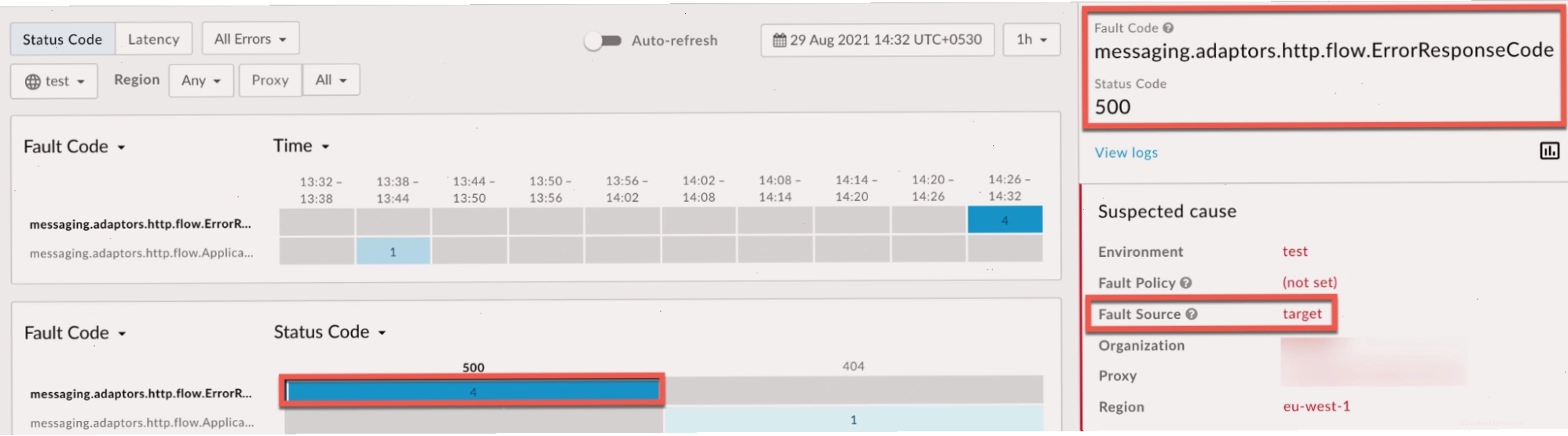
- Lỗi ở máy chủ phụ trợ (backend server): Trong các hệ thống phức tạp, máy chủ phụ trợ không phản hồi hoặc trả về lỗi cũng có thể gây ra lỗi 500 cho ứng dụng chính.
Cách khắc phục lỗi 500 Internal Server Error cho người dùng
Nếu bạn là người dùng thông thường và gặp phải lỗi này, có một số bước đơn giản bạn có thể thử:
- Tải lại trang: Đôi khi, lỗi 500 chỉ là tạm thời. Hãy thử nhấn F5 hoặc nút tải lại trang để xem vấn đề đã được giải quyết chưa.
- Xóa bộ nhớ cache và Cookies: Bộ nhớ cache hoặc cookies bị lỗi thời có thể gây ra sự cố. Xóa chúng khỏi trình duyệt của bạn, sau đó khởi động lại trình duyệt và thử truy cập lại trang web.
- Thử truy cập sau: Nếu các bước trên không hiệu quả, có thể vấn đề nằm ở phía máy chủ và cần thời gian để họ khắc phục. Hãy thử quay lại sau vài phút hoặc vài giờ.
Hướng dẫn khắc phục lỗi 500 Internal Server Error cho quản trị viên
Đối với các nhà phát triển và quản trị viên website, việc khắc phục lỗi 500 đòi hỏi sự can thiệp sâu hơn vào hệ thống:
Kiểm tra và sửa lỗi tập tin .htaccess
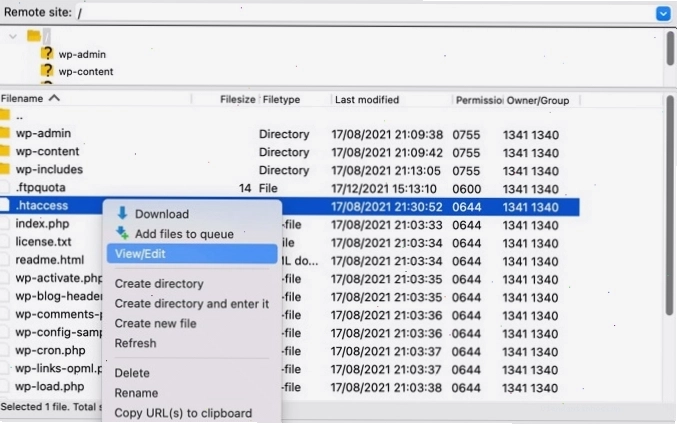
Tập tin .htaccess chứa các quy tắc cấu hình cho máy chủ web Apache. Một lỗi cú pháp nhỏ trong tệp này cũng có thể gây ra lỗi 500. Hãy kiểm tra lại toàn bộ nội dung tệp .htaccess, đảm bảo không có lỗi đánh máy hoặc cấu hình sai. Bạn có thể thử đổi tên tạm thời tệp .htaccess để xem lỗi có biến mất không. Nếu có, vấn đề nằm ở đó và bạn cần chỉnh sửa lại.
Kiểm tra giới hạn bộ nhớ PHP
Nếu website của bạn đang sử dụng PHP và gặp lỗi 500, có thể do các script PHP yêu cầu nhiều bộ nhớ hơn mức cho phép. Bạn có thể tăng giới hạn bộ nhớ PHP bằng cách chỉnh sửa tệp `php.ini` hoặc `wp-config.php` (đối với WordPress). Ví dụ, bạn có thể thêm dòng `define('WP_MEMORY_LIMIT', '256M');` vào `wp-config.php` để tăng giới hạn bộ nhớ lên 256MB.
Vô hiệu hóa các Plugin và Theme
Các plugin hoặc theme lỗi thời, bị lỗi hoặc không tương thích có thể gây ra lỗi 500. Hãy thử vô hiệu hóa tất cả các plugin và chuyển về theme mặc định. Nếu lỗi biến mất, bạn cần kích hoạt lại từng plugin một để xác định thủ phạm. Tương tự, hãy kiểm tra theme bạn đang sử dụng.
Kiểm tra quyền truy cập tập tin và thư mục
Sai quyền truy cập (file permissions) đối với các tệp và thư mục trên máy chủ cũng có thể dẫn đến lỗi 500. Thông thường, các tệp nên có quyền 644 và các thư mục là 755. Hãy kiểm tra và điều chỉnh lại quyền truy cập cho các thành phần này.
Xem lại các bản ghi lỗi (Error Logs)
Các máy chủ web thường ghi lại các lỗi xảy ra trong quá trình hoạt động. Việc xem lại các tệp nhật ký lỗi (error logs) của máy chủ (ví dụ: Apache error log, PHP error log) sẽ cung cấp thông tin chi tiết hơn về nguyên nhân gây ra lỗi 500, giúp bạn khoanh vùng và xử lý vấn đề nhanh chóng hơn.
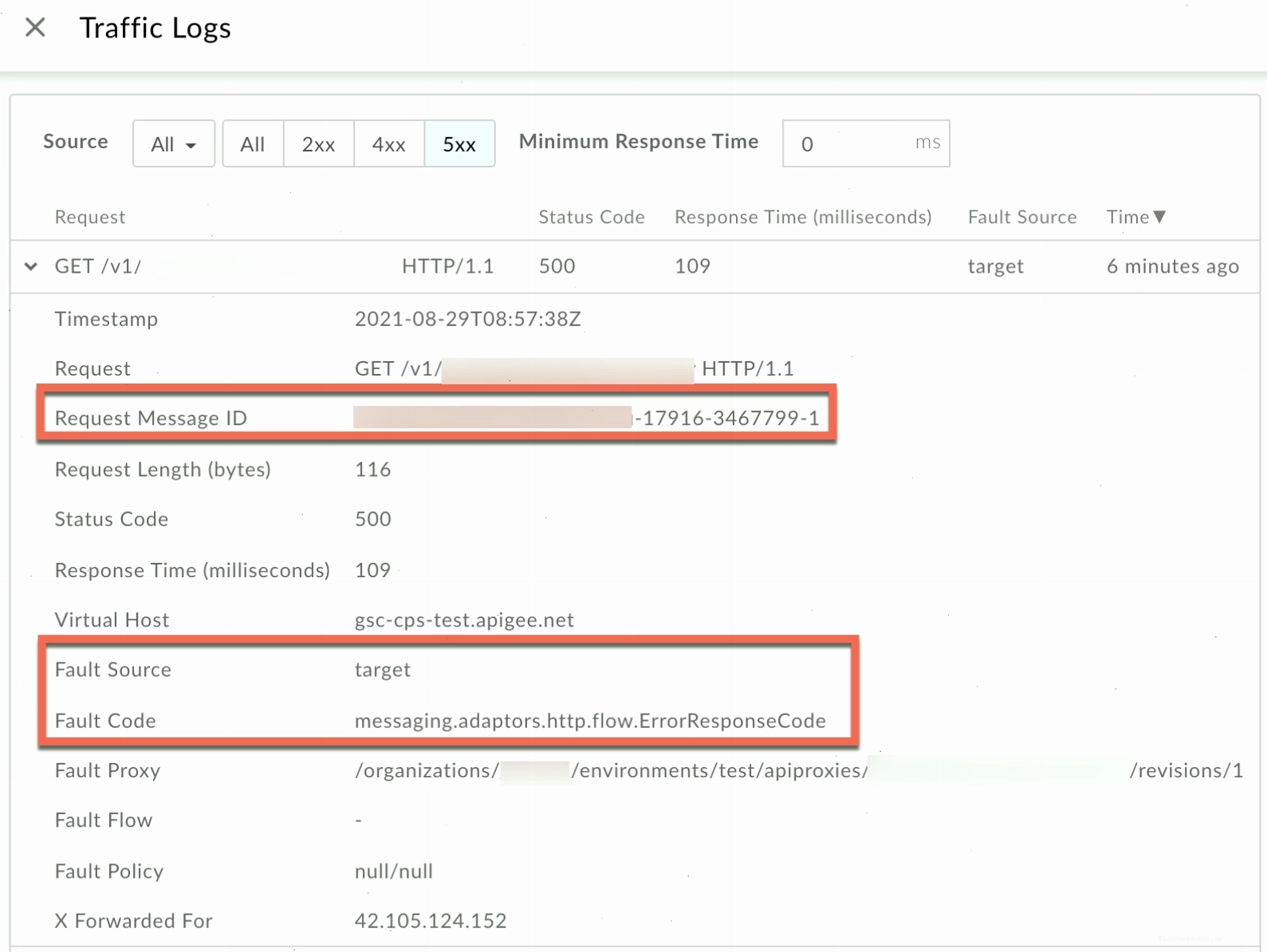
Liên hệ nhà cung cấp dịch vụ lưu trữ
Nếu bạn đã thử tất cả các cách trên mà vẫn không khắc phục được lỗi 500, có thể vấn đề nằm ở chính hạ tầng máy chủ. Lúc này, bạn nên liên hệ với nhà cung cấp dịch vụ hosting hoặc máy chủ của mình để được hỗ trợ kỹ thuật chuyên sâu.
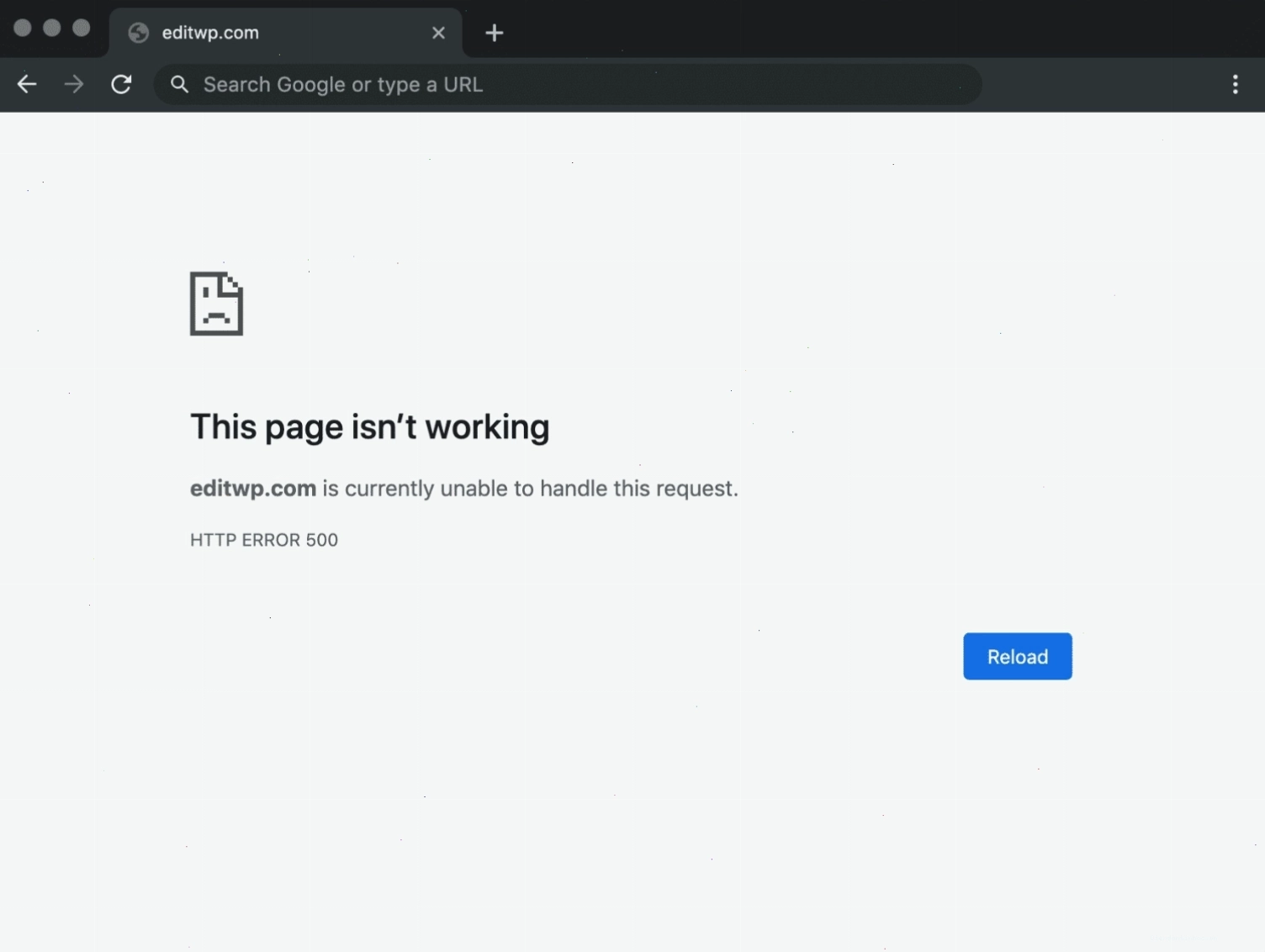
Một số lỗi 500 Internal Server Error liên quan khác
Ngoài các nguyên nhân trên, lỗi 500 còn có thể phát sinh từ các tình huống cụ thể khác:
- Lỗi 500 API: Lỗi này xảy ra khi có sự cố với API mà ứng dụng của bạn đang gọi. Nguyên nhân có thể do máy chủ API gặp trục trặc hoặc yêu cầu API không hợp lệ.
- Lỗi 500 Google One: Khi gặp lỗi này với dịch vụ Google One, bạn có thể thử xóa bộ nhớ cache trình duyệt, đăng xuất và đăng nhập lại tài khoản Google, hoặc kiểm tra xem có vấn đề gì với các dịch vụ Google khác không.
- Lỗi 50003 Zalo: Đây là một mã lỗi cụ thể của ứng dụng Zalo, thường liên quan đến vấn đề kết nối hoặc lỗi tạm thời của ứng dụng. Thử khởi động lại ứng dụng, kiểm tra kết nối mạng hoặc cập nhật phiên bản Zalo mới nhất có thể giúp giải quyết.
Lời khuyên để tránh lỗi 500 Internal Server Error
Để giảm thiểu khả năng xảy ra lỗi 500 Internal Server Error, các nhà quản trị website nên thực hiện các biện pháp phòng ngừa sau:
- Cập nhật thường xuyên: Luôn cập nhật hệ điều hành máy chủ, web server, PHP và các CMS, plugin lên phiên bản mới nhất để vá các lỗ hổng bảo mật và lỗi đã biết.
- Kiểm tra plugin/theme: Trước khi cài đặt hoặc cập nhật plugin/theme, hãy đọc kỹ đánh giá và đảm bảo chúng tương thích với phiên bản hệ thống hiện tại.
- Sao lưu định kỳ: Thực hiện sao lưu website thường xuyên để có thể khôi phục nhanh chóng nếu xảy ra sự cố nghiêm trọng.
- Giám sát hiệu suất máy chủ: Theo dõi tài nguyên máy chủ (CPU, RAM, Disk I/O) để phát hiện sớm các dấu hiệu quá tải.
Hiểu rõ về lỗi 500 Internal Server Error và cách khắc phục không chỉ giúp bạn giải quyết vấn đề khi nó xảy ra mà còn góp phần nâng cao sự ổn định và trải nghiệm người dùng cho website của bạn. Đừng ngần ngại áp dụng các biện pháp trên để đảm bảo website của bạn luôn hoạt động trơn tru.