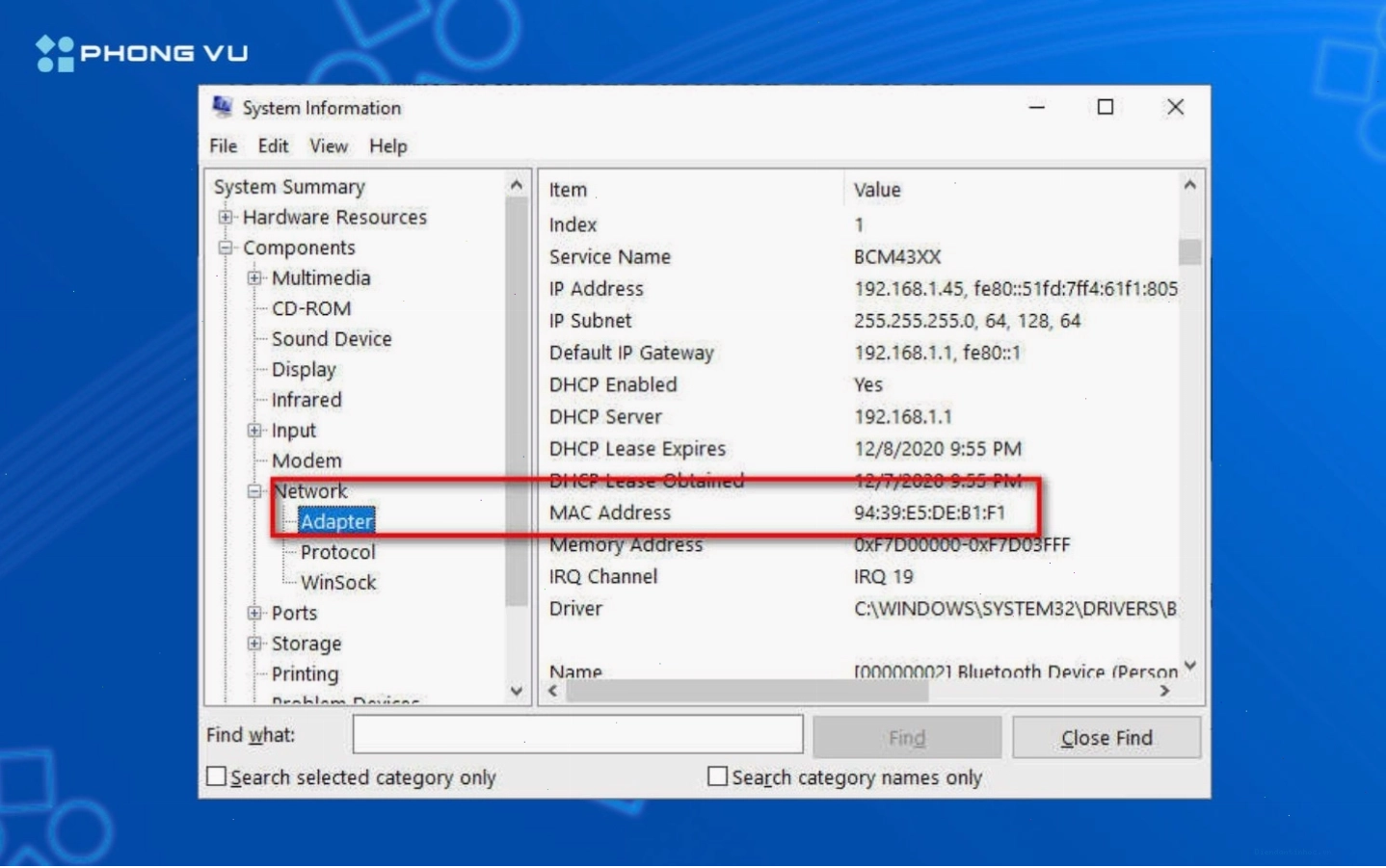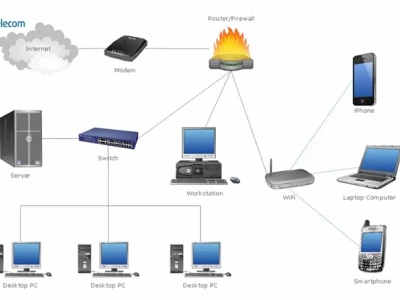
Mỗi thiết bị mạng kết nối với internet đều sở hữu một mã định danh duy nhất, được gọi là địa chỉ MAC (Media Access Control). Đây là thông tin quan trọng, đóng vai trò như "số chứng minh nhân dân" của card mạng, giúp phân biệt và xác định thiết bị trong mạng cục bộ. Bài viết này sẽ đi sâu vào định nghĩa, vai trò và hướng dẫn chi tiết cách kiểm tra địa chỉ MAC trên các hệ điều hành Windows.
Địa chỉ MAC là gì và cấu trúc của nó
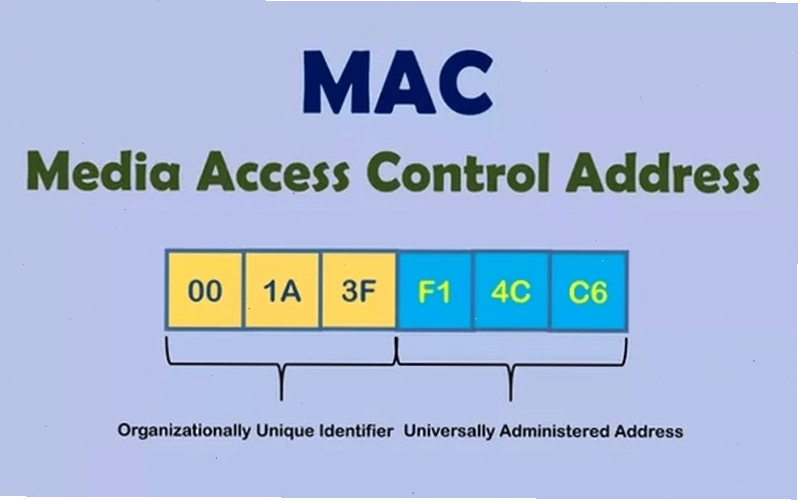
Địa chỉ MAC, còn được biết đến với tên gọi địa chỉ vật lý (Physical Address) hoặc địa chỉ phần cứng, là một mã số độc nhất vô nhị được khắc phục vào chip điều khiển của card mạng (NIC) bởi nhà sản xuất. Cấu trúc của địa chỉ MAC bao gồm 48 bit, thường được biểu diễn dưới dạng sáu cặp ký tự thập lục phân, ngăn cách nhau bởi dấu hai chấm hoặc dấu gạch nối. Ví dụ điển hình có thể kể đến dạng 00:1A:2B:3C:4D:5E hoặc 00-1A-2B-3C-4D-5E.
Cấu trúc này được chia thành hai phần: 24 bit đầu tiên (gọi là Tổ chức Đăng ký Mạng IEEE duy nhất – OUI) xác định nhà sản xuất của card mạng, trong khi 24 bit còn lại là mã số duy nhất do chính nhà sản xuất đó gán cho thiết bị của mình. Điều này đảm bảo rằng không có hai thiết bị nào trên thế giới có cùng một địa chỉ MAC.
Vai trò và ứng dụng của địa chỉ MAC trong mạng máy tính
Địa chỉ MAC đóng vai trò nền tảng trong hoạt động của các mạng cục bộ (LAN), đặc biệt là trong các mạng Ethernet và Wi-Fi. Dưới đây là những ứng dụng chính:
- Nhận diện thiết bị: Trong một mạng LAN, địa chỉ MAC giúp bộ định tuyến (router) và các thiết bị khác phân biệt chính xác từng thiết bị đang kết nối, tương tự như cách địa chỉ nhà phân biệt từng hộ gia đình.
- Lọc địa chỉ MAC: Nhiều bộ định tuyến cho phép người dùng thiết lập danh sách kiểm soát truy cập (ACL) dựa trên địa chỉ MAC. Tính năng này giúp hạn chế hoặc cho phép các thiết bị cụ thể truy cập vào mạng, tăng cường an ninh mạng.
- Giao thức ARP (Address Resolution Protocol): ARP là một giao thức quan trọng cho phép ánh xạ địa chỉ IP (địa chỉ logic) sang địa chỉ MAC (địa chỉ vật lý) trong mạng IP. Khi một thiết bị muốn gửi dữ liệu đến một địa chỉ IP khác trong cùng mạng, nó sẽ sử dụng ARP để tìm địa chỉ MAC tương ứng.
- Khắc phục sự cố mạng: Khi gặp sự cố kết nối, việc xác định địa chỉ MAC của thiết bị có thể giúp chẩn đoán vấn đề nhanh chóng hơn, đặc biệt khi cần xác định một thiết bị cụ thể đang gây lỗi hoặc chiếm dụng băng thông.
- Quản lý thiết bị: Các quản trị viên mạng thường sử dụng địa chỉ MAC để theo dõi và quản lý các thiết bị kết nối vào hạ tầng mạng của tổ chức.
Các phương pháp kiểm tra địa chỉ MAC trên máy tính Windows
Việc tìm kiếm địa chỉ MAC trên Windows khá đơn giản và có thể thực hiện bằng nhiều cách khác nhau. Dưới đây là các phương pháp phổ biến nhất:
Kiểm tra địa chỉ MAC bằng Settings (Windows 10, 11)
Đây là cách trực quan và dễ dàng nhất, đặc biệt phù hợp với người dùng không quen sử dụng dòng lệnh.
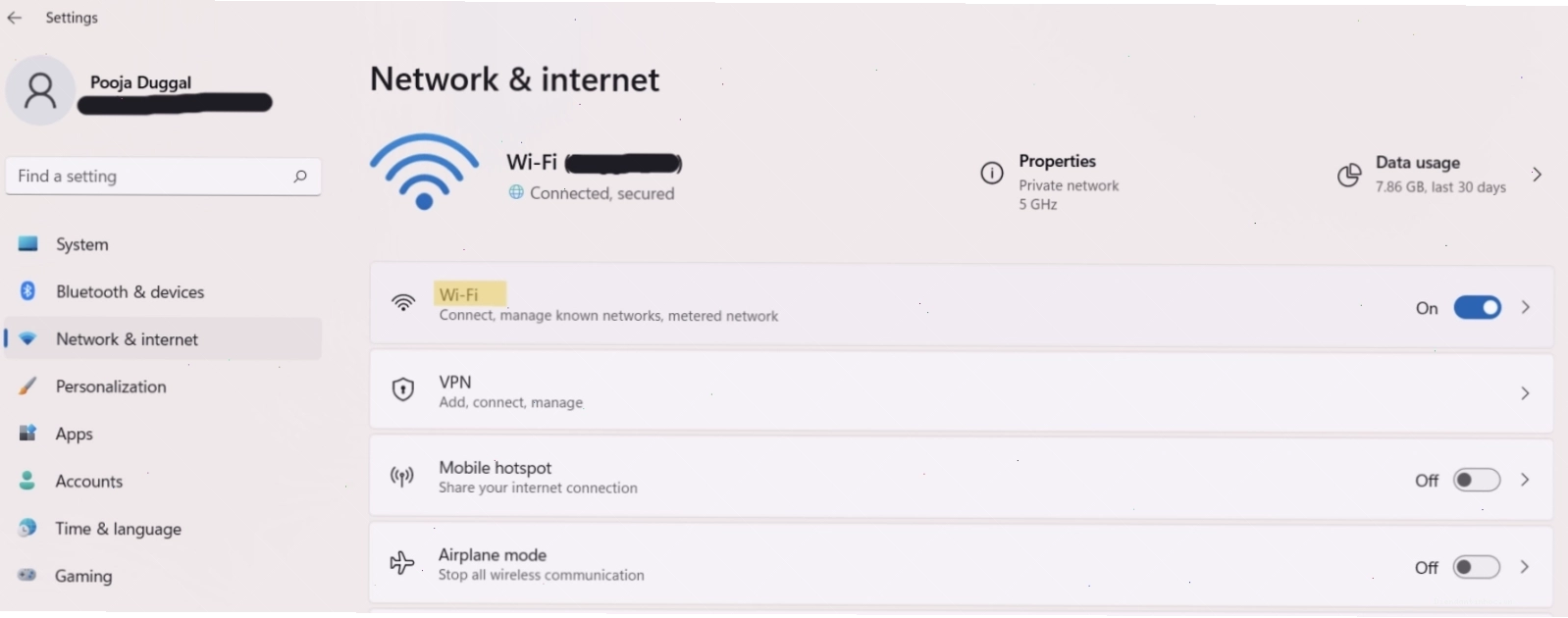
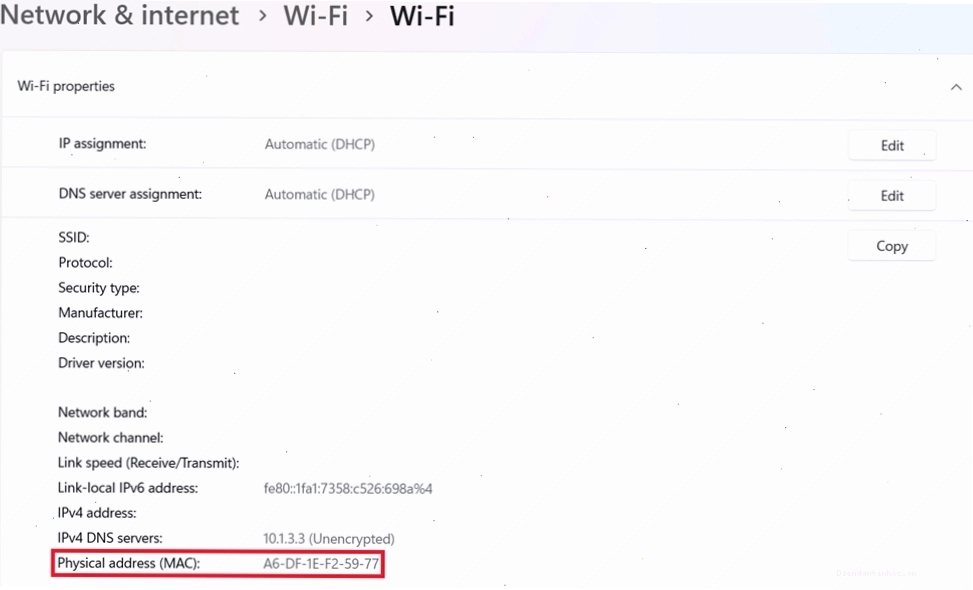
- Mở ứng dụng Settings (Cài đặt) bằng cách nhấn tổ hợp phím
Windows + Ihoặc nhấp vào menu Start và chọn Settings. - Chọn mục Network & Internet (Mạng & Internet).
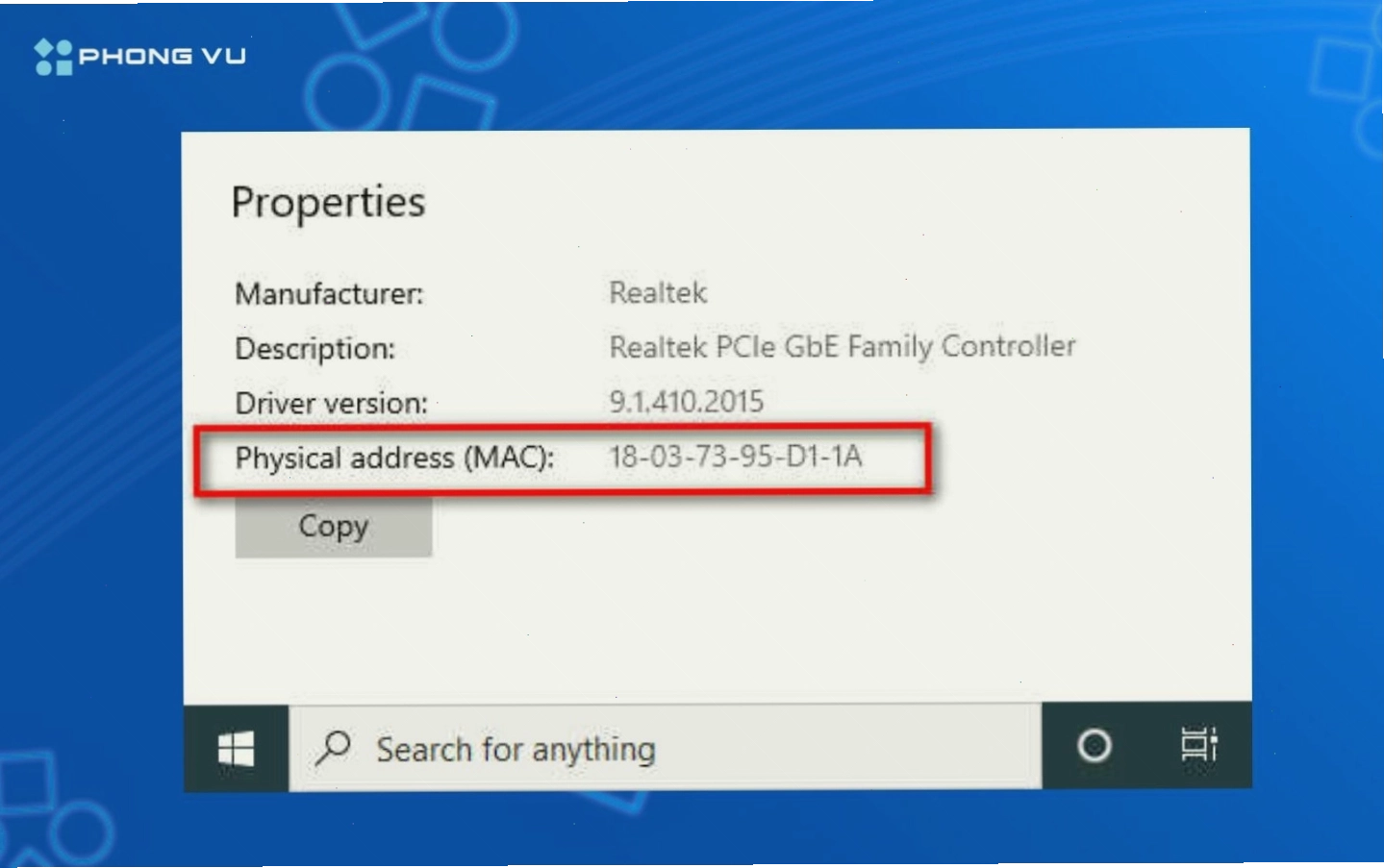
- Trong tab Status (Trạng thái), nhấp vào loại kết nối mạng bạn đang sử dụng (ví dụ: Wi-Fi hoặc Ethernet).
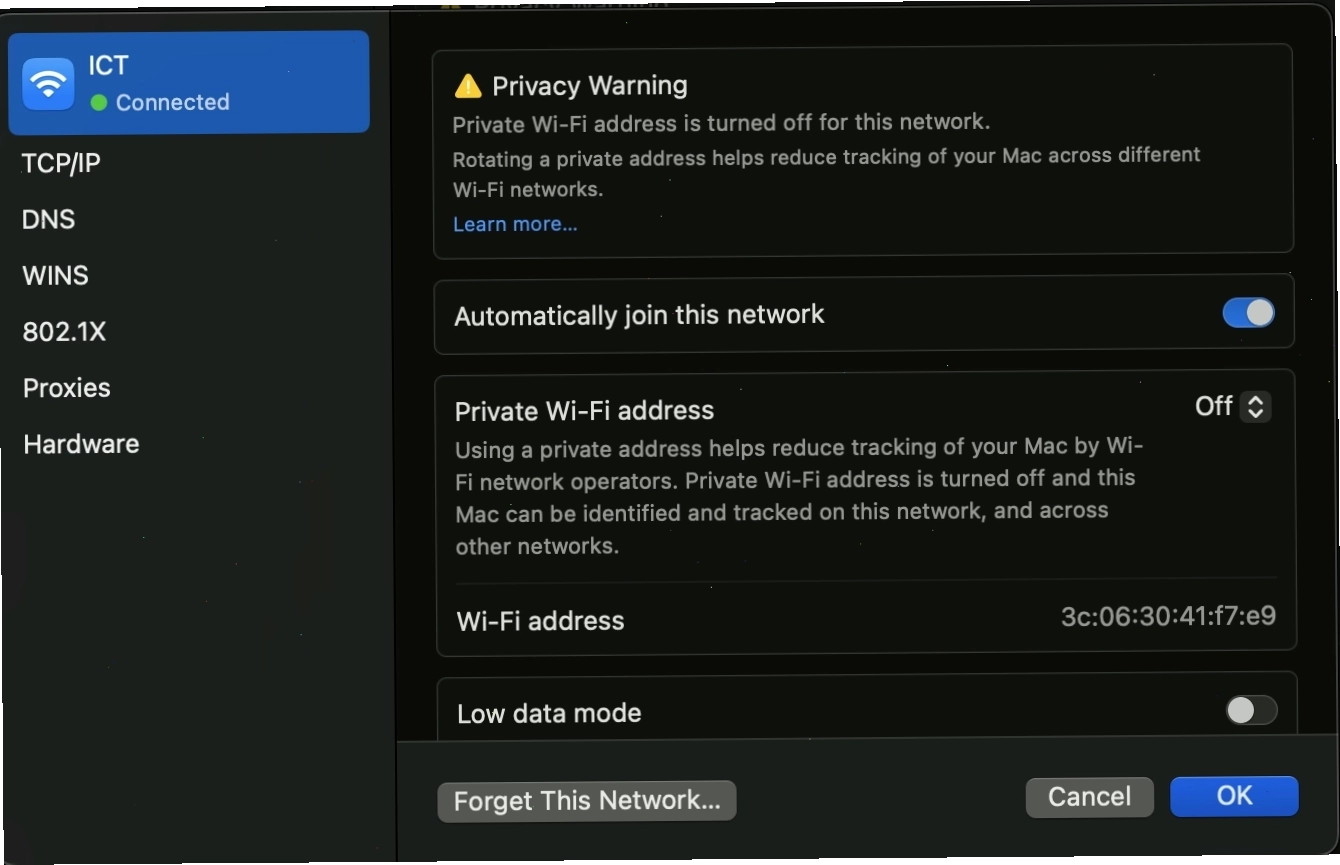
- Chọn Properties (Thuộc tính).
- Cuộn xuống phần Physical address (MAC) để xem địa chỉ MAC của card mạng.
Kiểm tra địa chỉ MAC bằng Control Panel
Phương pháp này có thể áp dụng trên hầu hết các phiên bản Windows, từ Windows 7 đến Windows 11.
- Nhấn tổ hợp phím
Windows + Rđể mở hộp thoại Run (Chạy). - Gõ
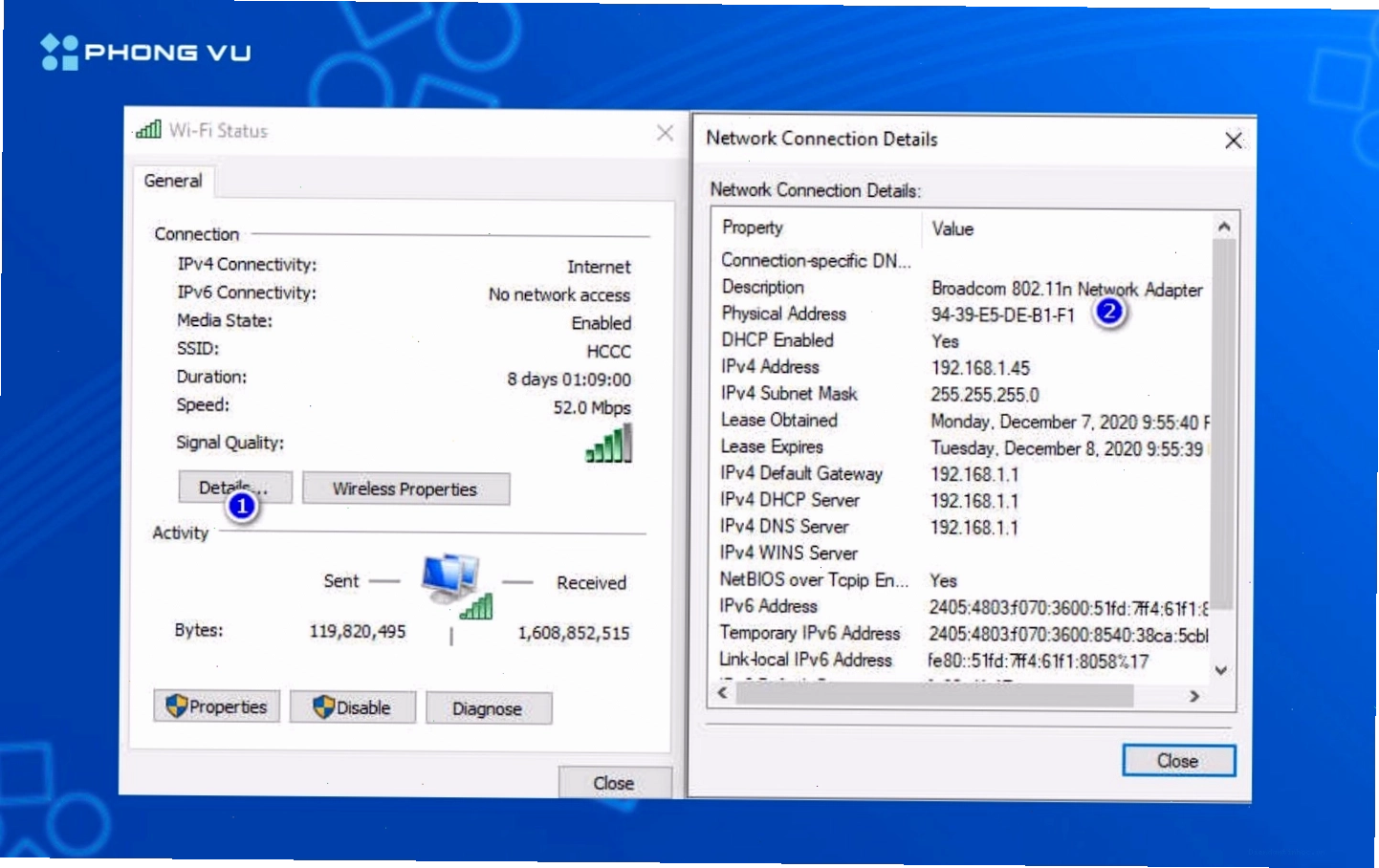
ncpa.cplvào ô tìm kiếm và nhấn Enter để mở cửa sổ Network Connections (Kết nối mạng). - Nhấp chuột phải vào card mạng bạn muốn kiểm tra (ví dụ: Wi-Fi hoặc Ethernet) và chọn Status (Trạng thái).
- Trong cửa sổ Status, nhấp vào nút Details (Chi tiết).
- Tìm mục Physical Address trong danh sách để xem địa chỉ MAC.
Kiểm tra địa chỉ MAC bằng Command Prompt
Sử dụng Command Prompt là một cách nhanh chóng và hiệu quả, đặc biệt khi bạn cần lấy thông tin của nhiều card mạng hoặc tự động hóa tác vụ.
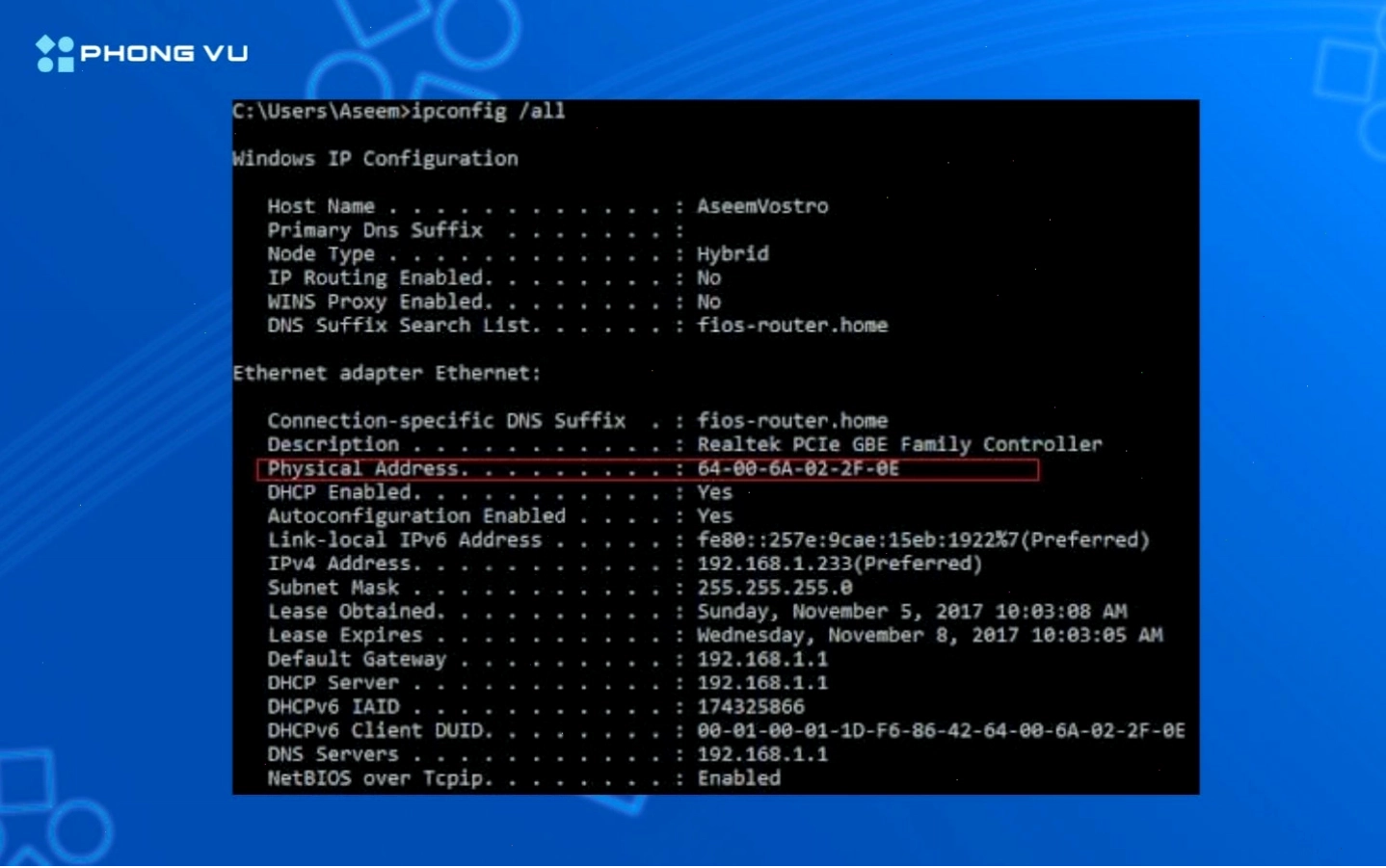
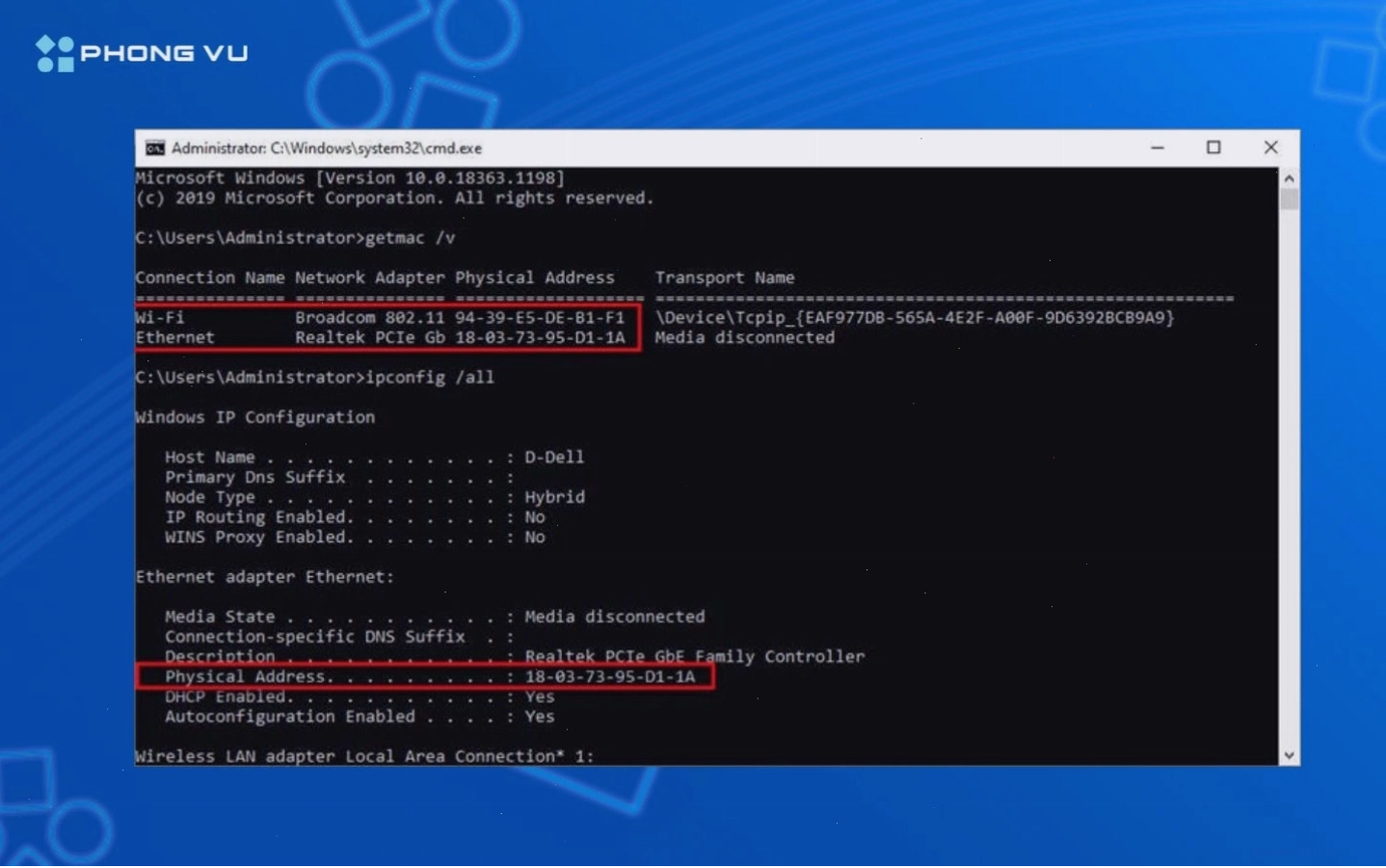
- Mở Command Prompt bằng cách gõ
cmdvào ô tìm kiếm trên menu Start và nhấn Enter. - Trong cửa sổ Command Prompt, gõ lệnh
ipconfig /allvà nhấn Enter. - Tìm đến mục card mạng mà bạn đang sử dụng (ví dụ: "Wireless LAN adapter Wi-Fi" hoặc "Ethernet adapter Ethernet"). Địa chỉ MAC sẽ hiển thị trong dòng Physical Address.
Kiểm tra địa chỉ MAC bằng PowerShell
PowerShell cung cấp một lệnh mạnh mẽ hơn để truy xuất thông tin card mạng, bao gồm cả địa chỉ MAC.
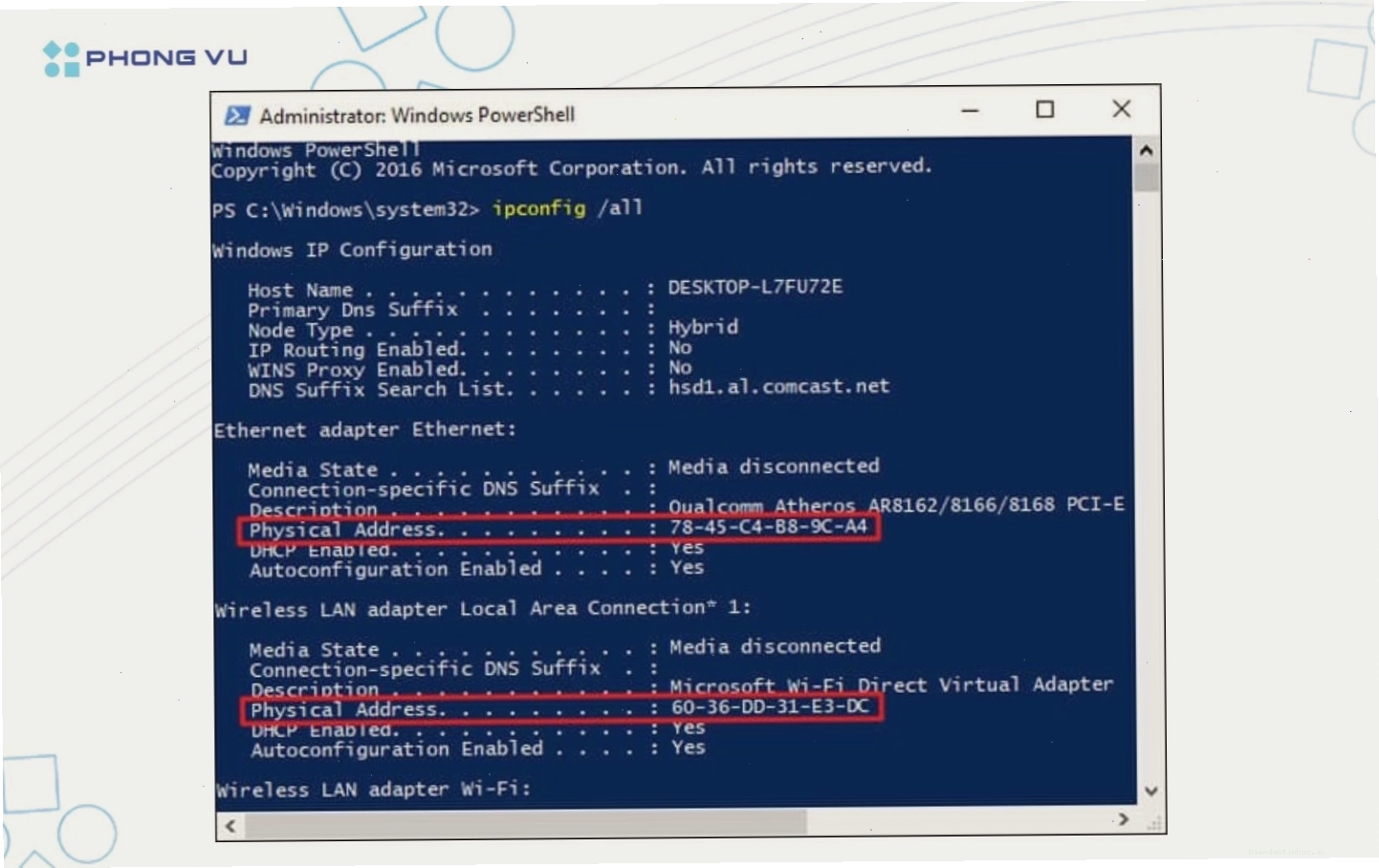
- Mở PowerShell bằng cách gõ
powershellvào ô tìm kiếm trên menu Start và nhấn Enter. - Gõ lệnh
Get-NetAdaptervà nhấn Enter. - Kết quả sẽ hiển thị danh sách các card mạng cùng với địa chỉ MAC tương ứng trong cột MacAddress.
Tìm hiểu về Vendor MAC Address Lookup
Công cụ tra cứu địa chỉ MAC trực tuyến, như trên DNSChecker.org, cho phép người dùng nhập một địa chỉ MAC hoặc tên nhà sản xuất (vendor) để tìm kiếm thông tin chi tiết. Khi bạn nhập một địa chỉ MAC, công cụ này sẽ tra cứu trong cơ sở dữ liệu khổng lồ của nó để xác định nhà sản xuất đã cấp phát địa chỉ đó. Ngược lại, nếu bạn nhập tên nhà sản xuất, công cụ có thể hiển thị dải địa chỉ MAC mà nhà sản xuất đó sử dụng.
Thông tin thu thập được từ các công cụ này bao gồm:
- Vendor/Company: Tên công ty sản xuất thiết bị mạng.
- Address: Địa chỉ của công ty.
- Prefix Start/End: Dải địa chỉ MAC thuộc về nhà sản xuất đó.
Việc sử dụng các công cụ này hữu ích trong việc xác định nguồn gốc thiết bị, kiểm tra tính hợp lệ của địa chỉ MAC và hỗ trợ trong quá trình khắc phục sự cố mạng khi cần xác định các thành phần mạng.

Lợi ích của việc hiểu biết về địa chỉ MAC
Việc nắm vững kiến thức về địa chỉ MAC mang lại nhiều lợi ích thiết thực, đặc biệt trong môi trường công nghệ ngày càng phát triển:
- Tăng cường an ninh mạng: Hiểu rõ cách thức hoạt động của lọc địa chỉ MAC giúp bạn thiết lập các quy tắc truy cập mạng chặt chẽ hơn, ngăn chặn truy cập trái phép.
- Quản lý mạng hiệu quả: Đối với các quản trị viên mạng, việc biết cách xác định và quản lý địa chỉ MAC của từng thiết bị là yếu tố then chốt để duy trì hoạt động ổn định của hệ thống.
- Hỗ trợ khắc phục sự cố: Khi gặp các vấn đề về kết nối, việc xác định chính xác địa chỉ MAC của thiết bị liên quan giúp thu hẹp phạm vi tìm kiếm nguyên nhân, tiết kiệm thời gian và công sức.
- Hiểu sâu hơn về cách hoạt động của mạng: Địa chỉ MAC là một trong những thành phần cơ bản tạo nên nền tảng của mạng máy tính hiện đại. Hiểu về nó giúp bạn có cái nhìn toàn diện hơn về cách dữ liệu được truyền tải.
Trong năm 2026, với sự bùng nổ của các thiết bị IoT và mạng không dây, tầm quan trọng của địa chỉ MAC càng trở nên rõ rệt. Việc làm chủ các công cụ và kiến thức liên quan đến địa chỉ MAC sẽ giúp bạn khai thác tối đa tiềm năng của công nghệ mạng.