Trong kỷ nguyên số ngày càng phát triển, việc bảo vệ tài khoản trực tuyến trở nên cấp thiết hơn bao giờ hết. Microsoft Authenticator nổi lên như một giải pháp mạnh mẽ, giúp người dùng đăng nhập an toàn vào tài khoản của mình mà không cần nhớ mật khẩu phức tạp, đồng thời hỗ trợ xác thực hai bước và xác thực đa yếu tố. Bài viết này sẽ đi sâu vào cách thức hoạt động, các tính năng chính và hướng dẫn sử dụng chi tiết Microsoft Authenticator.
Lưu ý quan trọng: Kể từ tháng 7 năm 2025, tính năng tự động điền mật khẩu trong Authenticator sẽ ngừng hoạt động, và từ tháng 8 năm 2025, bạn sẽ không thể truy cập mật khẩu đã lưu trong ứng dụng nữa.
Microsoft Authenticator là gì và vai trò của nó
Microsoft Authenticator là một ứng dụng di động miễn phí, được phát triển bởi Microsoft, hoạt động như một công cụ xác thực danh tính cho các tài khoản trực tuyến. Mục đích chính của nó là tăng cường bảo mật bằng cách cung cấp các phương thức xác thực thay thế cho mật khẩu truyền thống.
Đăng nhập không mật khẩu và xác thực hai yếu tố
Tính năng nổi bật nhất của Microsoft Authenticator là khả năng cho phép người dùng đăng nhập vào tài khoản mà không cần nhập mật khẩu. Khi bạn cố gắng đăng nhập bằng tên người dùng, hệ thống sẽ gửi một thông báo yêu cầu phê duyệt đến ứng dụng Authenticator trên điện thoại của bạn. Bạn chỉ cần mở ứng dụng, xem số hiển thị và xác nhận đúng số đó trên màn hình đăng nhập. Điều này giúp loại bỏ hoàn toàn nguy cơ lộ mật khẩu.
Ngoài ra, ứng dụng còn hỗ trợ xác thực hai bước (2FA) và xác thực đa yếu tố (MFA). Khi bật các tính năng này, ngay cả khi kẻ xấu có được mật khẩu của bạn, chúng vẫn không thể truy cập tài khoản nếu không có thiết bị thứ hai (điện thoại cài Authenticator) để phê duyệt đăng nhập.
Cách thức hoạt động khi đăng nhập bằng Microsoft Authenticator
Quy trình đăng nhập sử dụng Microsoft Authenticator được thiết kế để trở nên đơn giản và nhanh chóng. Dưới đây là các bước cơ bản:
- Truy cập vào trang web hoặc ứng dụng bạn muốn đăng nhập và nhập tên người dùng của mình.
- Chọn tùy chọn gửi thông báo xác thực hoặc nhấn vào 'Các cách khác để đăng nhập' nếu cần.
- Trên thiết bị di động, mở ứng dụng Microsoft Authenticator hoặc nhấn vào thông báo yêu cầu đăng nhập mới.
- Kiểm tra và nhập số hiển thị trên màn hình di động tương ứng với số trên màn hình đăng nhập.
- Nhấn 'Phê duyệt' để hoàn tất quá trình xác thực.
Đối với người dùng tài khoản cơ quan hoặc trường học, có thể cần mở khóa ứng dụng Authenticator trước khi xác nhận đăng nhập để đảm bảo tính bảo mật cao nhất.
Cài đặt và sử dụng Microsoft Authenticator trên các thiết bị
Để bắt đầu sử dụng, bạn cần tải ứng dụng Microsoft Authenticator về thiết bị di động của mình. Ứng dụng có sẵn trên cả hai nền tảng iOS và Android.
Tải xuống ứng dụng Microsoft Authenticator
Bạn có thể tìm kiếm 'Microsoft Authenticator' trên App Store (iOS) hoặc Google Play Store (Android) để tải về. Ngoài ra, bạn có thể truy cập trang chủ của Microsoft hoặc quét mã QR được cung cấp để tải ứng dụng nhanh chóng. Việc này đặc biệt hữu ích khi bạn cần thiết lập microsoft authenticator qr code để thêm tài khoản.
Thêm tài khoản vào Authenticator
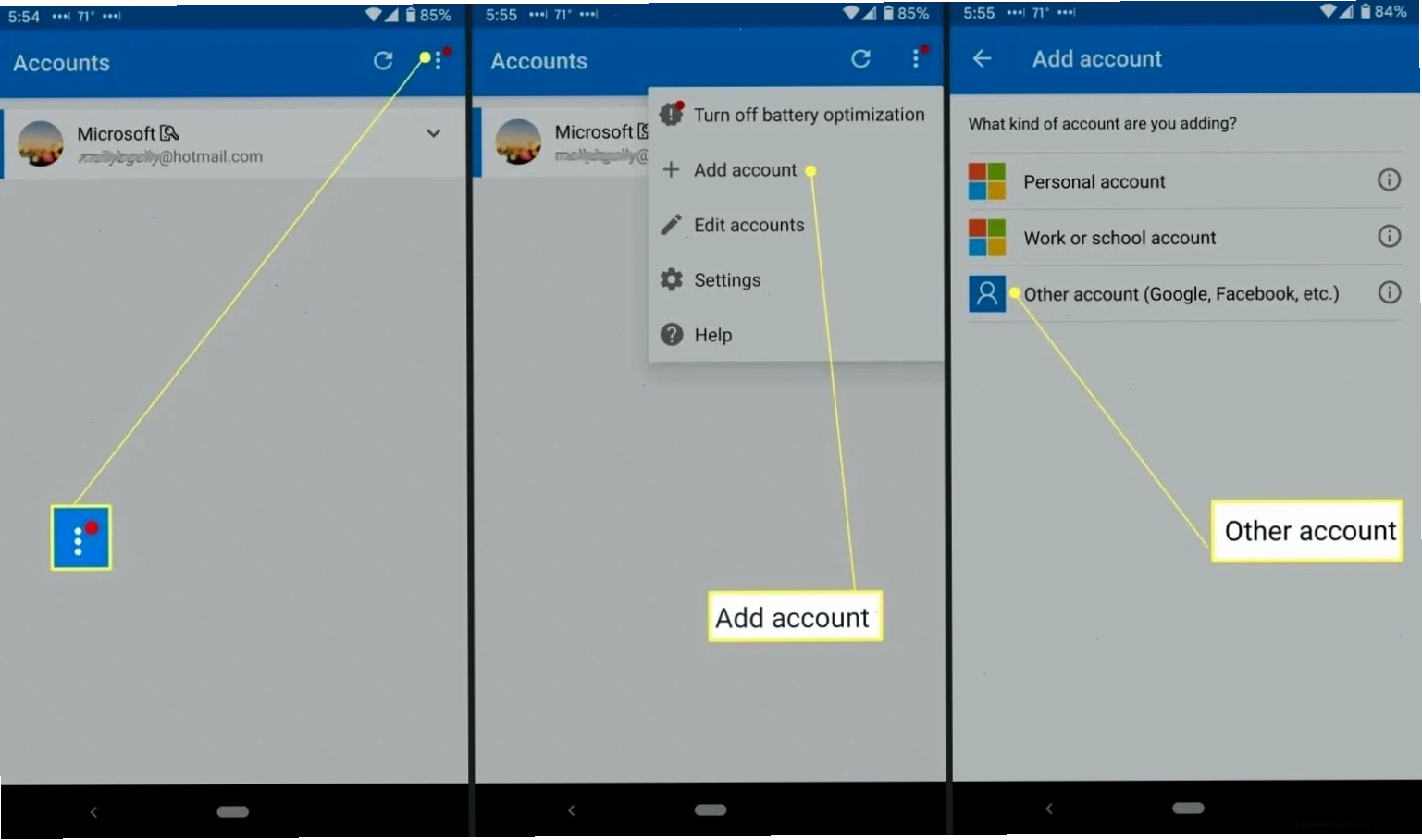
Sau khi cài đặt, bạn cần thêm các tài khoản muốn bảo vệ vào ứng dụng. Quá trình này thường bao gồm việc quét một mã QR hoặc nhập một chuỗi ký tự đặc biệt từ trang cài đặt bảo mật của dịch vụ bạn đang sử dụng.
Đối với tài khoản cơ quan hoặc trường học, bạn có thể chọn tùy chọn 'Cơ quan hoặc trường học' và làm theo hướng dẫn để đăng nhập từ thiết bị khác, một tính năng hữu ích khi bạn cần cài đặt Authenticator trên máy tính từ xa.
Sao lưu và Khôi phục tài khoản với Microsoft Authenticator
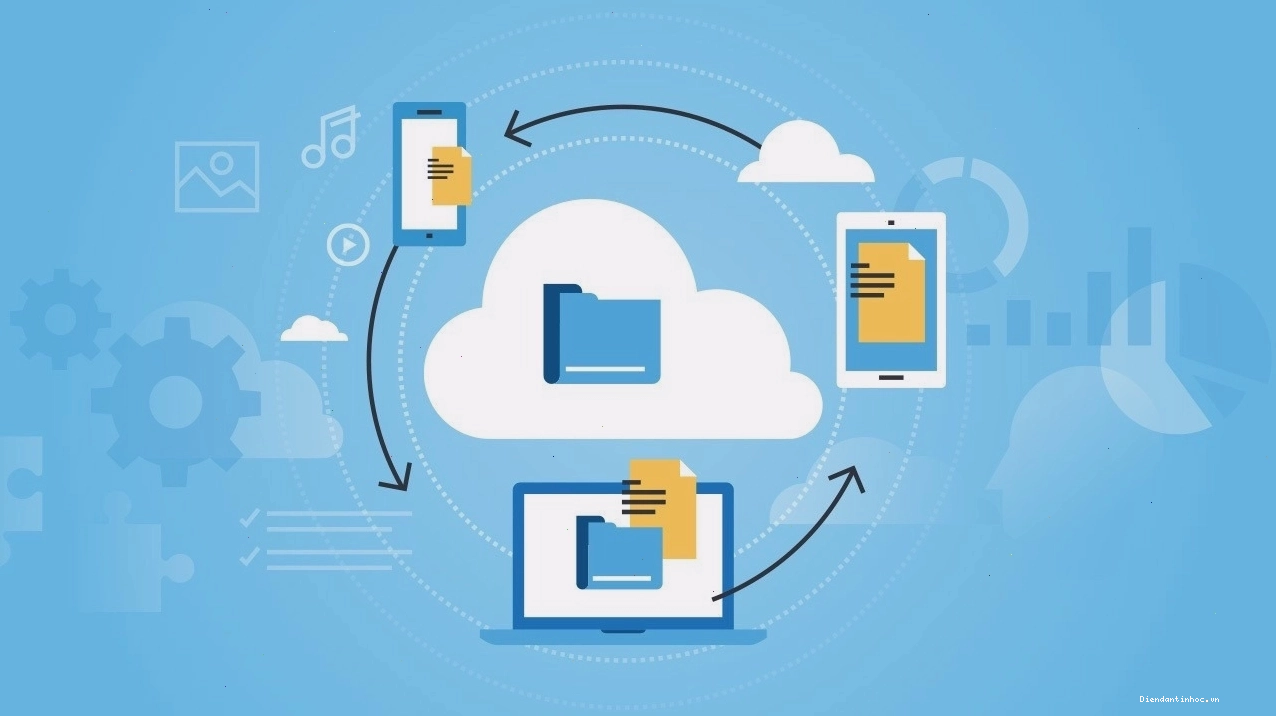
Một trong những tính năng quan trọng giúp người dùng tránh khỏi phiền phức khi mất hoặc thay đổi điện thoại là khả năng sao lưu và khôi phục tài khoản. Microsoft Authenticator cho phép bạn sao lưu thông tin xác thực của mình lên đám mây (tài khoản Microsoft hoặc iCloud).
Lợi ích của sao lưu tài khoản
Việc sao lưu dữ liệu xác thực đảm bảo rằng bạn có thể dễ dàng khôi phục quyền truy cập vào tất cả các tài khoản đã liên kết ngay cả khi bạn mất điện thoại hoặc cần chuyển sang một thiết bị mới. Tính năng này đặc biệt quan trọng đối với dữ liệu doanh nghiệp, giúp duy trì hoạt động liên tục.
Cách thực hiện sao lưu và khôi phục
Để sao lưu, bạn cần vào phần cài đặt của ứng dụng và chọn tùy chọn sao lưu. Khi bạn cài đặt lại ứng dụng trên thiết bị mới hoặc thiết bị khác, bạn chỉ cần đăng nhập bằng tài khoản đã dùng để sao lưu, và ứng dụng sẽ tự động khôi phục tất cả các tài khoản đã được bảo vệ.
Microsoft Authenticator PC và Web: Khả năng tương thích
Mặc dù Microsoft Authenticator chủ yếu là một ứng dụng di động, nó vẫn có thể được sử dụng để bảo vệ các tài khoản truy cập qua máy tính hoặc trình duyệt web. Khi bạn thực hiện đăng nhập từ microsoft authenticator pc hoặc microsoft authenticator web, quy trình vẫn diễn ra tương tự: bạn nhập thông tin đăng nhập trên máy tính và phê duyệt yêu cầu từ ứng dụng trên điện thoại.
Microsoft Authenticator đổi điện thoại: Các bước cần thực hiện
Khi bạn cần microsoft authenticator đổi điện thoại, quy trình khôi phục tài khoản trở nên vô cùng quan trọng. Đảm bảo rằng bạn đã sao lưu dữ liệu xác thực của mình lên đám mây trước khi thực hiện chuyển đổi.
- Trên điện thoại cũ, đảm bảo tài khoản của bạn đã được sao lưu lên đám mây.
- Cài đặt ứng dụng Microsoft Authenticator trên điện thoại mới.
- Khi được hỏi, chọn tùy chọn khôi phục từ bản sao lưu đám mây và đăng nhập bằng tài khoản bạn đã sử dụng để sao lưu.
- Các tài khoản đã được bảo vệ sẽ tự động hiển thị trong ứng dụng trên điện thoại mới.
Nếu bạn gặp sự cố trong quá trình này, hãy tham khảo phần câu hỏi thường gặp hoặc liên hệ bộ phận hỗ trợ của Microsoft.

Câu hỏi thường gặp về Microsoft Authenticator
Dưới đây là một số câu hỏi thường gặp mà người dùng có thể quan tâm:
- Microsoft Authenticator có an toàn không? Có, ứng dụng sử dụng các tiêu chuẩn mã hóa mạnh mẽ và phương thức xác thực đa yếu tố để đảm bảo an toàn tối đa cho tài khoản của bạn.
- Tôi có thể sử dụng Microsoft Authenticator cho tài khoản không phải của Microsoft không? Có, bạn có thể thêm các tài khoản từ các dịch vụ khác hỗ trợ mã xác thực TOTP (Time-based One-Time Password).
- Làm thế nào để đăng xuất hoặc xóa tài khoản khỏi Authenticator? Bạn có thể vào cài đặt của tài khoản đó trong ứng dụng và chọn tùy chọn xóa hoặc đăng xuất.
- Điều gì xảy ra nếu tôi không nhận được thông báo phê duyệt? Kiểm tra kết nối mạng của thiết bị, đảm bảo ứng dụng được phép gửi thông báo và thử làm mới danh sách yêu cầu.
Lời khuyên để tối ưu hóa bảo mật với Microsoft Authenticator
Để tối đa hóa lợi ích bảo mật mà Microsoft Authenticator mang lại, hãy thực hiện các bước sau: Luôn cập nhật ứng dụng lên phiên bản mới nhất. Bật tính năng sao lưu tài khoản lên đám mây. Xem xét việc áp dụng xác thực hai bước cho tất cả các tài khoản quan trọng. Đừng bao giờ chia sẻ mã xác thực hoặc thông tin phê duyệt với bất kỳ ai. Nếu bạn quản lý nhiều tài khoản, việc sử dụng microsoft authenticator web hoặc ứng dụng trên điện thoại sẽ giúp quản lý tập trung và hiệu quả hơn.