
Trong thời đại số hóa, việc xử lý các tài liệu dạng PDF ngày càng trở nên phổ biến. Đôi khi, bạn cần kết hợp nhiều tệp PDF riêng lẻ thành một tài liệu duy nhất để dễ dàng quản lý, chia sẻ hoặc trình bày. Bài viết này sẽ cung cấp cho bạn hướng dẫn chi tiết về cách nối file pdf trực tuyến và ngoại tuyến, đảm bảo tính bảo mật và hiệu quả.
- **Trực tuyến:** Sử dụng các công cụ miễn phí như Smallpdf, iLovePDF, PDF24 Tools để nối nhanh chóng mà không cần cài đặt.
- **Ngoại tuyến:** Sử dụng phần mềm chuyên dụng như Adobe Acrobat hoặc Foxit Reader để có nhiều tùy chỉnh nâng cao và làm việc offline.
- **Lưu ý:** Luôn kiểm tra thứ tự tệp và chất lượng file sau khi nối.
Các công cụ trực tuyến phổ biến để nối file PDF
Các dịch vụ trực tuyến là lựa chọn lý tưởng cho những ai cần xử lý tệp PDF một cách nhanh chóng mà không muốn cài đặt phần mềm. Chúng thường miễn phí, dễ sử dụng và hoạt động trên mọi hệ điều hành.
Smallpdf: Đơn giản và hiệu quả
Smallpdf nổi bật với giao diện thân thiện và quy trình làm việc tinh gọn. Bạn chỉ cần kéo thả các tệp PDF vào hộp, sắp xếp thứ tự mong muốn và tải về file đã nối.
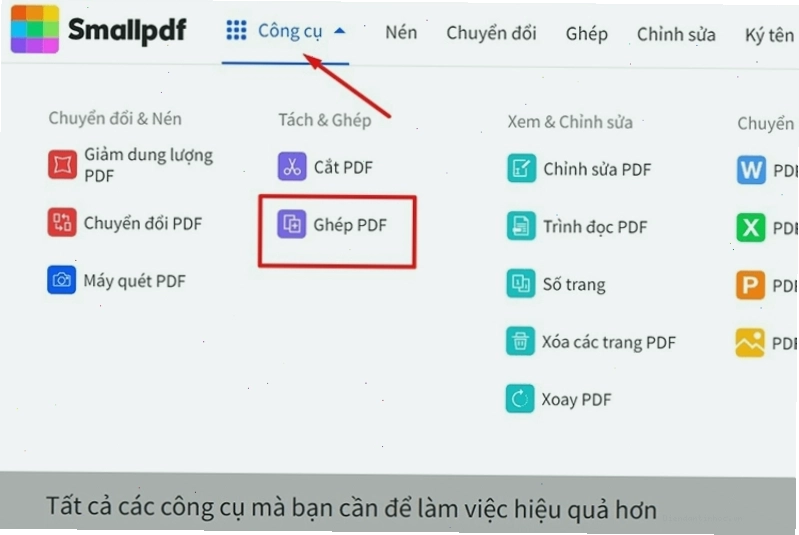
Ưu điểm của Smallpdf:
- Tốc độ xử lý nhanh chóng.
- Bảo mật thông tin, dữ liệu được xóa sau 1 giờ.
- Hoạt động tốt trên Windows, Mac và Linux.
iLovePDF: Đa dạng tính năng
Tương tự Smallpdf, iLovePDF cũng cung cấp tính năng nối pdf online mạnh mẽ. Ngoài ra, nền tảng này còn tích hợp nhiều công cụ chỉnh sửa PDF khác như nén, chuyển đổi, xóa trang...
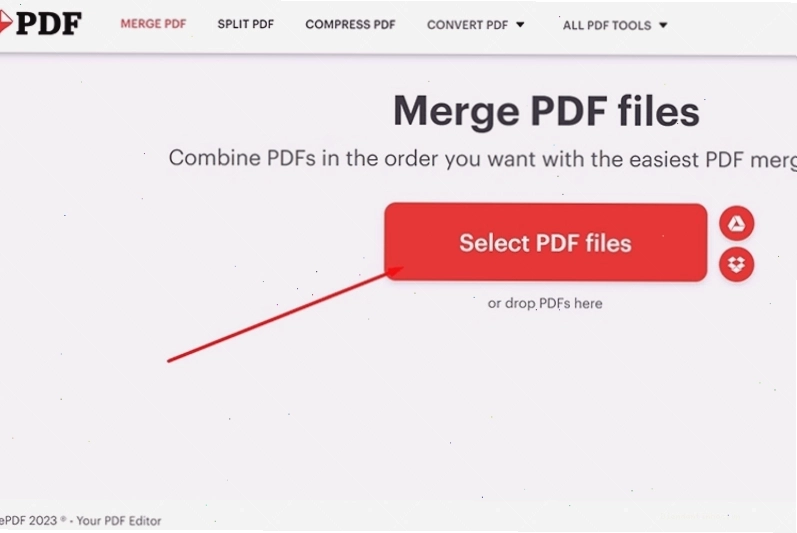
Lợi ích khi sử dụng iLovePDF:
- Tích hợp nhiều chức năng hữu ích khác.
- Hỗ trợ tải lên từ các dịch vụ lưu trữ đám mây.
- Giao diện đơn giản, dễ dàng thao tác.
PDF24 Tools: Miễn phí và không giới hạn
PDF24 Tools tự hào là một giải pháp nối pdf miễn phí với các tính năng không giới hạn. Bạn có thể nối bao nhiêu tệp tùy thích mà không cần đăng ký hay trả phí.
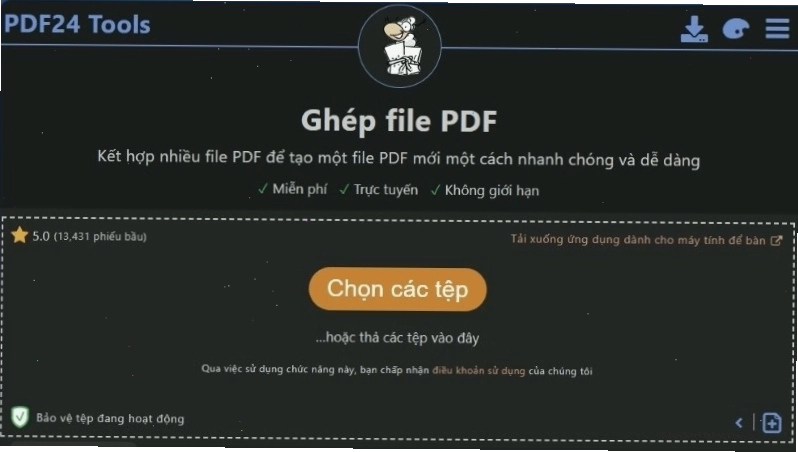
Các điểm cộng của PDF24 Tools:
- Hoàn toàn miễn phí, không có chi phí ẩn.
- Bảo mật cao với mã hóa SSL và tự động xóa tệp sau 1 tiếng.
- Có thể tùy chỉnh thứ tự trang, chèn trang trống hoặc xóa trang dễ dàng.
Sử dụng phần mềm để nối file PDF
Đối với các nhu cầu phức tạp hơn hoặc khi cần làm việc offline, việc sử dụng phần mềm chuyên dụng là giải pháp tối ưu.
Adobe Acrobat Pro DC
Là phần mềm xử lý PDF hàng đầu, Adobe Acrobat Pro DC cung cấp đầy đủ các công cụ để nối file pdf với ảnh (hoặc các định dạng khác) và quản lý tài liệu PDF chuyên nghiệp.
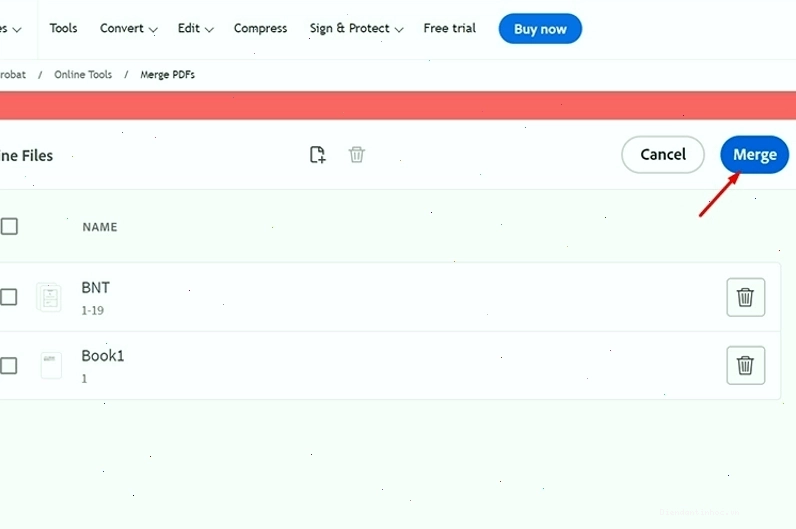
Quy trình thực hiện:
- Mở Adobe Acrobat Pro DC.
- Chọn Tệp (File) > Tạo (Create) > Ghép nhiều tệp thành một (Combine Files).
- Thêm các tệp PDF bạn muốn nối.
- Sắp xếp thứ tự các tệp.
- Nhấp vào Ghép tệp (Combine Files) và lưu lại.
Foxit PDF Editor
Foxit PDF Editor là một giải pháp thay thế mạnh mẽ và thường có chi phí hợp lý hơn Adobe Acrobat. Tính năng nối file pdf bằng foxit reader (phiên bản miễn phí) hoặc Foxit PDF Editor cho phép bạn kết hợp các tài liệu PDF một cách hiệu quả.
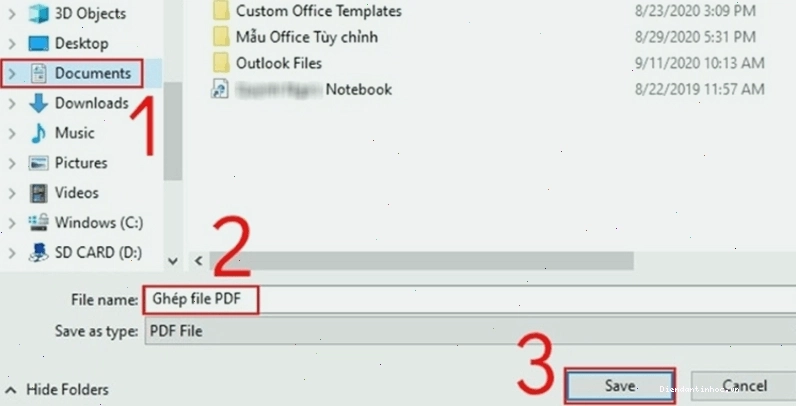
Các bước nối file bằng Foxit:
- Mở Foxit PDF Editor.
- Vào mục File, chọn Create rồi chọn Combine Files.
- Thêm các tệp PDF bạn muốn nối.
- Kéo thả để sắp xếp thứ tự.
- Nhấn Combine để tạo tệp mới.
Lưu ý quan trọng khi nối file PDF
Để đảm bảo kết quả tốt nhất, bạn nên chú ý các điểm sau:
- Kiểm tra thứ tự tệp: Luôn đảm bảo các tệp được sắp xếp theo đúng trình tự bạn mong muốn trước khi thực hiện nối.
- Chất lượng file đầu ra: Hầu hết các công cụ hiện nay đều giữ nguyên chất lượng của file gốc. Tuy nhiên, bạn vẫn nên kiểm tra lại nội dung và định dạng sau khi nối, đặc biệt nếu bạn nối file PDF với ảnh hoặc các định dạng khác.
- Bảo mật dữ liệu: Khi sử dụng công cụ trực tuyến, hãy ưu tiên những dịch vụ có chính sách bảo mật rõ ràng và cam kết xóa tệp sau một thời gian nhất định.
- Các định dạng khác: Một số công cụ cho phép bạn nối pdf và ảnh hoặc kết hợp nhiều định dạng khác nhau thành một file PDF duy nhất. Hãy tìm hiểu kỹ tính năng của từng công cụ.
Giải đáp một số thắc mắc về nối file PDF
Có thể nối file PDF với ảnh không?
Có. Nhiều công cụ trực tuyến và phần mềm chuyên dụng như Smallpdf, iLovePDF, Adobe Acrobat cho phép bạn tải lên các tệp ảnh (JPG, PNG, v.v.) và nối chúng cùng với các tệp PDF khác để tạo thành một tài liệu PDF duy nhất.
Nối file PDF có làm mất chất lượng không?
Thông thường là không. Các công cụ nối PDF hiện đại được thiết kế để giữ nguyên chất lượng của các tệp gốc. Tuy nhiên, nếu bạn gặp vấn đề về chất lượng, hãy thử sử dụng một công cụ khác hoặc phần mềm chuyên nghiệp hơn.
Tôi có cần cài đặt phần mềm để nối file PDF không?
Không bắt buộc. Bạn hoàn toàn có thể sử dụng các công cụ trực tuyến miễn phí như Smallpdf, iLovePDF, PDF24 Tools để nối pdf online mà không cần cài đặt bất cứ phần mềm nào.
Hy vọng với những hướng dẫn chi tiết trên, bạn đã nắm rõ cách nối file pdf một cách hiệu quả và nhanh chóng. Hãy lựa chọn công cụ phù hợp với nhu cầu của mình và bắt đầu xử lý tài liệu ngay hôm nay!