Mở đầu hành trình tối ưu hóa Terminal
Trong thế giới lập trình, hiệu suất và tốc độ luôn là những yếu tố then chốt. Dòng lệnh (command line) là công cụ không thể thiếu, và việc tối ưu hóa nó có thể mang lại sự khác biệt lớn trong năng suất làm việc hàng ngày. Trong suốt thời gian dài, Oh My Zsh đã trở thành một lựa chọn phổ biến nhờ khả năng tùy biến mạnh mẽ và kho plugin đồ sộ. Tuy nhiên, với sự phát triển không ngừng của công nghệ, liệu Oh My Zsh có còn là lựa chọn tối ưu nhất? Bài viết này sẽ đi sâu vào lý do tại sao bạn có thể cân nhắc di cư khỏi Oh My Zsh và khám phá các giải pháp thay thế hiệu quả, giúp bạn có một trải nghiệm terminal nhanh hơn, nhẹ nhàng hơn và linh hoạt hơn.

Tại sao lại xem xét việc rời bỏ Oh My Zsh?
Oh My Zsh mang đến sự tiện lợi với các theme và plugin được đóng gói sẵn, giúp người dùng dễ dàng tùy chỉnh giao diện terminal. Tuy nhiên, chính sự phong phú này đôi khi lại trở thành gánh nặng. Theo thời gian, các tệp cấu hình của Oh My Zsh có thể trở nên cồng kềnh, dẫn đến thời gian khởi động shell chậm hơn đáng kể, đặc biệt là trên các hệ thống có tài nguyên hạn chế. Bên cạnh đó, nhiều người dùng nhận ra rằng họ chỉ sử dụng một phần nhỏ các tính năng mà Oh My Zsh cung cấp, trong khi có những công cụ mới ra đời với hiệu suất cao hơn và khả năng tùy biến sâu hơn.
Việc gỡ bỏ Oh My Zsh khá đơn giản. Bạn chỉ cần chỉnh sửa tệp .zshrc và xóa dòng source $ZSH/oh-my-zsh.sh, sau đó xóa thư mục ~/.oh-my-zsh bằng lệnh rm -rf ~/.oh-my-zsh.
Giới thiệu Starship: Một giải pháp thay thế hiện đại
Starship là một tiện ích dòng lệnh đa nền tảng, được viết bằng Rust, mang lại tốc độ và độ tin cậy cao. Nó nổi bật với khả năng tùy chỉnh giao diện shell một cách mạnh mẽ và hiệu quả, hỗ trợ nhiều loại shell khác nhau, bao gồm cả Zsh. Với Starship, bạn có thể dễ dàng xây dựng một prompt (dòng lệnh) hiển thị thông tin cần thiết như trạng thái Git, phiên bản ngôn ngữ lập trình, tình trạng kết nối mạng và nhiều hơn nữa, tất cả đều được tùy chỉnh theo ý muốn.
Cài đặt Starship
Việc cài đặt Starship rất đơn giản, đặc biệt nếu bạn đang sử dụng macOS với Homebrew:
brew install starshipĐối với các hệ điều hành khác, bạn có thể tham khảo hướng dẫn cài đặt chi tiết trên trang web chính thức của Starship.
Sau khi cài đặt, để tích hợp Starship với Zsh, bạn chỉ cần thêm dòng sau vào cuối tệp ~/.zshrc:
eval "$(starship init zsh)"Để áp dụng các thay đổi, hãy tải lại cấu hình Zsh bằng lệnh:
source ~/.zshrc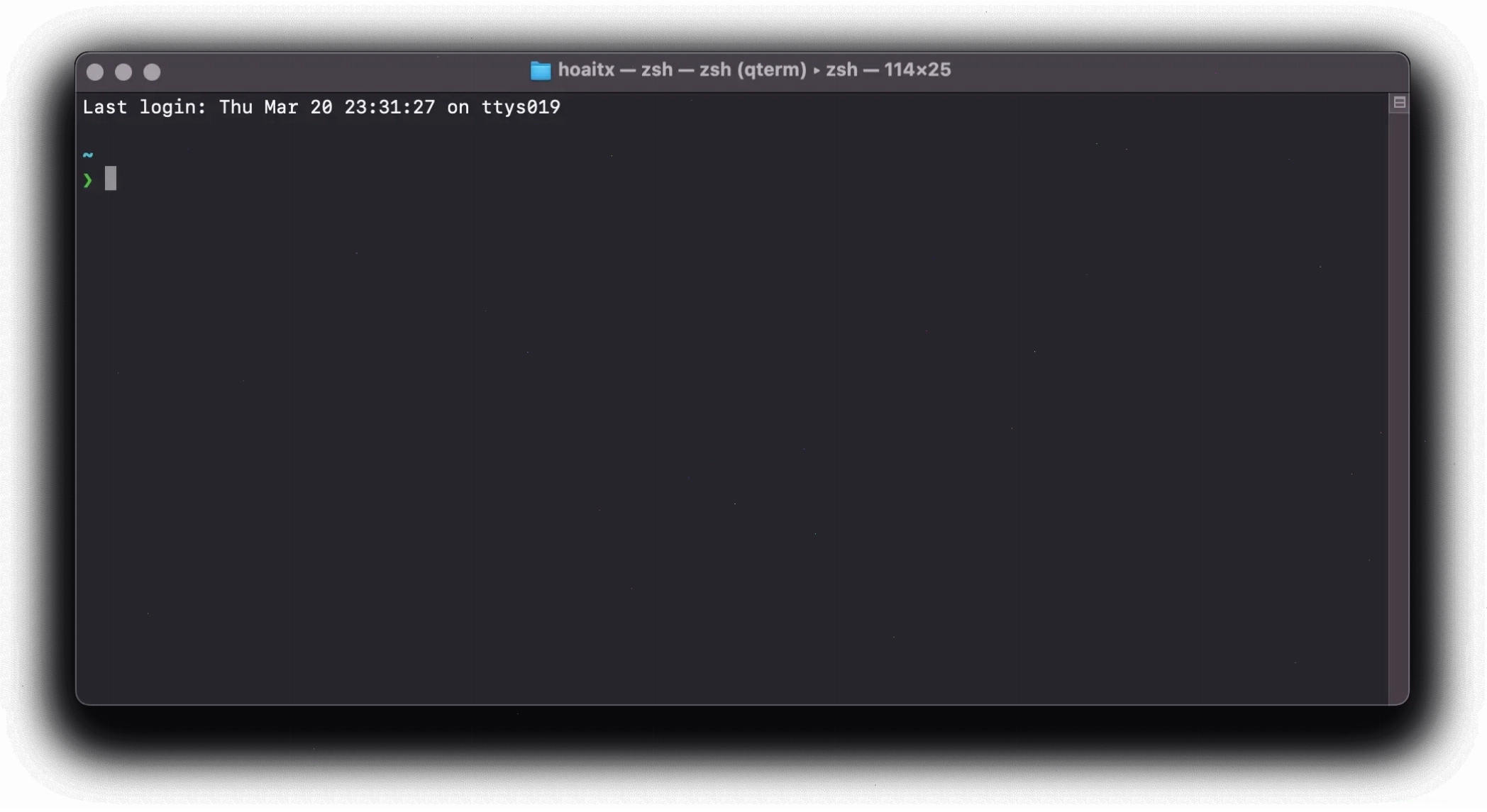
Tùy chỉnh giao diện với Starship
Starship cho phép tùy chỉnh sâu rộng thông qua tệp cấu hình ~/.config/starship.toml. Bạn có thể thay đổi biểu tượng, màu sắc, thêm các module thông tin và sắp xếp chúng theo ý muốn. Dưới đây là một ví dụ về tệp cấu hình cá nhân hóa:
# ~/.config/starship.toml "$schema" = 'https://starship.rs/config-schema.json' add_newline = false # Thay đổi biểu tượng prompt [character] success_symbol = '[➜](bold green)' # Hiển thị thông tin SSH [hostname] ssh_only = true format = '[$ssh_symbol$hostname]($style) ' ssh_symbol = "@" style = "yellow" # Hiển thị tên người dùng [username] disabled = false show_always = true format = '😨 [$user]($style) ' style_user = "yellow" # Cấu hình hiển thị đường dẫn thư mục [directory] truncation_length = 4 truncate_to_repo = false # Cấu hình hiển thị nhánh Git [git_branch] truncation_length = 20 # Vô hiệu hóa các module không cần thiết [git_state] disabled = true [git_status] disabled = true [memory_usage] disabled = true # Hiển thị thời gian [time] disabled = false format = '🕙 [$time]($style) ' time_format = '%T' 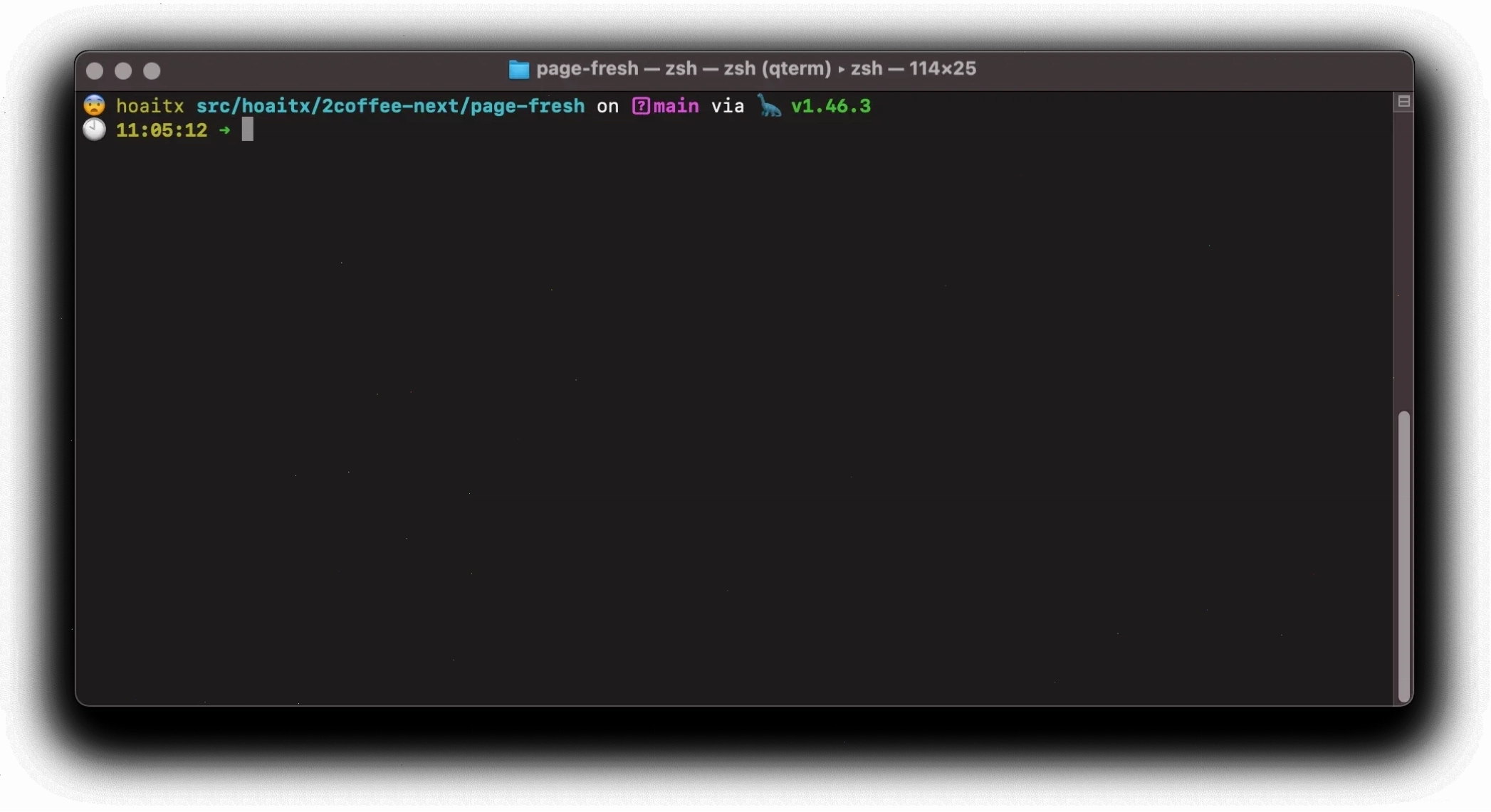
Tìm hiểu về Zsh và cách cài đặt
Trước khi tìm hiểu sâu hơn về Oh My Zsh hay các công cụ thay thế, điều quan trọng là phải hiểu về Zsh (Z Shell). Zsh là một trình thông dịch dòng lệnh mạnh mẽ, cung cấp nhiều tính năng vượt trội so với Bash, trình quản lý dòng lệnh mặc định trên nhiều hệ thống Unix-like. Những tính năng này bao gồm khả năng tự động hoàn thành lệnh nâng cao, sửa lỗi chính tả, quản lý lịch sử lệnh thông minh và khả năng tùy biến linh hoạt.
Cài đặt Zsh
Việc cài đặt Zsh thường khá đơn giản. Trên các bản phân phối Linux như EndeavourOS, bạn có thể sử dụng:
yay -S zshTrên Ubuntu hoặc Debian, lệnh cài đặt sẽ là:
apt install zshSau khi cài đặt, bạn chỉ cần gõ lệnh zsh trong Terminal để bắt đầu sử dụng. Lần đầu tiên khởi chạy, Zsh sẽ yêu cầu bạn thiết lập cấu hình ban đầu. Bạn có thể chọn tùy chọn 0 để tạo tệp ~/.zshrc với cấu hình cơ bản, hoặc chọn 1 để truy cập vào menu cài đặt chi tiết hơn.
Để chuyển đổi mặc định từ Bash sang Zsh, bạn có thể thực hiện sau khi cài đặt bằng cách thay đổi shell mặc định của người dùng.
Oh My Zsh: Người bạn đồng hành một thời
Oh My Zsh là một framework mã nguồn mở phổ biến, được xây dựng trên nền tảng Zsh, giúp đơn giản hóa quá trình cấu hình và quản lý các tùy chỉnh cho Zsh. Nó cung cấp một bộ sưu tập lớn các theme và plugin, cho phép người dùng tùy chỉnh giao diện và thêm chức năng cho terminal của mình một cách dễ dàng. Oh My Zsh đã giúp nhiều người dùng, đặc biệt là những người mới bắt đầu với Zsh, có được một môi trường làm việc mạnh mẽ và thẩm mỹ.
Việc cài đặt Oh My Zsh thường được thực hiện thông qua một script tự động:
sh -c " $( curl -fsSL https://raw.github.com/ohmyzsh/ohmyzsh/master/tools/install.sh) "Trong quá trình cài đặt, hệ thống sẽ hỏi bạn có muốn đặt Zsh làm shell mặc định hay không. Việc chọn 'Y' sẽ tự động cập nhật cấu hình hệ thống của bạn.
Mặc dù Oh My Zsh mang lại nhiều lợi ích, nhưng như đã đề cập, nó có thể gây chậm hệ thống do tải nhiều script và plugin cùng lúc. Các công cụ như Starship ra đời để giải quyết vấn đề này bằng cách cung cấp một giải pháp nhẹ nhàng hơn, khởi động nhanh hơn và có khả năng tùy chỉnh linh hoạt không kém.
Các công cụ thay thế khác cho Oh My Zsh
Ngoài Starship, có một số lựa chọn khác bạn có thể xem xét để thay thế Oh My Zsh, mỗi công cụ đều có những ưu điểm riêng:
- Prezto: Một module framework cho Zsh, nhanh và dễ tùy chỉnh, cung cấp các tính năng tương tự như Oh My Zsh nhưng với hiệu suất tốt hơn.
- Antigen: Một trình quản lý plugin Zsh nhỏ gọn, cho phép bạn quản lý các plugin và theme một cách hiệu quả, tương thích với nhiều plugin của Oh My Zsh.
- Zinit: Một trình quản lý plugin Zsh mạnh mẽ khác, tập trung vào tốc độ và khả năng mở rộng.
Mỗi công cụ này đều có cách tiếp cận riêng để tối ưu hóa Zsh. Việc lựa chọn phụ thuộc vào nhu cầu và sở thích cá nhân của bạn về hiệu suất, khả năng tùy chỉnh và độ phức tạp trong cấu hình.
So sánh hiệu suất: Starship vs Oh My Zsh
Trong nhiều trường hợp, Starship vượt trội hơn Oh My Zsh về tốc độ khởi động. Oh My Zsh, với việc tải nhiều script và plugin, thường có độ trễ cao hơn khi mở một cửa sổ terminal mới. Starship, nhờ được viết bằng Rust và tối ưu hóa cho hiệu suất, thường khởi động gần như ngay lập tức. Điều này đặc biệt quan trọng đối với những nhà phát triển thường xuyên mở và đóng nhiều cửa sổ terminal.
| Tiêu chí | Oh My Zsh | Starship |
|---|---|---|
| Tốc độ khởi động | Chậm hơn (do tải nhiều script) | Rất nhanh (tối ưu hóa bằng Rust) |
| Khả năng tùy chỉnh | Phong phú với theme và plugin có sẵn | Cực kỳ linh hoạt qua tệp cấu hình TOML |
| Sử dụng tài nguyên | Cao hơn | Thấp hơn |
| Độ phức tạp cài đặt | Đơn giản | Đơn giản |
Việc chuyển đổi sang một giải pháp nhẹ nhàng hơn như Starship không chỉ giúp tăng tốc độ làm việc mà còn mang lại cảm giác trải nghiệm mượt mà hơn khi tương tác với terminal. Đây là một bước tiến quan trọng trong việc tối ưu hóa quy trình phát triển phần mềm.
Lời kết: Nâng tầm trải nghiệm Terminal
Quyết định di cư khỏi Oh My Zsh là một lựa chọn chiến lược để tối ưu hóa hiệu suất và trải nghiệm người dùng trên dòng lệnh. Các công cụ như Starship mang đến một giải pháp thay thế mạnh mẽ, nhanh chóng và cực kỳ linh hoạt, cho phép bạn tùy chỉnh môi trường làm việc của mình theo cách hiệu quả nhất. Bằng việc áp dụng Zsh và các công cụ hiện đại, bạn không chỉ tiết kiệm thời gian mà còn nâng cao đáng kể năng suất làm việc.
Nếu bạn đang tìm kiếm cách để làm cho terminal của mình trở nên nhanh hơn, thông minh hơn và phù hợp hơn với quy trình làm việc cá nhân, thì việc thử nghiệm Starship hoặc các giải pháp tương tự là một bước đi đáng giá. Hãy bắt đầu hành trình tối ưu hóa terminal của bạn ngay hôm nay để trải nghiệm sự khác biệt!