Trong kỷ nguyên số hóa, việc bảo mật tài khoản trực tuyến trở nên vô cùng quan trọng. Tuy nhiên, không ít người dùng gặp khó khăn trong việc ghi nhớ các chuỗi mật khẩu phức tạp. Tính năng Password Hint (Gợi ý mật khẩu) ra đời như một giải pháp hữu hiệu, giúp người dùng dễ dàng truy cập lại tài khoản khi lỡ quên mật khẩu mà vẫn đảm bảo an toàn. Vậy password hint là gì và làm thế nào để tận dụng tối đa công cụ này? Bài viết này sẽ đi sâu phân tích, cung cấp hướng dẫn chi tiết và các bí quyết để bạn thiết lập password hint một cách thông minh.
Password Hint là gì và vai trò quan trọng
Password hint là gì? Hiểu một cách đơn giản, password hint là một câu hỏi hoặc một đoạn văn bản ngắn mà bạn tự thiết lập khi tạo hoặc thay đổi mật khẩu cho tài khoản của mình. Mục đích chính của nó là đưa ra một gợi ý tinh tế, giúp bạn nhớ lại mật khẩu khi gặp tình huống quên. Thay vì phải đặt lại mật khẩu hoàn toàn, bạn có thể dựa vào gợi ý này để khôi phục quyền truy cập.
Trong bối cảnh các dịch vụ trực tuyến yêu cầu mật khẩu ngày càng phức tạp để tăng cường bảo mật, việc ghi nhớ tất cả chúng là một thách thức. Password hint đóng vai trò như một người trợ lý đắc lực, giúp giảm bớt gánh nặng ghi nhớ. Tuy nhiên, cần lưu ý rằng password hint chỉ là một công cụ hỗ trợ, không phải là phương pháp khôi phục mật khẩu chính thức. Mục password hint là gì trong các thiết lập hệ thống thường nằm trong phần cài đặt bảo mật tài khoản.
Công dụng vượt trội của Password Hint
Việc sử dụng password hint mang lại nhiều lợi ích thiết thực, không chỉ dừng lại ở việc hỗ trợ ghi nhớ:
- Hỗ trợ ghi nhớ mật khẩu hiệu quả: Đây là công dụng rõ ràng nhất. Một gợi ý khéo léo có thể giúp bạn liên kết với mật khẩu phức tạp mà không cần nhớ từng ký tự.
- Tăng cường bảo mật gián tiếp: Nghe có vẻ mâu thuẫn, nhưng password hint cho phép bạn tạo ra các mật khẩu dài hơn và phức tạp hơn. Bởi vì bạn có một 'móc nối' để nhớ, bạn có thể thoải mái sáng tạo mật khẩu mạnh mẽ hơn, khiến hacker khó đoán hơn.
- Phục hồi tài khoản nhanh chóng: Khi quên mật khẩu, password hint là bước đầu tiên giúp bạn lấy lại quyền truy cập mà không cần trải qua quy trình reset phức tạp, tiết kiệm thời gian quý báu.
- Quản lý nhiều tài khoản dễ dàng: Với lượng tài khoản trực tuyến ngày càng tăng, việc thiết lập các password hint riêng biệt cho từng tài khoản giúp bạn có một hệ thống quản lý mật khẩu có tổ chức hơn.
Khi bạn thấy tùy chọn password hint optional là gì, điều đó có nghĩa là bạn có thể chọn không điền vào mục này nếu muốn, nhưng việc này sẽ bỏ lỡ một lớp hỗ trợ bảo mật quan trọng.
Hướng dẫn chi tiết cách cài đặt Password Hint
Việc cài đặt password hint khá đơn giản và có thể thực hiện trên hầu hết các hệ điều hành phổ biến. Dưới đây là hướng dẫn chi tiết cho từng nền tảng:
Cách cài đặt Password Hint trên máy tính Windows 10
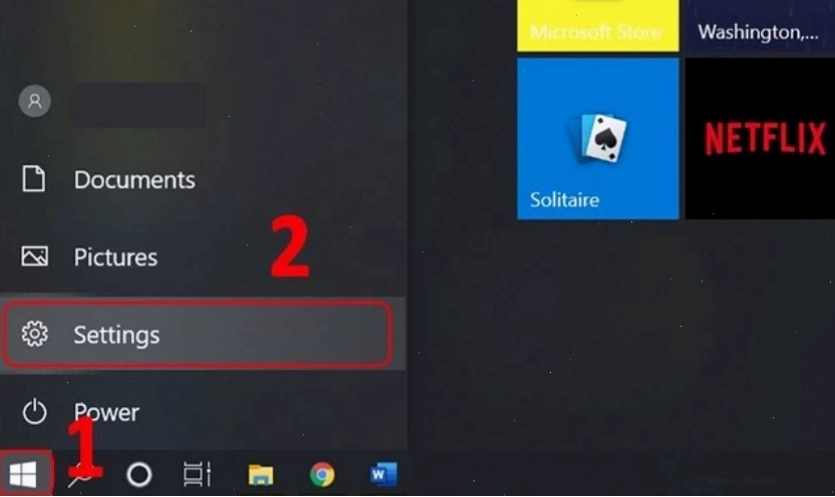
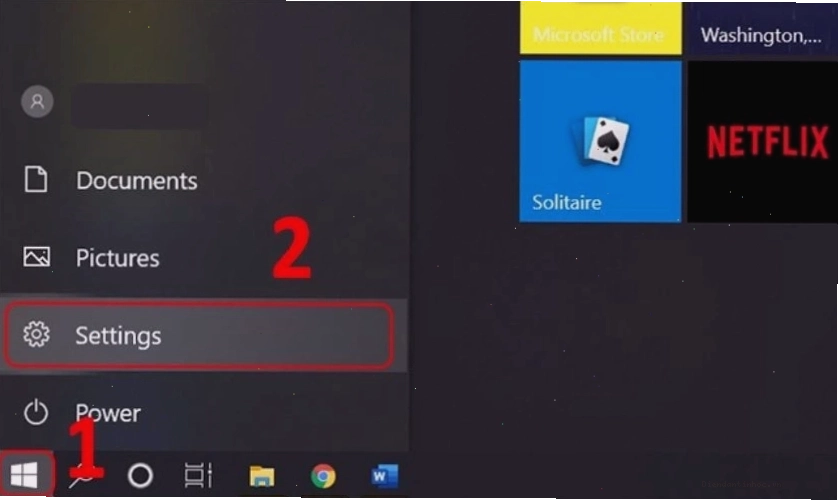
Trên Windows 10, bạn có thể thiết lập password hint thông qua các bước sau:
- Nhấn tổ hợp phím Windows + I để mở Settings.
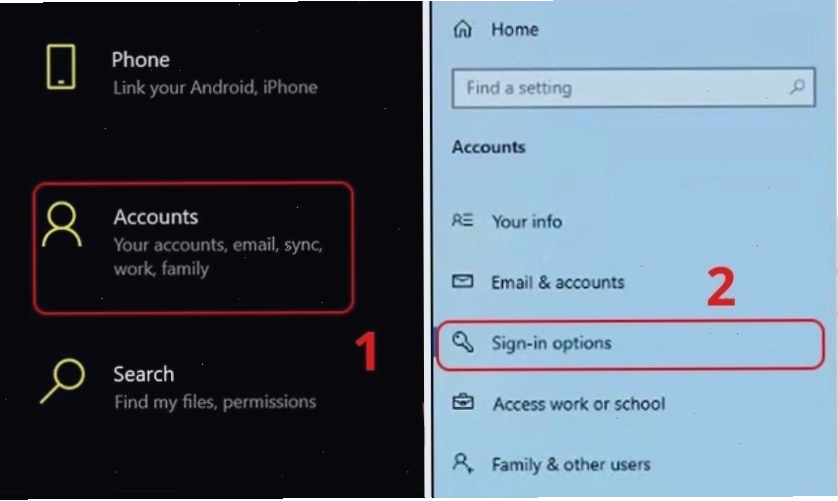
- Chọn mục Accounts.
- Trong menu bên trái, chọn Sign-in options.
- Tại mục Password, nhấp vào Add a password (Nếu bạn chưa có mật khẩu) hoặc Change a password (Nếu bạn đã có mật khẩu).
- Nhập mật khẩu hiện tại (nếu có), sau đó nhấn Next.
- Tại màn hình thiết lập mật khẩu mới, bạn sẽ thấy mục Password hint. Nhập gợi ý mật khẩu của bạn vào đây.
- Nhấn Next và sau đó là Finish để hoàn tất.
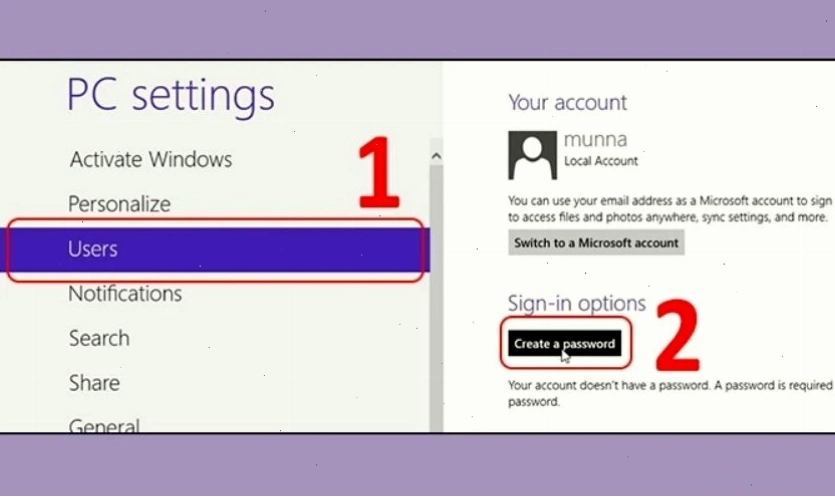
Cách cài đặt Password Hint trên máy tính Windows 8
Quy trình trên Windows 8 tương tự:
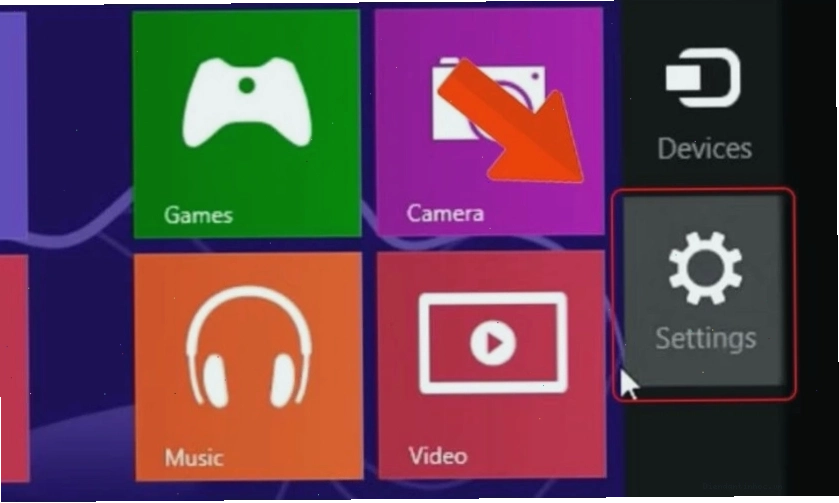
- Truy cập vào Settings (Cài đặt) thông qua Charm Bar (trượt từ cạnh phải màn hình vào).
- Chọn Change PC settings.
- Chọn Accounts rồi đến Sign-in options.
- Tại phần Password, chọn Add a password.
- Nhập mật khẩu mới và sau đó nhập Password hint.
- Hoàn tất quá trình.
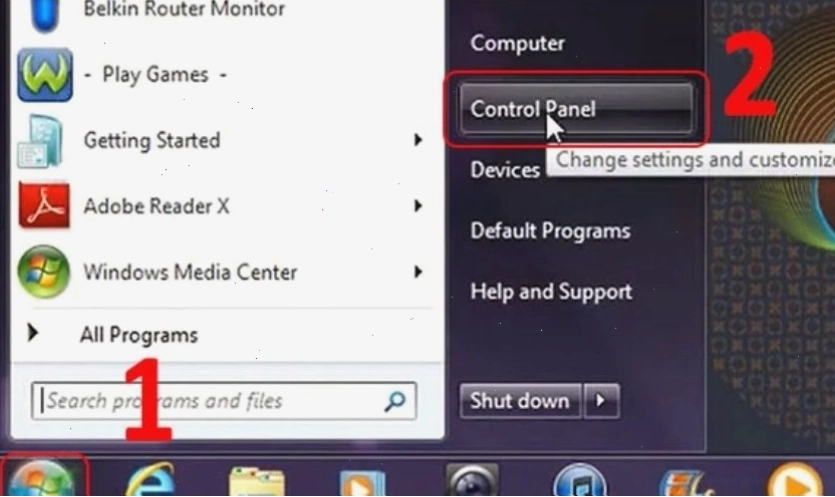
Cách cài đặt Password Hint trên máy tính Windows 7
Đối với Windows 7, bạn thực hiện như sau:
- Nhấp vào nút Start, chọn Control Panel.
- Chọn User Accounts and Family Safety, sau đó chọn User Accounts.
- Nhấp vào Create a password for your account.
- Tại đây, bạn sẽ thấy mục Password hint để nhập gợi ý cho mật khẩu của mình.
- Nhập mật khẩu mới và password hint, sau đó nhấn Create Password.
Cách cài đặt Password Hint trên máy tính Macbook
Trên macOS, quy trình có phần khác biệt và thường liên quan đến việc đặt lại mật khẩu:
- Khởi động lại máy Mac và giữ phím Command + R để vào chế độ Recovery.
- Chọn Utilities > Terminal.
- Nhập lệnh
resetpasswordvà nhấn Enter. - Cửa sổ Reset Password sẽ hiện ra. Chọn ổ đĩa hệ thống của bạn (thường là Macintosh HD).
- Chọn tài khoản người dùng bạn muốn đặt lại mật khẩu.
- Trong trường Set New Password, bạn nhập mật khẩu mới.
- Ở trường Verify, nhập lại mật khẩu.
- Tại ô Password Hint, nhập gợi ý mật khẩu của bạn.
- Nhấp Next hoặc Reset để hoàn tất.
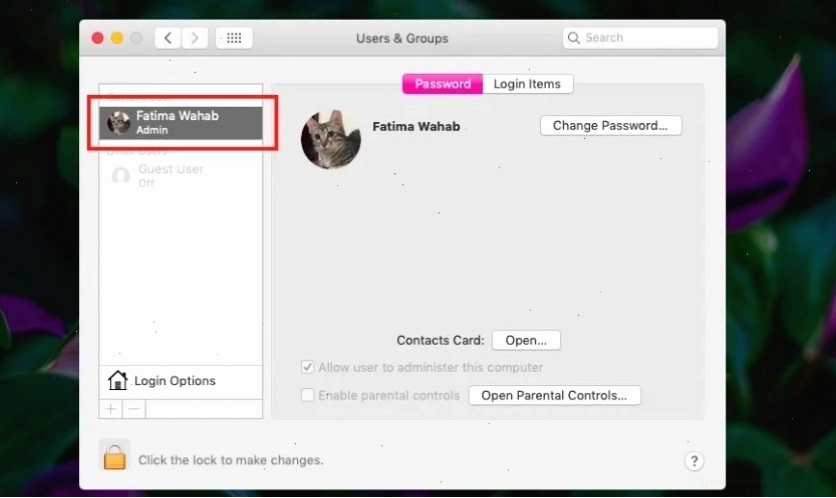
Lưu ý: Cách này sẽ đặt lại mật khẩu cho tài khoản người dùng. Nếu bạn chỉ muốn thêm gợi ý cho mật khẩu hiện tại mà không có ý định thay đổi, bạn cần thực hiện qua System Preferences (hoặc System Settings trên các phiên bản macOS mới hơn) > Users & Groups > chọn tài khoản > Reset Password... (nếu có tùy chọn này). Tuy nhiên, không phải phiên bản macOS nào cũng hiển thị tùy chọn trực tiếp để thêm gợi ý mà không thay đổi mật khẩu.
Làm thế nào để xóa Password Hint?
Trong trường hợp bạn không còn cần đến gợi ý mật khẩu hoặc muốn thay đổi nó, việc xóa hoặc cập nhật cũng rất đơn giản.
Cách xóa Password Hint trên Windows 10
Bạn có thể xóa password hint bằng cách thay đổi mật khẩu và để trống mục gợi ý:
- Mở Settings > Accounts > Sign-in options.
- Chọn Password, sau đó nhấp vào Change a password.
- Nhập mật khẩu hiện tại, sau đó nhập mật khẩu mới.
- Tại ô Password hint, bạn có thể để trống hoặc nhập một gợi ý mới nếu muốn thay đổi.
- Hoàn tất quá trình.
Cách xóa Password Hint trên Windows 8
Thực hiện tương tự như trên Windows 10 thông qua Change PC settings > Accounts > Sign-in options.
Cách xóa Password Hint trên Windows 7
Vào Control Panel > User Accounts, chọn tùy chọn để thay đổi hoặc xóa mật khẩu và password hint.
Bí quyết tạo Password Hint thông minh và an toàn
Để password hint thực sự phát huy tác dụng, bạn cần có chiến lược thông minh khi tạo:
- Tránh các thông tin dễ đoán: Tuyệt đối không sử dụng tên, ngày sinh, tên thú cưng, số điện thoại hoặc bất kỳ thông tin cá nhân nào có thể dễ dàng tìm thấy hoặc suy luận được.
- Sử dụng câu hỏi và câu trả lời cá nhân: Hãy nghĩ ra một câu hỏi mà chỉ bạn biết câu trả lời. Ví dụ: "Tên món ăn yêu thích đầu tiên của tôi là gì?". Câu trả lời có thể là "Bún chả".
- Tạo một câu chuyện ngắn hoặc hình ảnh liên tưởng: Thay vì một từ đơn, hãy tạo một câu ngắn gọn gợi nhớ đến một kỷ niệm, một bài hát, hoặc một hình ảnh. Ví dụ: "Nơi tôi mơ ước đến vào mùa hè".
- Sử dụng mật mã hoặc từ viết tắt: Nếu bạn có một phương pháp tạo mật khẩu riêng, hãy dùng một phần của phương pháp đó làm gợi ý.
- Đảm bảo tính độc nhất: Mỗi tài khoản nên có một password hint riêng biệt.
Việc confirm password hint là gì thường chỉ là bước xác nhận lại để đảm bảo bạn đã nhập đúng thông tin gợi ý.
Password Hint và các câu hỏi thường gặp
Dưới đây là một số câu hỏi phổ biến liên quan đến password hint:
- Password hint có thực sự an toàn không?
- Password hint chỉ an toàn khi bạn tạo ra nó một cách thông minh, không tiết lộ thông tin dễ đoán. Nó là một lớp hỗ trợ, không phải là lớp bảo mật chính.
- Tôi có nên sử dụng password hint cho mọi tài khoản không?
- Nên sử dụng cho các tài khoản quan trọng nơi bạn có nguy cơ quên mật khẩu cao. Tuy nhiên, hãy cân nhắc độ nhạy cảm của thông tin trên tài khoản đó.
- Password hint vpbank là gì?
- Thuật ngữ này có thể ám chỉ tính năng gợi ý mật khẩu (nếu có) được áp dụng cho tài khoản ngân hàng VPBank hoặc các dịch vụ liên quan. Tuy nhiên, các ngân hàng thường có quy trình khôi phục mật khẩu riêng biệt và bảo mật hơn.
- Làm sao để lấy lại mật khẩu nếu tôi quên cả password hint?
- Trong trường hợp này, bạn sẽ phải sử dụng các phương thức khôi phục mật khẩu tiêu chuẩn của dịch vụ hoặc hệ điều hành đó, ví dụ như qua email khôi phục, số điện thoại, hoặc câu hỏi bảo mật.
Tóm lại, password hint là một công cụ hữu ích giúp bạn quản lý mật khẩu dễ dàng hơn. Bằng cách tạo ra những gợi ý thông minh và cá nhân hóa, bạn có thể tăng cường khả năng nhớ lại mật khẩu phức tạp, đồng thời củng cố thêm một lớp bảo mật cho tài khoản của mình. Hãy áp dụng ngay những bí quyết trên để bảo vệ thông tin cá nhân tốt hơn trong thế giới số.