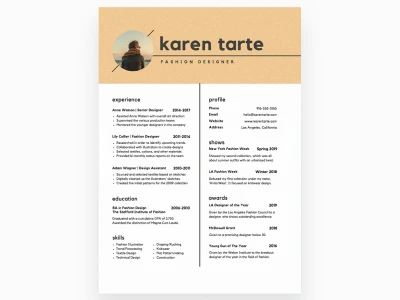
Giới thiệu về chuyển đổi PDF sang PNG
Trong thời đại số hóa, việc chuyển đổi các định dạng tệp tin trở nên vô cùng quan trọng. Đặc biệt, nhu cầu chuyển đổi PDF sang PNG ngày càng tăng cao, bởi PNG là định dạng ảnh phổ biến, hỗ trợ độ phân giải cao và khả năng giữ nguyên chi tiết, màu sắc. Bài viết này sẽ cung cấp cho bạn cái nhìn sâu sắc về lý do cần chuyển đổi, các phương pháp hiệu quả và công cụ hỗ trợ đắc lực trong năm 2026.
Hiểu rõ về định dạng PDF và PNG
Định dạng PDF (Portable Document Format)
Được Adobe phát triển vào năm 1993, PDF cho phép trình bày các tài liệu bao gồm văn bản, hình ảnh một cách độc lập với phần mềm, phần cứng và hệ điều hành. Điều này đảm bảo tài liệu của bạn sẽ hiển thị giống nhau trên mọi thiết bị. Tuy nhiên, PDF không phải là định dạng ảnh, nên việc chỉnh sửa hoặc trích xuất hình ảnh từ PDF có thể gặp khó khăn.
Định dạng PNG (Portable Network Graphics)
PNG là định dạng ảnh raster hỗ trợ khả năng nén không mất dữ liệu, cho phép hiển thị hình ảnh với chất lượng cao, bao gồm cả độ trong suốt. PNG rất phù hợp để sử dụng cho các biểu đồ, đồ họa web, ảnh chụp màn hình hoặc bất kỳ hình ảnh nào cần giữ nguyên chi tiết sắc nét.
Các phương pháp chuyển đổi PDF sang PNG hiệu quả
Hiện nay có nhiều cách để thực hiện chuyển đổi này, từ các công cụ trực tuyến tiện lợi đến các ứng dụng chuyên nghiệp. Dưới đây là những phương pháp phổ biến và được đánh giá cao:
1. Sử dụng công cụ chuyển đổi trực tuyến
Các dịch vụ trực tuyến mang lại sự tiện lợi tối đa, cho phép bạn chuyển đổi tệp tin mà không cần cài đặt phần mềm. Adobe Acrobat là một trong những lựa chọn hàng đầu:
- Adobe Acrobat PDF to PNG converter: Cung cấp bởi chính nhà phát triển định dạng PDF, công cụ này đảm bảo chất lượng chuyển đổi cao. Bạn chỉ cần tải tệp PDF lên, chọn định dạng PNG và tải về. Quá trình diễn ra nhanh chóng, an toàn và bảo mật. Adobe cam kết xóa tệp sau khi xử lý trừ khi bạn đăng nhập để lưu.
- PDF24 Tools PDF to PNG: Một giải pháp miễn phí và mạnh mẽ khác. PDF24 Tools cung cấp nhiều công cụ xử lý PDF, bao gồm cả chức năng chuyển đổi PDF sang PNG. Giao diện thân thiện, hỗ trợ kéo thả tệp và cho phép tải về nhiều tệp cùng lúc.
- Smallpdf PDF to PNG: Smallpdf cũng là một nền tảng trực tuyến phổ biến với giao diện trực quan và quy trình chuyển đổi đơn giản. Công cụ này phù hợp cho những ai cần chuyển đổi nhanh chóng các tệp PDF nhỏ.
2. Sử dụng ứng dụng di động
Đối với người dùng smartphone, các ứng dụng di động cung cấp giải pháp chuyển đổi PDF sang PNG ngay trên thiết bị của mình:
- PDF Converter (V Vorld): Ứng dụng này cho phép chuyển đổi các tệp .PDF sang định dạng PNG, JPG, WEBP với độ phân giải cao. Nó có khả năng liệt kê tất cả các tệp PDF có trên thiết bị, hỗ trợ xem trước và chia sẻ tệp đã chuyển đổi. Ứng dụng này cũng có tính năng nén và tạo thư mục zip, rất tiện lợi cho việc quản lý tệp.
Quy trình chuyển đổi PDF sang PNG
Mặc dù có nhiều công cụ khác nhau, quy trình cơ bản để chuyển đổi PDF sang PNG thường bao gồm các bước sau:
- Chọn công cụ: Quyết định sử dụng công cụ trực tuyến hay ứng dụng di động dựa trên nhu cầu và thiết bị của bạn.
- Tải lên tệp PDF: Truy cập trang web hoặc mở ứng dụng, sau đó tải lên tệp PDF bạn muốn chuyển đổi. Bạn có thể kéo và thả tệp hoặc chọn từ thư mục lưu trữ của thiết bị.
- Chọn định dạng đầu ra: Đảm bảo bạn đã chọn PNG làm định dạng đầu ra mong muốn. Một số công cụ có thể yêu cầu bạn chọn độ phân giải hoặc tùy chỉnh khác.
- Bắt đầu chuyển đổi: Nhấp vào nút bắt đầu hoặc chuyển đổi. Quá trình này thường chỉ mất vài giây đến vài phút tùy thuộc vào kích thước tệp và tốc độ mạng.
- Tải về tệp PNG: Sau khi hoàn tất, bạn có thể tải tệp PNG về thiết bị của mình.
Lưu ý khi chuyển đổi PDF sang PNG
Để đảm bảo chất lượng tốt nhất, bạn cần lưu ý một số điểm sau:
- Giữ nguyên chi tiết: Các công cụ uy tín như Adobe Acrobat sẽ cố gắng bảo toàn mọi chi tiết, văn bản và đồ họa từ tệp PDF gốc sang ảnh PNG.
- Bảo mật tệp: Luôn ưu tiên sử dụng các dịch vụ có chính sách bảo mật rõ ràng, đảm bảo tệp của bạn không bị lưu trữ hoặc truy cập trái phép.
- Độ phân giải: Chọn công cụ cho phép bạn tùy chỉnh độ phân giải để ảnh PNG có chất lượng cao nhất, đặc biệt khi bạn cần in ấn hoặc sử dụng cho mục đích chuyên nghiệp.
So sánh các công cụ chuyển đổi PDF sang PNG
Việc lựa chọn công cụ phù hợp phụ thuộc vào nhiều yếu tố như tốc độ, chất lượng, tính năng và chi phí. Dưới đây là bảng so sánh một số dịch vụ phổ biến:
| Công cụ | Ưu điểm | Nhược điểm | Chi phí |
|---|---|---|---|
| Adobe Acrobat | Chất lượng cao, bảo mật tốt, giao diện chuyên nghiệp | Yêu cầu đăng nhập cho một số tính năng nâng cao | Miễn phí (cơ bản), có gói trả phí |
| PDF24 Tools | Hoàn toàn miễn phí, nhiều tính năng hữu ích, không cần đăng ký | Giao diện có thể hơi rối với người mới sử dụng | Miễn phí |
| Smallpdf | Giao diện thân thiện, tốc độ nhanh, dễ sử dụng | Giới hạn số lần sử dụng miễn phí mỗi ngày | Miễn phí (có giới hạn), gói trả phí |
| PDF Converter (V Vorld) | Tiện lợi trên di động, hỗ trợ nhiều định dạng đầu ra | Phụ thuộc vào hiệu suất thiết bị di động, có thể chứa quảng cáo | Miễn phí (có thể có mua hàng trong ứng dụng) |
Lời kết và CTA
Chuyển đổi PDF sang PNG chưa bao giờ dễ dàng đến vậy với sự hỗ trợ của các công cụ hiện đại. Dù bạn là người dùng cá nhân hay chuyên gia, việc nắm vững các phương pháp và lựa chọn đúng công cụ sẽ giúp bạn tối ưu hóa quy trình làm việc và đảm bảo chất lượng tài liệu. Hãy trải nghiệm ngay các công cụ được giới thiệu để cảm nhận sự tiện lợi và hiệu quả mà chúng mang lại cho công việc của bạn!