Việc quên mật khẩu ID Apple (nay được gọi là Tài khoản Apple) là một tình huống khá phổ biến và có thể gây ra nhiều phiền toái. Tuy nhiên, Apple đã cung cấp các phương pháp đơn giản để bạn có thể lấy lại quyền truy cập vào tài khoản của mình. Bài viết này sẽ đi sâu vào các bước chi tiết để bạn có thể tự mình giải quyết vấn đề này.
Tại sao việc lấy lại mật khẩu ID Apple lại quan trọng?
ID Apple là chìa khóa để bạn truy cập vào tất cả các dịch vụ của Apple, từ iCloud, App Store, iTunes, đến các tính năng như Tìm iPhone (Find My). Khi quên mật khẩu, bạn sẽ không thể tải ứng dụng mới, sao lưu dữ liệu, hoặc thậm chí là sử dụng các thiết bị Apple của mình một cách trọn vẹn. Do đó, việc biết cách đặt lại mật khẩu khi gặp sự cố là vô cùng cần thiết.
Sử dụng thiết bị Apple đáng tin cậy để đặt lại mật khẩu
Phương pháp an toàn và nhanh nhất để đặt lại mật khẩu ID Apple là sử dụng một thiết bị Apple mà bạn đã đăng nhập trước đó và thiết lập mật mã (hoặc mật khẩu trên máy Mac). Apple sử dụng thiết bị này để xác minh rằng chính bạn đang cố gắng khôi phục tài khoản.
Đặt lại mật khẩu Tài khoản Apple trên iPhone, iPad hoặc Apple Vision Pro
Nếu bạn đang sử dụng iPhone hoặc iPad, các bước thực hiện như sau:
- Mở ứng dụng Cài đặt.
- Chạm vào [Tên của bạn] ở trên cùng.
- Chọn Đăng nhập & Bảo mật.
- Chạm vào Thay đổi mật khẩu.
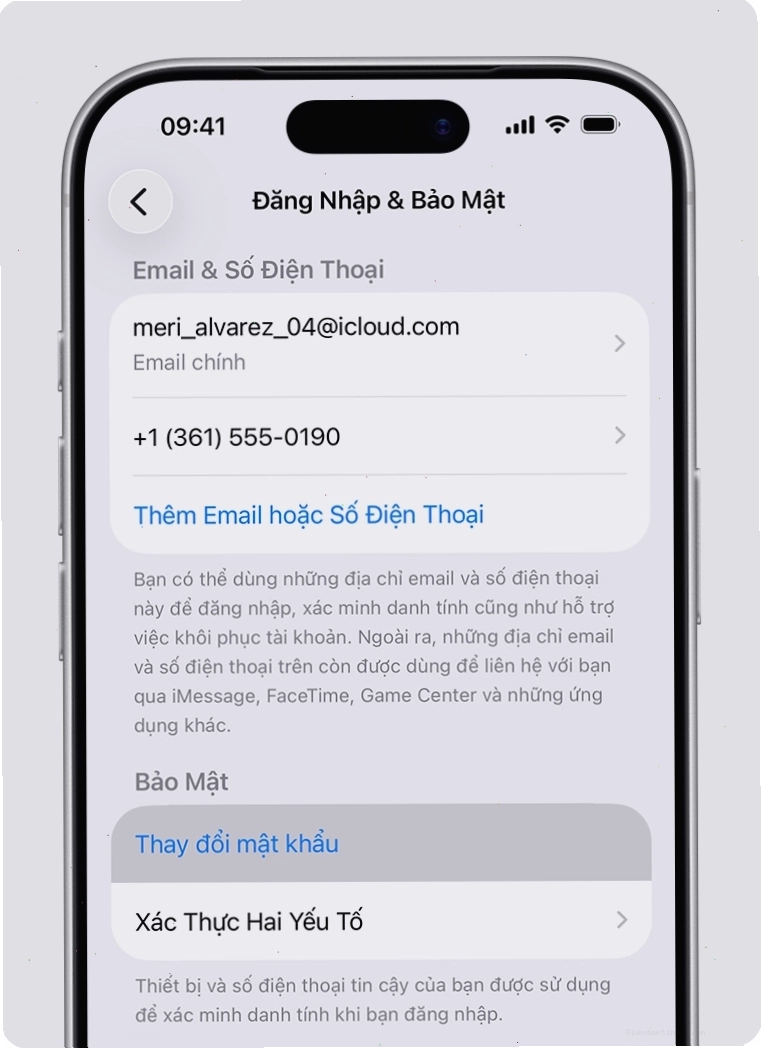
Bạn sẽ được yêu cầu nhập mật mã của thiết bị. Sau đó, làm theo các hướng dẫn trên màn hình để nhập mật khẩu mới và xác nhận. Lưu ý rằng có thể mất khoảng một giờ để thay đổi mật khẩu ID Apple hoặc các cài đặt bảo mật quan trọng khác có hiệu lực, đặc biệt nếu bạn đã kích hoạt tính năng Bảo vệ thiết bị khi bị đánh cắp.
Đặt lại mật khẩu Tài khoản Apple trên máy Mac
Đối với người dùng máy Mac, quy trình cũng tương tự:
- Từ menu Apple , chọn Cài đặt hệ thống.
- Bấm vào [Tên của bạn], sau đó bấm vào Đăng nhập & Bảo mật.
- Bấm vào Thay đổi mật khẩu.
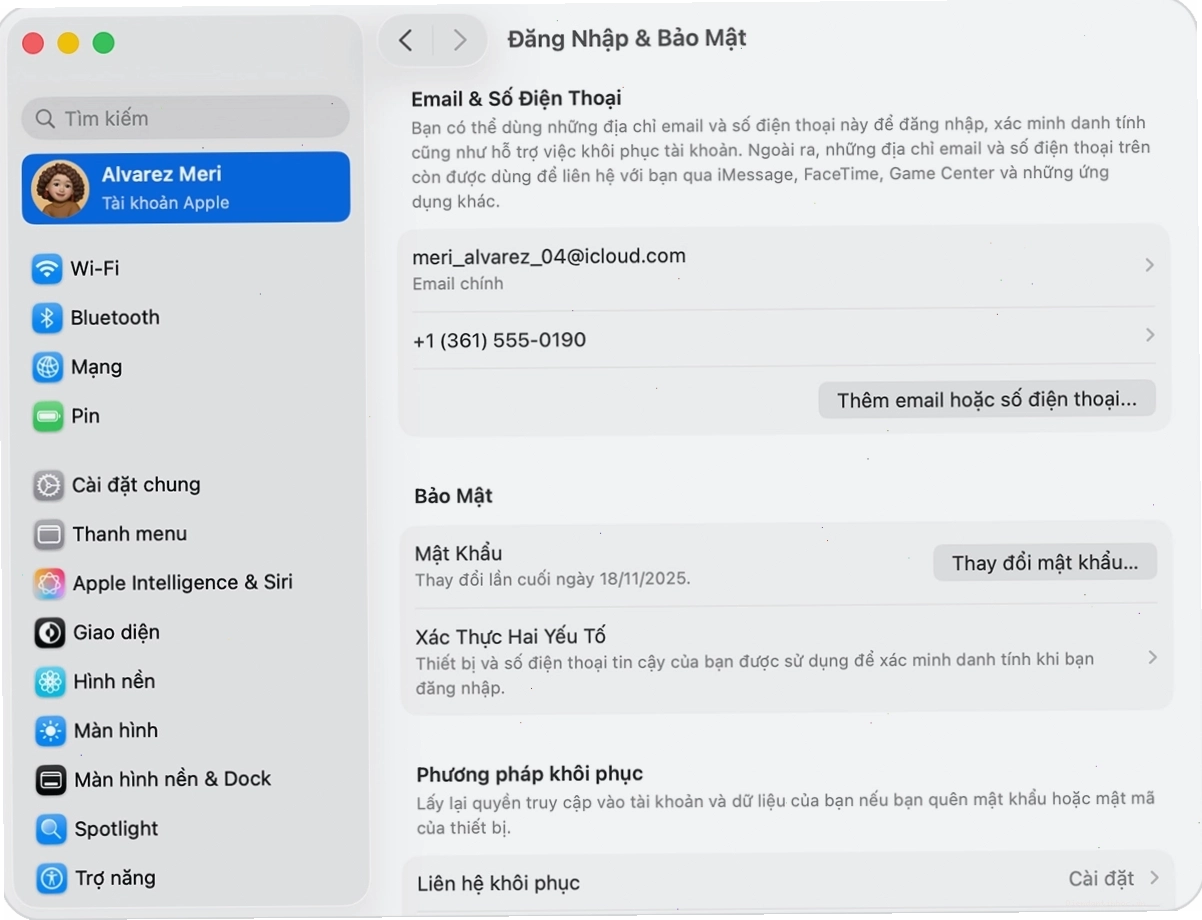
Nhập mật khẩu dùng để mở khóa máy Mac của bạn. Sau đó, làm theo các bước trên màn hình để thiết lập mật khẩu mới cho Tài khoản Apple của bạn.
Trường hợp bạn không có thiết bị Apple đáng tin cậy
Nếu bạn không còn giữ thiết bị Apple nào đã đăng nhập hoặc thiết bị đó không có mật mã, bạn vẫn có thể đặt lại mật khẩu qua trang web iforgot.apple.com. Đây là phương pháp thay thế để lấy lại quyền truy cập vào tài khoản của bạn.
Quy trình này thường bao gồm việc cung cấp thông tin cá nhân, trả lời câu hỏi bảo mật hoặc nhận mã xác minh qua email hoặc số điện thoại liên kết với tài khoản. Apple sẽ hướng dẫn bạn từng bước để hoàn tất việc đặt lại mật khẩu.
Làm gì khi quên mật khẩu ID Apple và mất cả số điện thoại/email liên kết?
Đây là tình huống phức tạp nhất. Nếu bạn quên mật khẩu ID Apple và mất số điện thoại đăng ký hoặc email liên kết, việc khôi phục sẽ khó khăn hơn đáng kể. Trong trường hợp này, bạn cần liên hệ trực tiếp với bộ phận Hỗ trợ của Apple. Họ có thể yêu cầu bạn cung cấp bằng chứng sở hữu tài khoản, ví dụ như hóa đơn mua hàng, số serial của thiết bị, hoặc thông tin cá nhân khác mà chỉ chủ sở hữu mới biết.
Bạn có thể sử dụng ứng dụng Apple Support trên một thiết bị iOS khác hoặc truy cập trang hỗ trợ của Apple để tìm cách liên hệ. Quá trình này có thể mất thời gian và đòi hỏi sự kiên nhẫn, nhưng đây là con đường khả thi duy nhất để lấy lại tài khoản trong trường hợp này.
Lưu ý quan trọng khi đặt lại mật khẩu ID Apple
Khi bạn đã thành công trong việc đặt lại mật khẩu ID Apple, hãy nhớ thực hiện các hành động sau để đảm bảo an toàn cho tài khoản:
- Đăng nhập lại trên tất cả các thiết bị: Bạn sẽ cần nhập mật khẩu mới trên tất cả các thiết bị Apple mà bạn đang sử dụng (iPhone, iPad, Mac, Apple Watch, Apple TV).
- Cập nhật mật khẩu cho các ứng dụng bên thứ ba: Nếu bạn sử dụng ID Apple để đăng nhập vào các ứng dụng hoặc dịch vụ khác, hãy cập nhật mật khẩu mới ở đó.
- Xem xét bật xác thực hai yếu tố: Nếu chưa bật, hãy cân nhắc kích hoạt tính năng này để tăng cường bảo mật cho tài khoản của bạn.
- Lưu trữ mật khẩu ở nơi an toàn: Sử dụng trình quản lý mật khẩu hoặc ghi chú lại mật khẩu mới ở một nơi an toàn, không dễ bị người khác truy cập.
Việc quên mật khẩu ID Apple đôi khi là không thể tránh khỏi, nhưng với các hướng dẫn chi tiết trên, hy vọng bạn sẽ không còn gặp khó khăn. Hãy luôn ưu tiên bảo mật thông tin tài khoản của mình để trải nghiệm hệ sinh thái Apple một cách liền mạch và an tâm nhất.