Trong kỷ nguyên số hóa, dữ liệu cá nhân trở nên vô cùng quý giá. Hiểu được điều đó, Samsung đã tích hợp dịch vụ Samsung Cloud trên các thiết bị của mình, mang đến giải pháp lưu trữ đám mây tiện lợi và an toàn. Bài viết này sẽ đi sâu vào tìm hiểu Samsung Cloud là gì, cách thức hoạt động, cùng hướng dẫn chi tiết các thao tác từ tạo tài khoản, đăng nhập đến sử dụng và xóa bỏ khi không còn nhu cầu.
Samsung Cloud là gì và tầm quan trọng của nó
Samsung Cloud là gì, có tác dụng gì? Hiểu một cách đơn giản, Samsung Cloud là một hệ thống lưu trữ đám mây (cloud storage) tương tự như Google Drive hay iCloud, nhưng được thiết kế riêng cho hệ sinh thái các thiết bị Samsung Galaxy. Nó cho phép người dùng sao lưu và đồng bộ hóa một cách tự động hoặc thủ công các loại dữ liệu quan trọng từ điện thoại, máy tính bảng của họ lên máy chủ của Samsung. Mục đích chính của Samsung Cloud là bảo vệ dữ liệu khỏi các rủi ro mất mát do hư hỏng thiết bị, hoặc đơn giản là giúp người dùng dễ dàng truy cập và chuyển đổi dữ liệu giữa các thiết bị Samsung khác nhau.
Với Samsung Cloud, bạn không còn phải lo lắng về việc mất đi những bức ảnh kỷ niệm, danh bạ quan trọng hay các tài liệu công việc. Dữ liệu được lưu trữ trên đám mây có thể được truy cập bất cứ lúc nào, bất cứ nơi đâu chỉ cần có kết nối internet và đăng nhập vào tài khoản Samsung của bạn.
Samsung Cloud Drive là gì và cách thức hoạt động
Samsung Cloud Drive là một phần của dịch vụ Samsung Cloud, đóng vai trò như một không gian lưu trữ ảo. Nó cho phép bạn quản lý các tập tin, thư mục tương tự như trên máy tính cá nhân. Dữ liệu được đồng bộ hóa sẽ được sắp xếp khoa học trong Samsung Cloud Drive, giúp bạn dễ dàng tìm kiếm và truy xuất.
Cơ chế hoạt động của Samsung Cloud khá đơn giản. Khi bạn bật tính năng đồng bộ hóa cho một loại dữ liệu cụ thể (ví dụ: ảnh, danh bạ, tin nhắn), dữ liệu đó sẽ được tải lên máy chủ của Samsung. Quá trình này diễn ra ngầm hoặc khi bạn kết nối Wi-Fi, tùy thuộc vào cài đặt bạn chọn. Khi bạn thực hiện thay đổi trên thiết bị, ví dụ như thêm một bức ảnh mới, Samsung Cloud sẽ tự động cập nhật bản sao trên đám mây. Ngược lại, nếu bạn khôi phục dữ liệu từ đám mây, tất cả những gì được sao lưu sẽ được tải về thiết bị của bạn.
Cách tạo tài khoản và đăng nhập Samsung Cloud
Để sử dụng Samsung Cloud, trước hết bạn cần có một tài khoản Samsung. Nếu đã có tài khoản Samsung, bạn có thể trực tiếp đăng nhập. Nếu chưa, quy trình tạo tài khoản rất đơn giản.
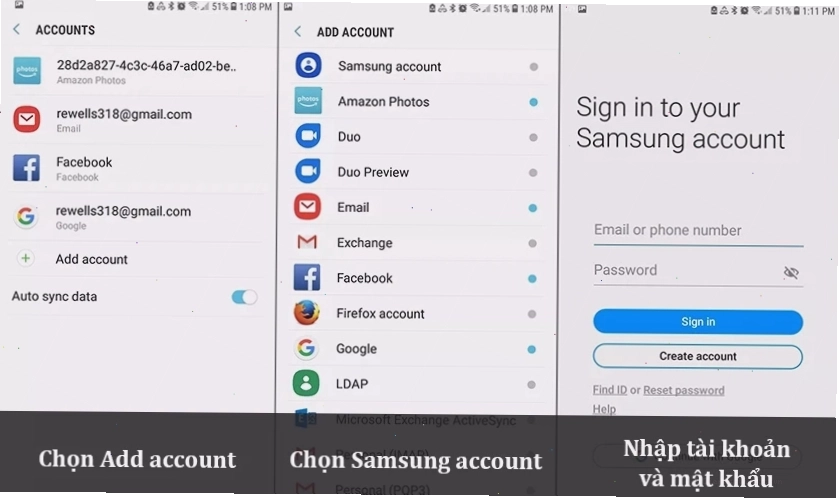
Đăng nhập Samsung Cloud trên điện thoại, máy tính bảng
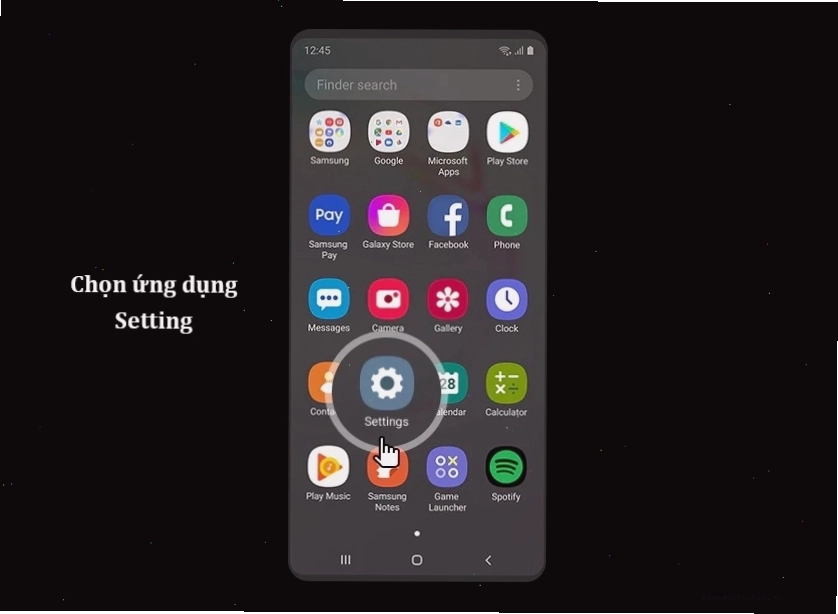
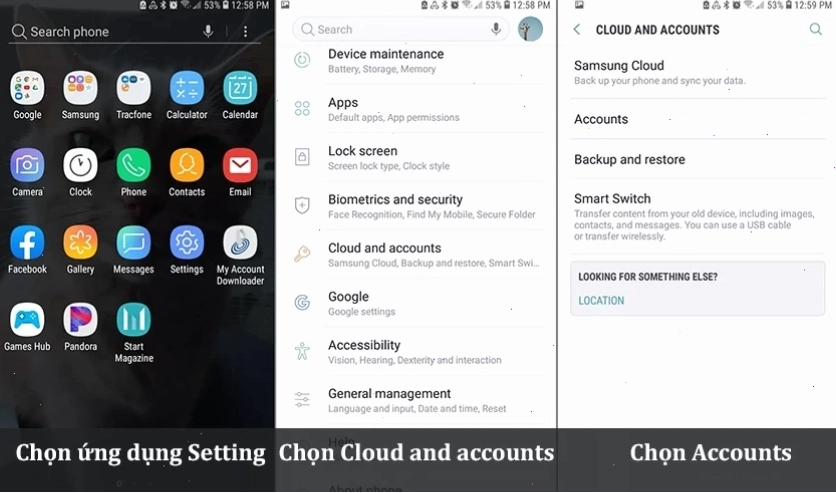
Trên các thiết bị Samsung Galaxy, Samsung Cloud thường được tích hợp sẵn. Bạn có thể truy cập vào phần cài đặt để quản lý tài khoản của mình.
- Mở ứng dụng Cài đặt trên điện thoại hoặc máy tính bảng Samsung.
- Chọn mục Tài khoản và sao lưu hoặc Cloud và tài khoản.
- Chọn Samsung Cloud.
- Nếu bạn đã đăng nhập bằng tài khoản Samsung, bạn sẽ thấy giao diện quản lý Samsung Cloud. Nếu chưa, hãy tiến hành đăng nhập bằng tài khoản Samsung của bạn.
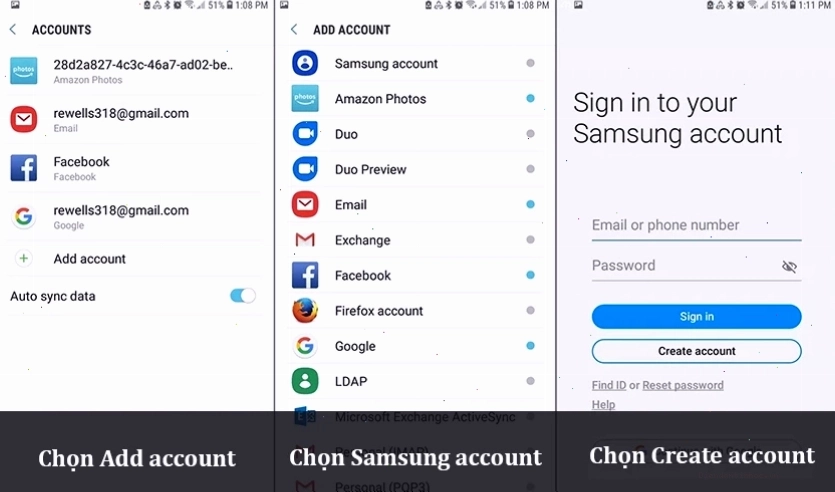
Để tạo tài khoản mới, bạn có thể làm theo các bước sau:
- Truy cập trang web tạo tài khoản Samsung hoặc chọn tùy chọn tạo tài khoản trong quá trình thiết lập thiết bị.
- Điền đầy đủ thông tin cá nhân theo yêu cầu như email, mật khẩu, tên, ngày sinh.
- Xác nhận địa chỉ email của bạn.
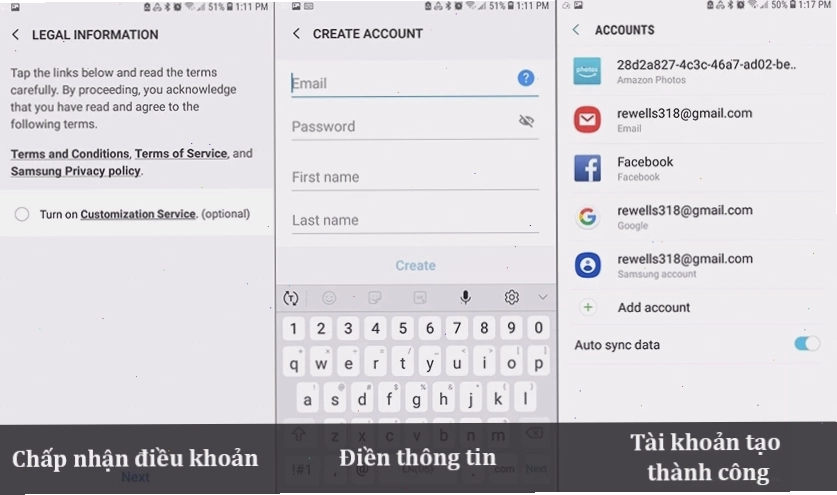
Sau khi có tài khoản, bạn chỉ cần nhập email và mật khẩu để đăng nhập vào Samsung Cloud.
Đăng nhập trên máy tính PC
Bạn cũng có thể truy cập Samsung Cloud thông qua trình duyệt web trên máy tính để quản lý dữ liệu của mình.
- Mở trình duyệt web trên máy tính.
- Truy cập vào trang web chính thức của Samsung Cloud hoặc trang quản lý tài khoản Samsung.
- Đăng nhập bằng tài khoản Samsung của bạn.
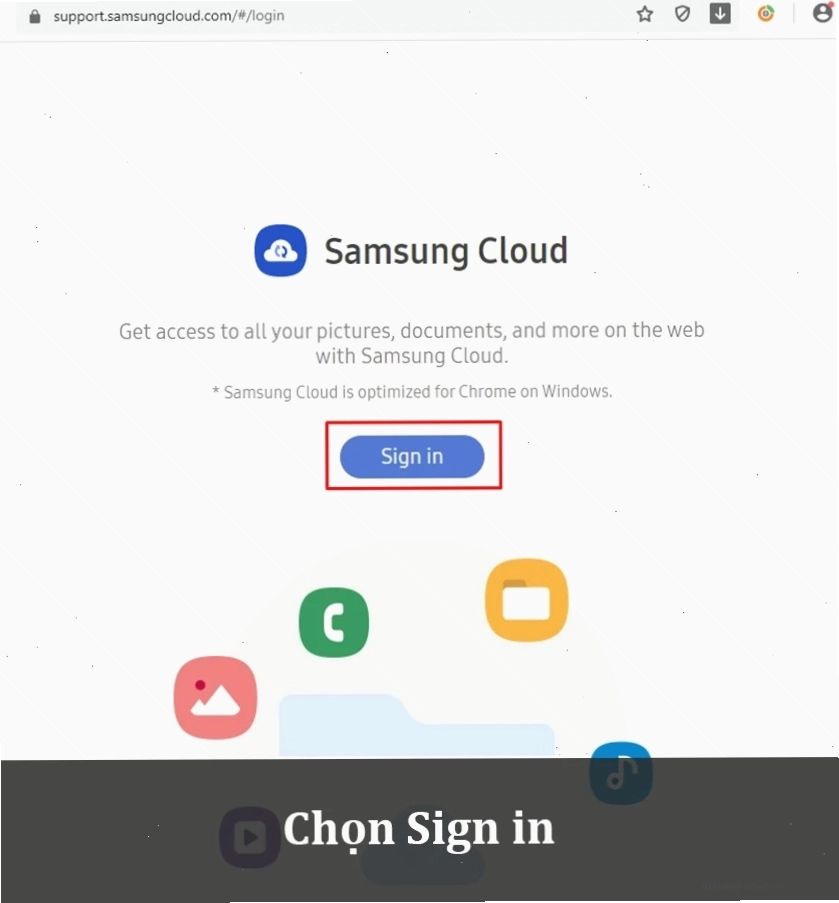
Tại đây, bạn có thể xem các dữ liệu đã được sao lưu, tải về hoặc quản lý các tùy chọn của dịch vụ.
Cách sử dụng Samsung Cloud
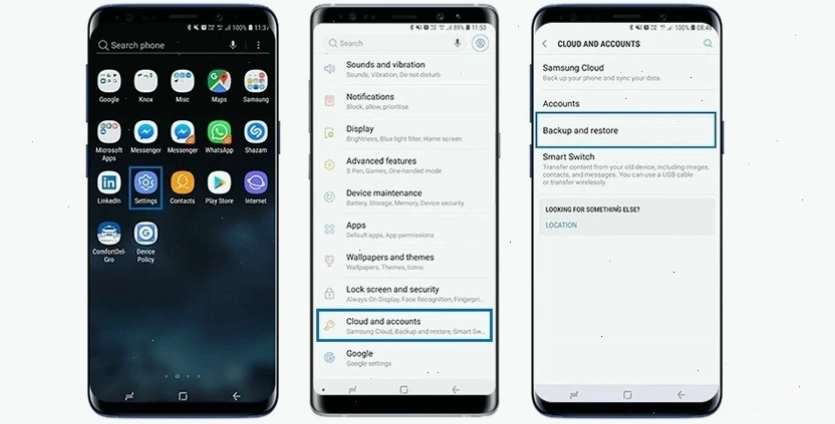
Sau khi đăng nhập, bạn có thể bắt đầu sử dụng Samsung Cloud để sao lưu và khôi phục dữ liệu. Samsung Cloud app cung cấp giao diện trực quan để thực hiện các tác vụ này.
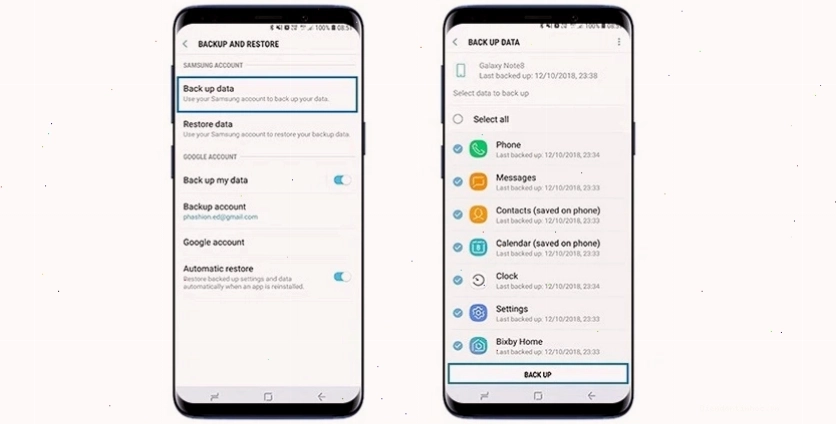
Sao lưu dữ liệu:
- Trong giao diện Samsung Cloud trên thiết bị, chọn mục Sao lưu & khôi phục hoặc Backup and restore.
- Chọn các loại dữ liệu bạn muốn sao lưu (Danh bạ, Lịch, Tin nhắn, Nhật ký cuộc gọi, Ảnh, Video, Tài liệu, Cài đặt...).
- Nhấn nút SAO LƯU NGAY hoặc Back up now.
Khôi phục dữ liệu:
- Trong mục Sao lưu & khôi phục, chọn Khôi phục dữ liệu hoặc Restore data.
- Chọn bản sao lưu bạn muốn khôi phục (thường là bản sao lưu gần nhất).
- Chọn các loại dữ liệu cần khôi phục.
- Nhấn KHÔI PHỤC NGAY hoặc Restore now.
Xem ảnh trên Samsung Cloud:
Nếu bạn đã bật tính năng đồng bộ hóa ảnh, bạn có thể xem lại chúng trong thư mục Gallery trên thiết bị hoặc truy cập qua giao diện web của Samsung Cloud.
Tìm điện thoại bị mất với Samsung Cloud:
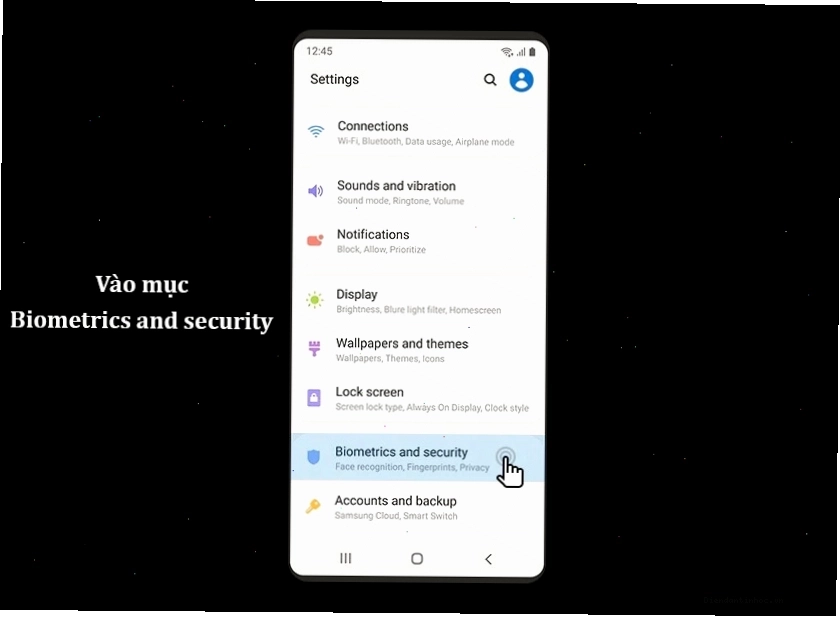
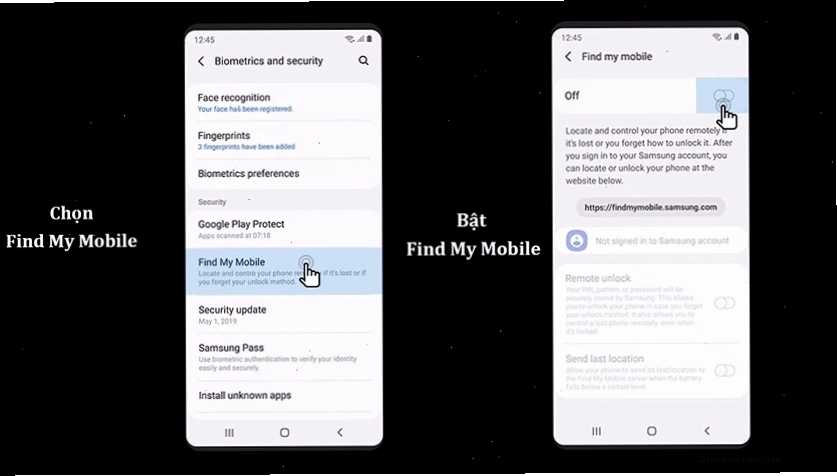
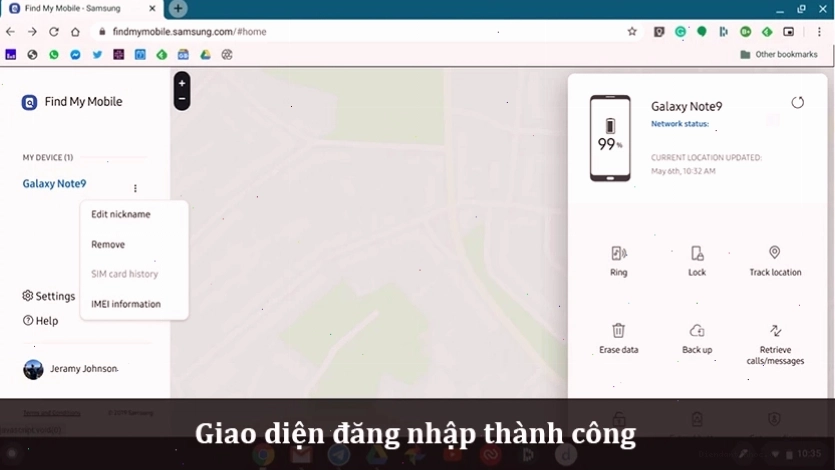
Samsung Cloud tích hợp tính năng Find My Mobile, giúp bạn định vị, khóa hoặc xóa dữ liệu từ xa nếu điện thoại bị mất.
- Trên điện thoại, đảm bảo bạn đã bật tính năng Find My Mobile trong cài đặt Samsung Cloud.
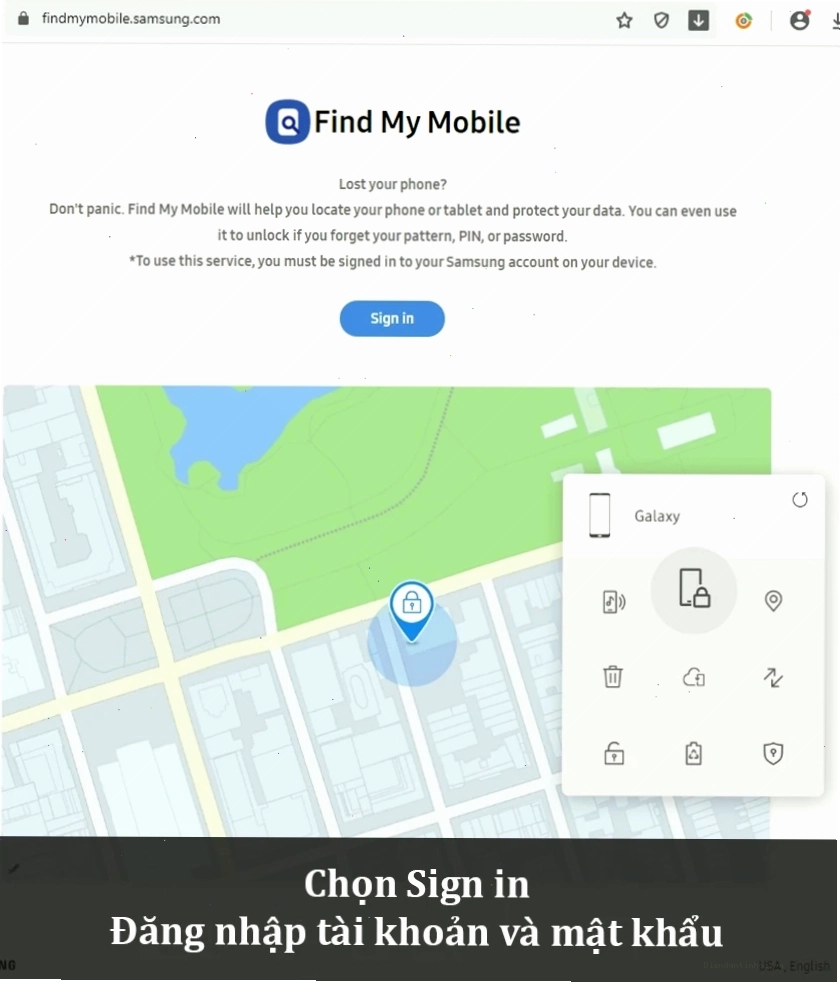
- Truy cập trang web Find My Mobile của Samsung.
- Đăng nhập bằng tài khoản Samsung của bạn.
- Chọn thiết bị bị mất và thực hiện các thao tác định vị, khóa hoặc xóa dữ liệu.
Hướng dẫn cách xóa tài khoản Samsung Cloud
Nếu bạn không còn nhu cầu sử dụng Samsung Cloud hoặc muốn giải phóng dung lượng lưu trữ, bạn có thể xóa tài khoản Samsung Cloud. Tuy nhiên, hãy lưu ý rằng việc này sẽ xóa vĩnh viễn toàn bộ dữ liệu đã được sao lưu trên đám mây.
- Vào Cài đặt trên thiết bị Samsung.
- Chọn Tài khoản và sao lưu hoặc Cloud và tài khoản.
- Chọn Samsung Cloud.
- Tìm tùy chọn Xóa tài khoản hoặc Delete account.
- Xác nhận yêu cầu xóa tài khoản. Lưu ý đọc kỹ các cảnh báo về việc mất dữ liệu.
Sau khi xóa, bạn sẽ không thể truy cập hoặc khôi phục bất kỳ dữ liệu nào đã được lưu trữ trên Samsung Cloud.
Lưu ý quan trọng về dung lượng lưu trữ:
Samsung Cloud cung cấp 15GB dung lượng lưu trữ miễn phí cho mỗi tài khoản người dùng. Nếu bạn cần nhiều dung lượng hơn, bạn có thể xem xét nâng cấp lên các gói lưu trữ trả phí của Samsung Cloud hoặc sử dụng các dịch vụ đám mây khác.