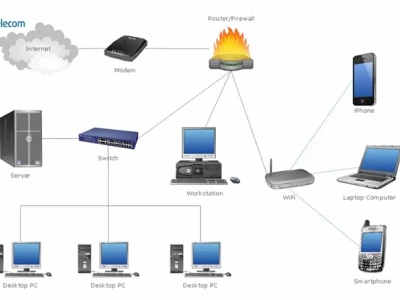
Bạn đang trải qua cảm giác khó chịu khi thiết bị báo sóng WiFi căng đầy nhưng tốc độ truy cập internet lại chậm như rùa, thậm chí không vào được mạng? Tình trạng sóng WiFi mạnh nhưng vào mạng yếu không còn xa lạ với nhiều người dùng. Nguyên nhân có thể đến từ nhiều yếu tố khác nhau, từ thiết bị phát sóng đến gói cước Internet bạn đang sử dụng. Bài viết này sẽ đi sâu phân tích các nguyên nhân phổ biến và đưa ra giải pháp khắc phục hiệu quả, giúp bạn lấy lại tốc độ mạng mượt mà.
Các yếu tố từ thiết bị phát sóng (Router/Modem)
Phần lớn các vấn đề về tốc độ mạng chậm dù WiFi mạnh đều xuất phát từ chính cục phát sóng của bạn. Hãy cùng xem xét chi tiết các nguyên nhân có thể xảy ra:
1. Nâng cấp Router phù hợp với nhu cầu sử dụng
Nhiều người dùng vẫn đang sử dụng Router được nhà cung cấp tặng kèm khi đăng ký gói cước. Tuy nhiên, những thiết bị này thường có hiệu năng cơ bản, chỉ đủ đáp ứng nhu cầu cho ít thiết bị kết nối. Khi số lượng thiết bị tăng lên (điện thoại, máy tính, TV thông minh, máy tính bảng...), Router sẽ quá tải, dẫn đến tình trạng sóng WiFi mạnh nhưng vào mạng yếu trên điện thoại và các thiết bị khác.
Giải pháp: Bạn nên cân nhắc nâng cấp lên một Router mới có cấu hình mạnh mẽ hơn, hỗ trợ nhiều băng tần (dual-band) và có khả năng chịu tải cao. Các dòng Router của TP-Link như Archer AX23, Archer AX55, Archer AX10 là những lựa chọn đáng cân nhắc với hiệu năng tốt và giá thành hợp lý.
2. Khởi động lại Modem và Router mạng
Đôi khi, sự xung đột đường truyền giữa Modem và Router có thể là nguyên nhân gây chậm mạng. Router vẫn hoạt động tốt nhưng Modem của nhà mạng lại gặp vấn đề kỹ thuật, ảnh hưởng đến tốc độ truy cập tổng thể.
Giải pháp: Hãy thử tắt cả hai thiết bị (Modem và Router), chờ khoảng 30 giây rồi khởi động lại chúng. Quy trình này giúp làm mới kết nối và khắc phục các lỗi tạm thời. Nếu tình trạng không cải thiện, bạn nên liên hệ trực tiếp với nhà cung cấp Internet để được hỗ trợ kiểm tra và xử lý.
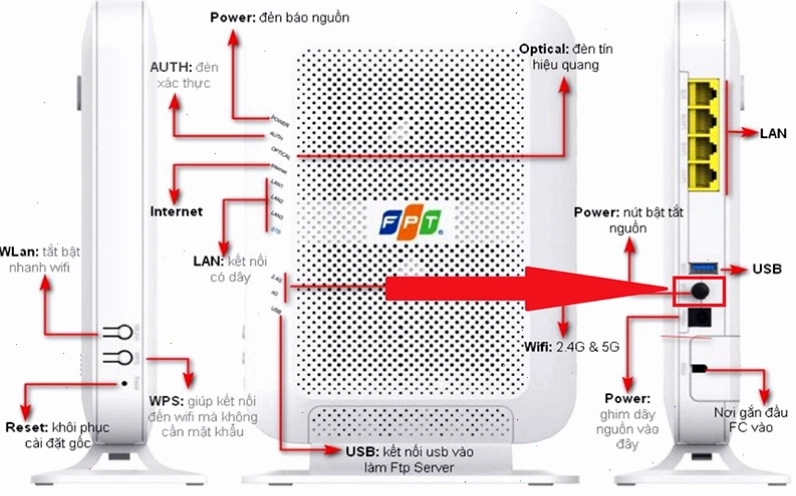
3. Thay đổi địa chỉ DNS trên máy tính và điện thoại
Để truy cập Internet, các thiết bị thông minh của bạn cần kết nối thông qua hệ thống máy chủ DNS. Địa chỉ DNS mặc định mà nhà mạng cung cấp có thể không được tối ưu, dẫn đến việc truy cập chậm hoặc chập chờn. Đây là một nguyên nhân phổ biến của tình trạng sóng wifi mạnh nhưng vào mạng yếu trên iphone hoặc các thiết bị Android.
Giải pháp: Bạn có thể thay đổi địa chỉ DNS trên từng thiết bị hoặc cấu hình trực tiếp trên Router để áp dụng cho tất cả các thiết bị kết nối. Việc thay đổi sang các DNS công cộng uy tín như Google DNS (8.8.8.8, 8.8.4.4) hoặc Cloudflare DNS (1.1.1.1, 1.0.0.1) thường mang lại hiệu quả cải thiện tốc độ đáng kể.
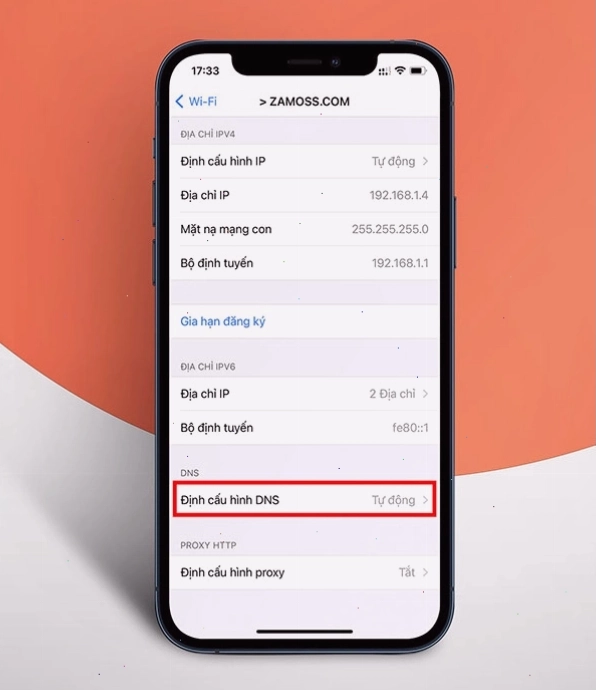
Các bước cơ bản để thay đổi DNS trên Router TP-Link:
- Truy cập vào trang cấu hình Router theo địa chỉ IP mặc định (thường là
http://192.168.1.1hoặchttp://192.168.0.1). - Đăng nhập bằng tài khoản quản trị.
- Tìm đến mục DHCP hoặc Network.
- Trong phần DHCP Settings, tìm và thay đổi địa chỉ DNS Server thành các DNS công cộng bạn muốn sử dụng.
- Lưu lại cài đặt và khởi động lại Router.
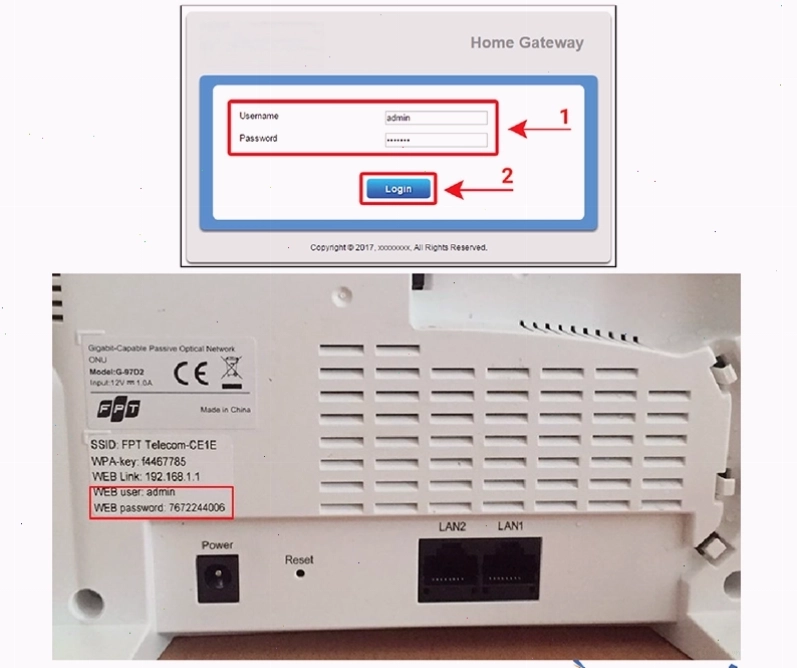
4. Thay mới cục phát WiFi đã cũ
Công nghệ luôn thay đổi, và các thiết bị điện tử cũng vậy. Một Router đã hoạt động trong thời gian dài có thể trở nên lỗi thời, hiệu năng suy giảm và không còn đáp ứng được các chuẩn kết nối mới nhất. Điều này cũng có thể là nguyên nhân gây ra tình trạng sóng wifi mạnh nhưng vào mạng yếu trên máy tính.
Giải pháp: Nếu Router của bạn đã quá cũ (sử dụng nhiều năm không thay thế), hãy cân nhắc đầu tư một thiết bị mới. Các Router đời mới hỗ trợ chuẩn WiFi 6 (802.11ax) hoặc WiFi 6E mang lại tốc độ vượt trội, độ trễ thấp và khả năng kết nối ổn định hơn cho nhiều thiết bị cùng lúc.
Các nguyên nhân khác và cách khắc phục
Ngoài các vấn đề liên quan trực tiếp đến thiết bị phát sóng, còn có nhiều yếu tố khác có thể ảnh hưởng đến tốc độ Internet của bạn.
5. Nâng cấp lên gói mạng băng thông cao hơn
Tốc độ Internet bạn nhận được phụ thuộc phần lớn vào gói cước mà bạn đã đăng ký với nhà cung cấp. Nếu bạn sử dụng quá nhiều thiết bị hoặc thường xuyên thực hiện các tác vụ đòi hỏi băng thông lớn như xem phim 4K, chơi game online, tải file dung lượng cao, gói cước hiện tại có thể không đáp ứng đủ.
Giải pháp: Hãy xem xét lại nhu cầu sử dụng thực tế của gia đình và liên hệ nhà cung cấp Internet để nâng cấp lên gói cước có băng thông cao hơn. Điều này sẽ đảm bảo bạn luôn có đủ tốc độ cho mọi hoạt động trực tuyến.
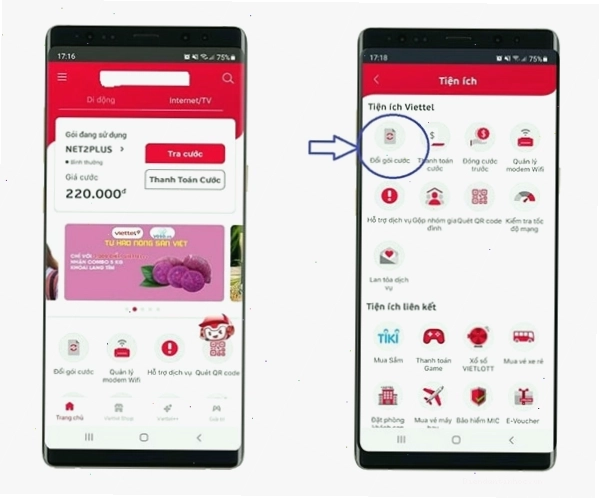
6. Liên hệ với nhà cung cấp mạng Internet
Trong một số trường hợp, nguyên nhân gây ra tình trạng sóng wifi mạnh nhưng vào mạng yếu Viettel (hoặc các nhà mạng khác) có thể xuất phát từ hạ tầng mạng của chính nhà cung cấp. Có thể có sự cố tại khu vực của bạn, hoặc đường truyền cáp quang gặp vấn đề.
Giải pháp: Hãy kiên nhẫn liên hệ với bộ phận chăm sóc khách hàng của nhà mạng để trình bày vấn đề. Họ có thể kiểm tra từ xa tình trạng đường truyền của bạn và cử kỹ thuật viên xuống kiểm tra trực tiếp nếu cần thiết.
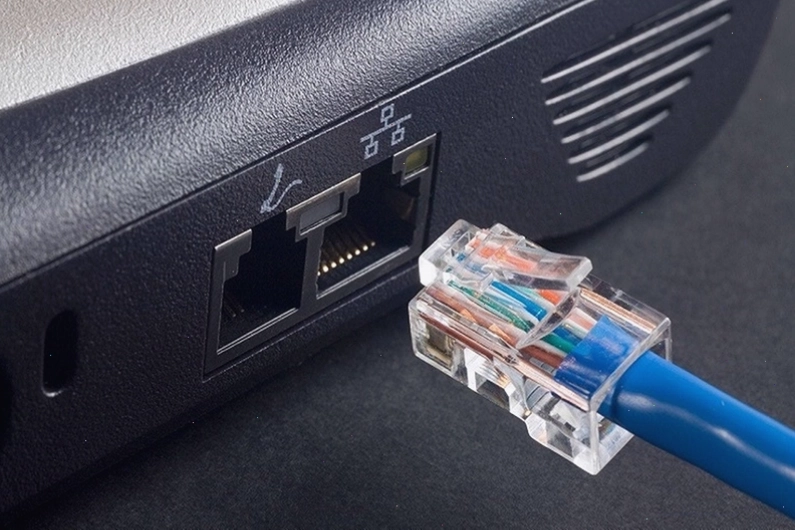
7. Kiểm tra và thay mới dây cáp mạng Ethernet
Dây cáp mạng Ethernet (cáp LAN) kết nối từ Modem đến Router, hoặc từ máy tính đến Modem/Router, nếu bị hư hỏng, gập gãy hoặc là loại cáp quá cũ (như Cat5e), có thể làm suy hao tín hiệu và ảnh hưởng đến tốc độ truyền tải dữ liệu.
Giải pháp: Kiểm tra tình trạng của các dây cáp mạng. Nếu phát hiện hư hỏng, hãy thay thế bằng dây cáp mới đạt chuẩn Cat6 hoặc Cat6a để đảm bảo tín hiệu tốt nhất.
8. Thay đổi mật khẩu cục phát WiFi
Một nguyên nhân không ngờ tới nhưng cũng rất phổ biến của tình trạng WiFi chậm là do có người lạ đang truy cập và sử dụng trộm mạng WiFi nhà bạn. Điều này làm giảm băng thông khả dụng, khiến tốc độ truy cập của bạn bị ảnh hưởng nghiêm trọng.
Giải pháp: Ngay lập tức thay đổi mật khẩu WiFi của bạn. Hãy chọn một mật khẩu mạnh, kết hợp chữ hoa, chữ thường, số và ký tự đặc biệt. Đồng thời, bạn cũng có thể xem danh sách các thiết bị đang kết nối với Router và loại bỏ những thiết bị lạ.

9. Vị trí đặt Router và điều chỉnh Anten
Vị trí đặt Router cũng đóng vai trò quan trọng trong việc phát sóng WiFi. Đặt Router ở góc nhà, gần các vật cản kim loại hoặc thiết bị điện tử khác có thể làm suy giảm tín hiệu.
Giải pháp: Đặt Router ở vị trí trung tâm của ngôi nhà, trên cao và tránh xa các vật cản. Nếu Router có anten rời, hãy thử điều chỉnh hướng anten để tối ưu khả năng phát sóng đến các khu vực bạn sử dụng nhiều nhất.

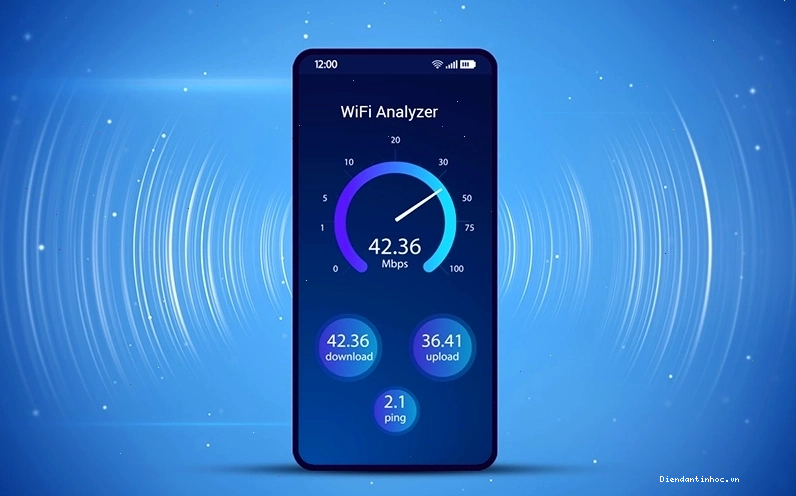
10. Kiểm tra tín hiệu WiFi bằng ứng dụng
Có nhiều ứng dụng miễn phí trên điện thoại và máy tính có thể giúp bạn đo lường cường độ tín hiệu WiFi tại các vị trí khác nhau trong nhà. Điều này giúp bạn xác định được những điểm yếu trong vùng phủ sóng.
Giải pháp: Sử dụng các ứng dụng như WiFi Analyzer (Android), Network Analyzer Lite (iOS) để quét và đánh giá cường độ tín hiệu. Từ đó, bạn có thể có những điều chỉnh phù hợp về vị trí đặt Router hoặc cân nhắc sử dụng thêm bộ mở rộng sóng (Repeater/Extender).
Tổng kết và lời khuyên
Tình trạng sóng WiFi mạnh nhưng vào mạng yếu có thể gây ra nhiều phiền toái, nhưng may mắn thay, hầu hết các nguyên nhân đều có thể được khắc phục bằng những giải pháp kỹ thuật đơn giản hoặc nâng cấp thiết bị phù hợp. Hãy bắt đầu bằng việc kiểm tra lại Router, Modem, dây cáp và các cài đặt mạng cơ bản. Nếu vấn đề vẫn tiếp diễn, đừng ngần ngại liên hệ với nhà cung cấp dịch vụ Internet của bạn hoặc cân nhắc đầu tư vào một thiết bị mạng mới chất lượng hơn. Việc tối ưu hóa đường truyền mạng sẽ mang lại trải nghiệm sử dụng Internet mượt mà và ổn định hơn hẳn.