
SQRT là gì? Khái niệm và tầm quan trọng trong Excel
Trong thế giới số liệu và tính toán, việc tìm kiếm căn bậc hai của một số là một thao tác quen thuộc. Excel, công cụ bảng tính mạnh mẽ, đã trang bị cho người dùng hàm SQRT, viết tắt của "Square Root", để giải quyết nhu cầu này một cách hiệu quả. Hàm SQRT là hàm tính căn bậc hai của một số dương bất kỳ. Nếu bạn thường xuyên làm việc với các phép tính phức tạp hoặc các bài toán yêu cầu xử lý số liệu lớn, hàm SQRT sẽ trở thành một trợ thủ đắc lực, giúp bạn giải quyết nhanh chóng và chính xác.
Việc hiểu rõ sqrt là gì và cách sử dụng nó không chỉ giúp bạn hoàn thành công việc nhanh hơn mà còn nâng cao độ chính xác của kết quả tính toán. Nó hỗ trợ đắc lực trong việc học tập, nghiên cứu và áp dụng vào thực tế công việc, đặc biệt là trong các lĩnh vực liên quan đến toán học, kỹ thuật, tài chính và phân tích dữ liệu.
Công thức hàm SQRT trong Excel
Cú pháp cơ bản của hàm SQRT rất đơn giản và dễ nhớ:
=SQRT(number)
Trong đó:
- number: Là đối số bắt buộc. Đây là con số mà bạn muốn tìm giá trị căn bậc hai. Đối số này có thể là một giá trị số trực tiếp, một địa chỉ ô chứa số, hoặc một biểu thức trả về một số.
Lưu ý quan trọng:
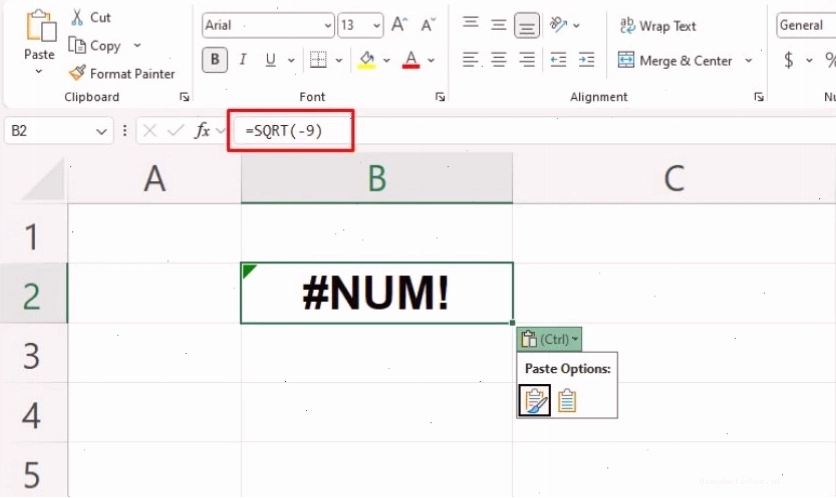
- Hàm SQRT chỉ chấp nhận các giá trị số thực dương. Nếu bạn nhập một số âm vào đối số 'number', hàm sẽ trả về lỗi #NUM!.
- Nếu bạn cần tính căn bậc hai của một số âm và muốn nhận kết quả là một số thực (mặc dù về mặt toán học, căn bậc hai của số âm là số ảo), bạn cần sử dụng kết hợp hàm ABS để chuyển số âm thành số dương trước khi đưa vào hàm SQRT. Cú pháp sẽ là:
=SQRT(ABS(number)).
Ví dụ minh họa cách sử dụng hàm SQRT
Để hiểu rõ hơn về cách hoạt động của hàm SQRT, chúng ta sẽ đi vào các ví dụ cụ thể.
Ví dụ 1: Tính căn bậc hai của các số dương
Giả sử bạn có một danh sách các số trong các ô từ B2 đến B7 và bạn muốn tính căn bậc hai của chúng.
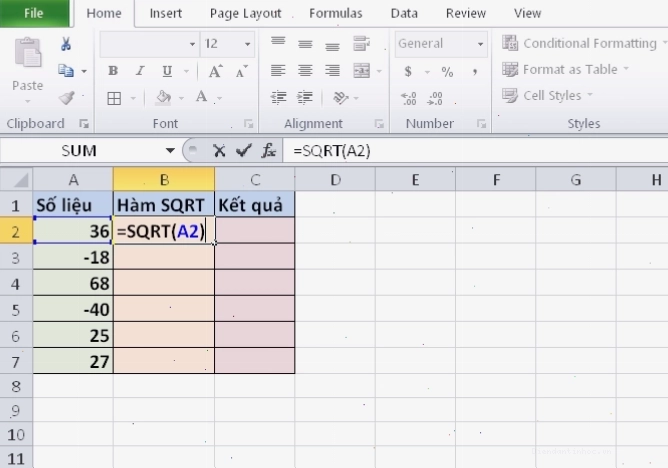
Tại ô C2, bạn nhập công thức =SQRT(B2). Sau đó, bạn kéo ô C2 xuống các ô C3 đến C7. Excel sẽ tự động áp dụng công thức cho từng ô tương ứng trong cột B.
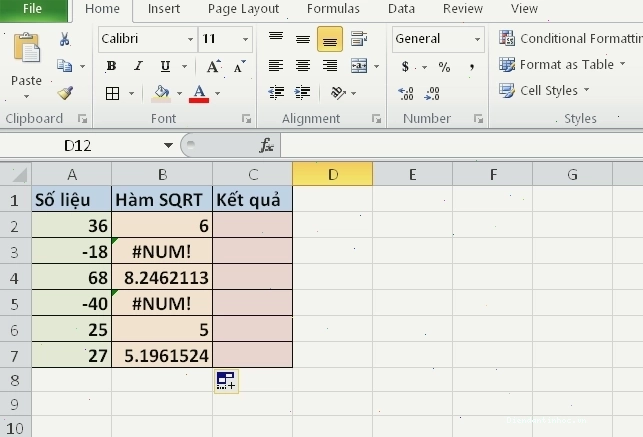
Ví dụ 2: Xử lý lỗi #NUM! khi tính căn bậc hai của số âm
Nếu bạn thử tính căn bậc hai của một số âm, ví dụ -25, bằng hàm SQRT, kết quả bạn nhận được sẽ là lỗi #NUM!.
Để khắc phục tình trạng này và vẫn có thể tính toán, bạn sử dụng hàm ABS kết hợp với SQRT:
=SQRT(ABS(-25))
Công thức này sẽ cho kết quả là 5, vì hàm ABS(-25) sẽ trả về 25 trước khi hàm SQRT thực hiện phép tính.
Ví dụ 3: Làm tròn kết quả với hàm ROUND
Đôi khi, kết quả trả về từ hàm SQRT có thể là một số thập phân dài. Để làm cho kết quả dễ đọc và sử dụng hơn, bạn có thể kết hợp hàm SQRT với hàm ROUND để làm tròn số.
Giả sử kết quả căn bậc hai của một số là 9.486832981 (đặt tại ô B1).
Để làm tròn kết quả này đến hai vị trí thập phân, bạn sử dụng công thức:
=ROUND(B1, 2)
Kết quả sẽ là 9.48.
Cú pháp hàm ROUND: ROUND(number, num_digits)
- number: Số bạn muốn làm tròn.
- num_digits: Số vị trí thập phân bạn muốn làm tròn đến.
So sánh hàm SQRT với các phương pháp tính căn bậc hai khác
Ngoài hàm SQRT, Excel còn cung cấp các cách khác để tính căn bậc hai, tuy nhiên SQRT vẫn là phương pháp trực tiếp và hiệu quả nhất cho mục đích này.
Hàm SQRTPI
Hàm SQRTPI cũng dùng để tính căn bậc hai, nhưng nó sẽ tính căn bậc hai của một số nhân với Pi (π ≈ 3.14159). Cú pháp là =SQRTPI(number). Hàm này ít được sử dụng phổ biến hơn SQRT trong các tác vụ tính toán thông thường.
Hàm POWER
Bạn cũng có thể sử dụng hàm POWER để tính căn bậc hai bằng cách nâng số đó lên lũy thừa 0.5. Cú pháp sẽ là:
=POWER(number, 0.5)
Ví dụ: =POWER(25, 0.5) sẽ cho kết quả là 5.
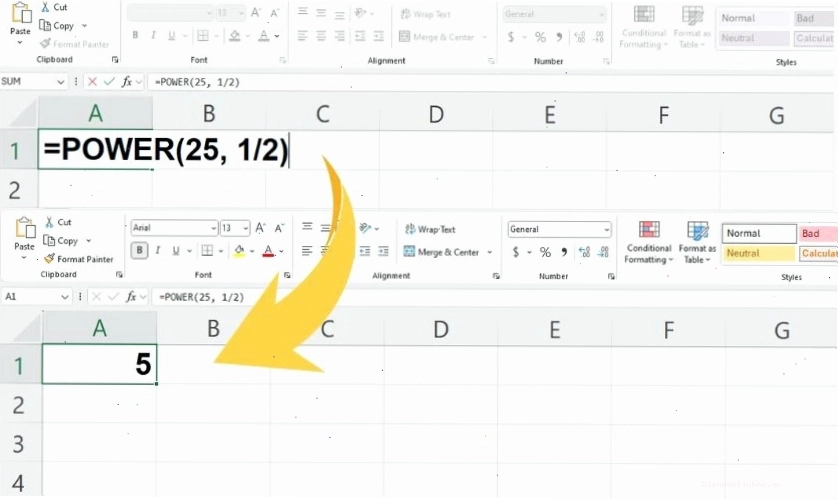
Tuy nhiên, hàm SQRT vẫn là lựa chọn tối ưu vì nó rõ ràng, dễ đọc và được thiết kế chuyên biệt cho việc tính căn bậc hai.
Các lỗi thường gặp khi sử dụng hàm SQRT và cách khắc phục
Bên cạnh lỗi #NUM! đã đề cập, người dùng có thể gặp một số lỗi khác khi làm việc với hàm SQRT:
- Lỗi #VALUE!: Xảy ra khi bạn cố gắng tính căn bậc hai của một giá trị không phải là số (ví dụ: văn bản, ô trống).
- Lỗi #DIV/0!: Lỗi này thường không trực tiếp liên quan đến hàm SQRT mà là kết quả của một phép tính khác trong công thức mà SQRT là một phần, ví dụ như phép chia cho 0.
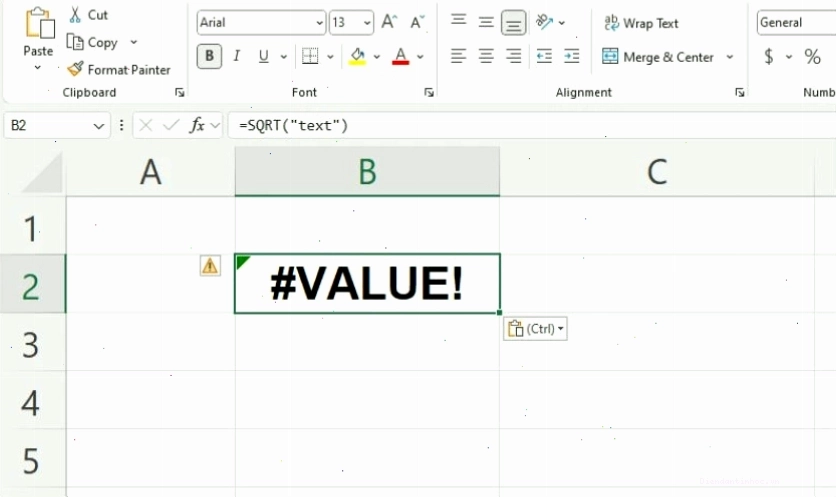
Cách khắc phục:
- Luôn kiểm tra kỹ dữ liệu đầu vào, đảm bảo rằng đối số 'number' là một giá trị số hợp lệ.
- Đối với các ô có thể chứa giá trị rỗng hoặc không phải số, bạn có thể sử dụng hàm IFERROR để xử lý lỗi một cách duyên dáng. Ví dụ:
=IFERROR(SQRT(ô_dữ_liệu), "Dữ liệu không hợp lệ").
Ứng dụng của hàm SQRT trong các ngôn ngữ lập trình
Không chỉ trong Excel, khái niệm căn bậc hai và hàm tương tự SQRT là gì trong Python hay SQRT là gì trong C cũng rất phổ biến trong lập trình.
- Trong Python: Bạn sử dụng hàm
math.sqrt()từ thư việnmath. Ví dụ:import math; result = math.sqrt(25). - Trong C/C++: Bạn sử dụng hàm
sqrt()từ thư việnmath.hhoặccmath. Ví dụ:#include.; double result = sqrt(25.0); - SQRT là gì trong C#: Tương tự, bạn dùng
Math.Sqrt().
Việc nắm vững ý nghĩa của sqrt là gì c++ hay các ngôn ngữ khác giúp bạn áp dụng kiến thức toán học vào việc phát triển các thuật toán phức tạp, xử lý dữ liệu và xây dựng các ứng dụng.
Lời khuyên khi làm việc với hàm SQRT
Để tận dụng tối đa sức mạnh của hàm SQRT trong Excel, hãy ghi nhớ những điểm sau:
- Luôn kiểm tra dữ liệu đầu vào: Đảm bảo số bạn đưa vào hàm là số dương. Nếu có khả năng là số âm, hãy sử dụng
ABS. - Kết hợp với các hàm khác: Đừng ngần ngại kết hợp SQRT với
ROUNDđể làm tròn,IFERRORđể xử lý lỗi, hoặc các hàm logic khác để tối ưu hóa kết quả. - Hiểu rõ ngữ cảnh: Trong lập trình, hãy chắc chắn bạn đang sử dụng thư viện và cú pháp phù hợp với ngôn ngữ bạn đang làm việc.
Nắm vững cách sử dụng hàm SQRT không chỉ là một kỹ năng cơ bản trong Excel mà còn là nền tảng quan trọng khi bạn bước sâu vào thế giới lập trình và phân tích dữ liệu chuyên nghiệp. Hãy thực hành thường xuyên để làm chủ công cụ này!