Microsoft Defender Antivirus là gì và vai trò bảo vệ máy tính
Microsoft Defender Antivirus, trước đây được biết đến với tên gọi Windows Defender, là một phần mềm bảo mật tích hợp sẵn trên hệ điều hành Windows 10. Nhiệm vụ chính của nó là bảo vệ máy tính khỏi các mối đe dọa trực tuyến như virus, trojan, ransomware, spyware và nhiều loại phần mềm độc hại khác. Phần mềm này do chính Microsoft phát triển, hoạt động miễn phí và thường xuyên được cập nhật để đối phó với các mối nguy mới.
Tại sao người dùng cần tắt diệt virus Win 10?
Mặc dù Windows Defender là một công cụ bảo mật mạnh mẽ, nhưng đôi khi nó có thể gây ra những bất tiện hoặc không đáp ứng được nhu cầu cụ thể của người dùng. Dưới đây là một số lý do chính:
- Gây cản trở công việc: Trong một số trường hợp, Windows Defender có thể tự động loại bỏ các phần mềm của bên thứ ba mà người dùng tin tưởng và cho là an toàn. Điều này có thể làm gián đoạn quy trình làm việc, đặc biệt là với các lập trình viên hoặc người dùng cần sử dụng các công cụ chuyên dụng.
- Không tin tưởng hoặc muốn sử dụng phần mềm thay thế: Một số người dùng có thể cảm thấy Microsoft Defender Antivirus không đủ mạnh mẽ để bảo vệ máy tính của họ hoặc họ muốn sử dụng một giải pháp chống virus của bên thứ ba có nhiều tính năng cao cấp hơn. Việc cài đặt phần mềm chống virus thứ hai khi Windows Defender vẫn đang hoạt động có thể gây xung đột.
- Tối ưu hóa hiệu suất máy tính: Windows Defender tiêu thụ một lượng tài nguyên nhất định của hệ thống, bao gồm cả CPU và RAM. Đối với các máy tính có cấu hình thấp hoặc khi người dùng cần tập trung toàn bộ sức mạnh xử lý cho một tác vụ nặng như chơi game, chỉnh sửa video, việc tắt tạm thời Windows Defender có thể giúp cải thiện hiệu suất.
Các phương pháp tắt diệt virus Win 10 hiệu quả
Có nhiều cách để tắt Windows Defender, tùy thuộc vào nhu cầu của bạn là tạm thời hay vĩnh viễn, và phiên bản Windows 10 bạn đang sử dụng. Dưới đây là các phương pháp phổ biến:
Cách 1: Tắt tạm thời thông qua cài đặt Windows 10
Đây là cách đơn giản và nhanh chóng nhất để vô hiệu hóa Windows Defender trong một khoảng thời gian ngắn. Tuy nhiên, Windows sẽ tự động bật lại sau một thời gian hoặc khi khởi động lại máy.
- Nhấp vào nút Start ở góc dưới bên trái màn hình.
- Chọn Settings (Cài đặt).
- Chọn Update & Security (Cập nhật & Bảo mật).
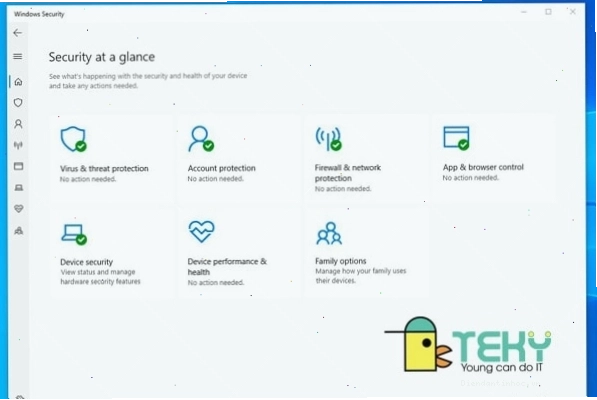
- Trong menu bên trái, chọn Windows Security (Bảo mật Windows).
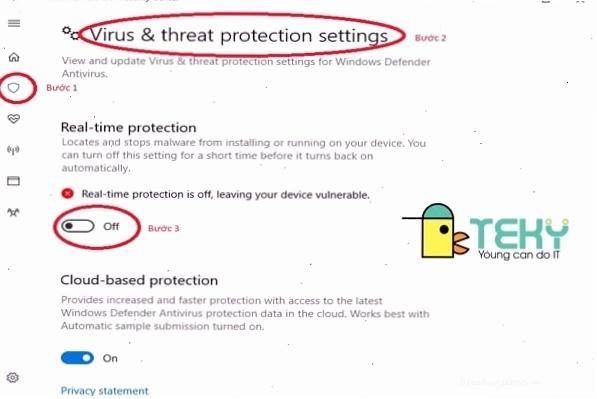
- Chọn Virus & threat protection (Bảo vệ khỏi virus & mối đe dọa).
- Trong phần "Virus & threat protection settings", nhấp vào Manage settings (Quản lý cài đặt).
- Tắt công tắc chuyển đổi cho Real-time protection (Bảo vệ theo thời gian thực).
Cách 2: Tắt vĩnh viễn bằng Chính sách nhóm (Group Policy Editor) - Dành cho Windows 10 Pro/Enterprise
Nếu bạn đang sử dụng phiên bản Windows 10 Pro hoặc Enterprise, bạn có thể sử dụng Trình chỉnh sửa chính sách nhóm cục bộ để tắt Windows Defender vĩnh viễn. Lưu ý rằng phương pháp này không áp dụng cho Windows 10 Home.
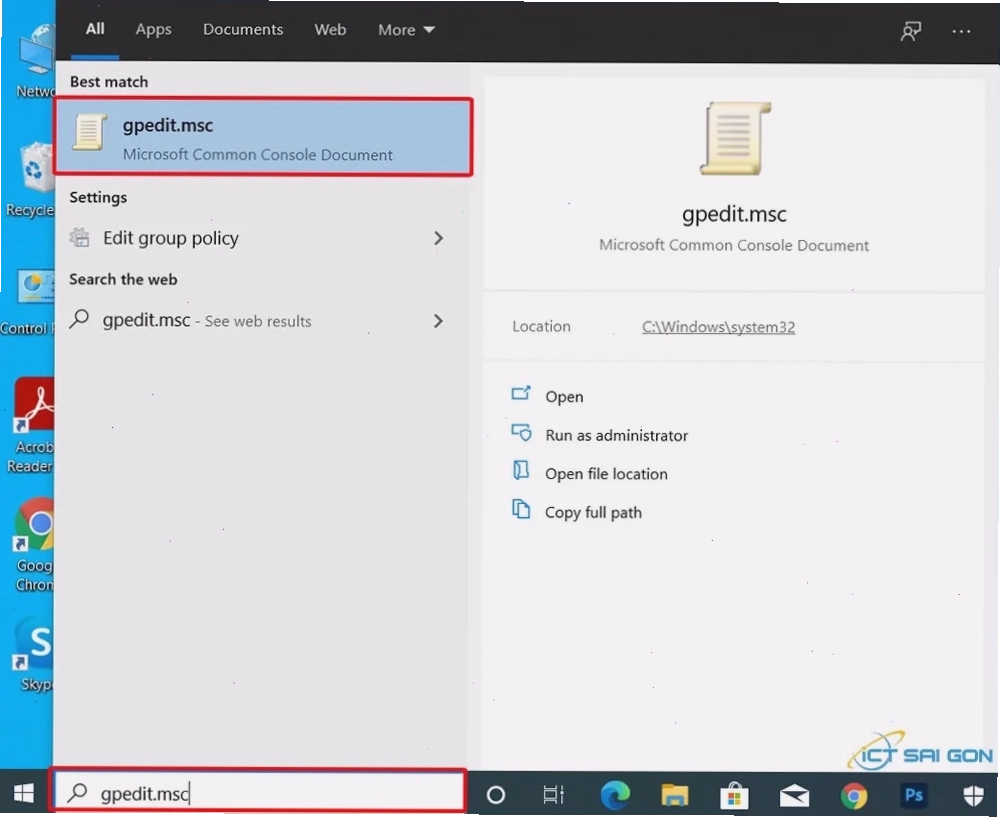
- Nhấn phím Windows + R để mở hộp thoại Run.
- Gõ
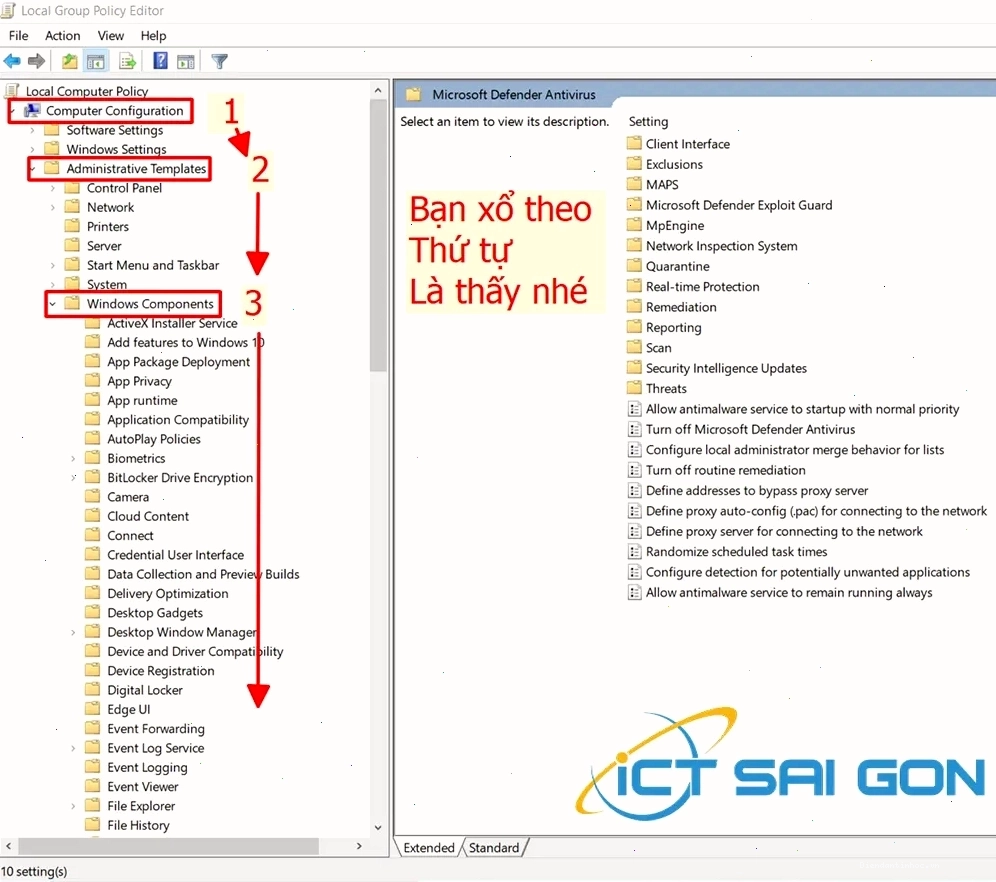
gpedit.mscvào ô tìm kiếm và nhấn Enter. - Trong cửa sổ Local Group Policy Editor, điều hướng theo đường dẫn sau:
Computer Configuration>Administrative Templates>Windows Components>Windows Defender Antivirus. - Ở khung bên phải, tìm và nhấp đúp vào mục Turn off Windows Defender Antivirus.
- Trong cửa sổ hiện ra, chọn Enabled để kích hoạt tùy chọn này, sau đó nhấp vào Apply và OK.
- Khởi động lại máy tính của bạn để thay đổi có hiệu lực.
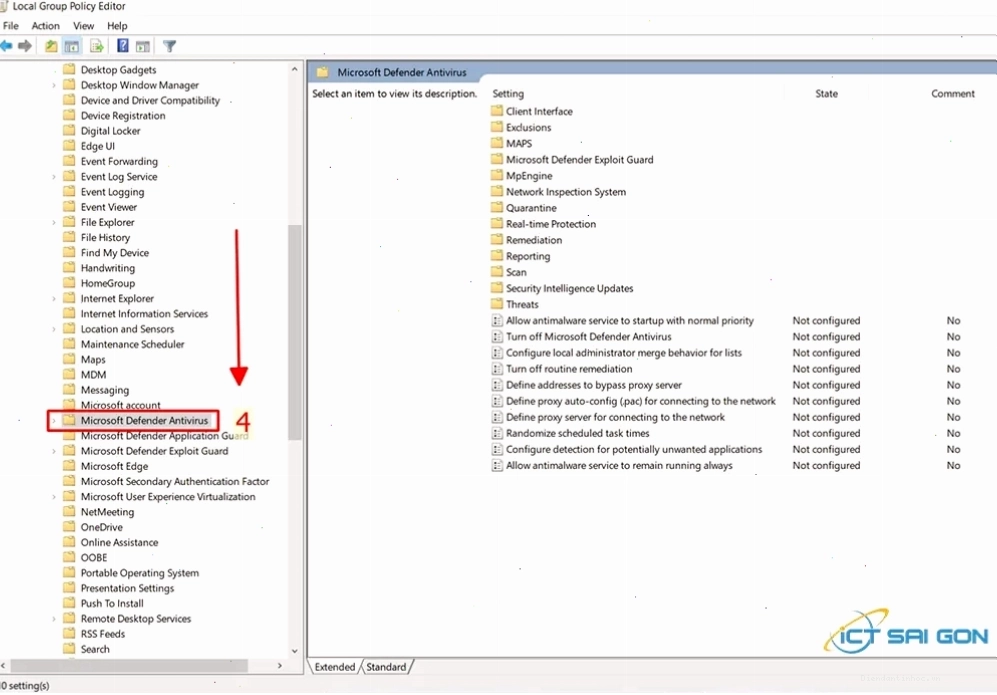
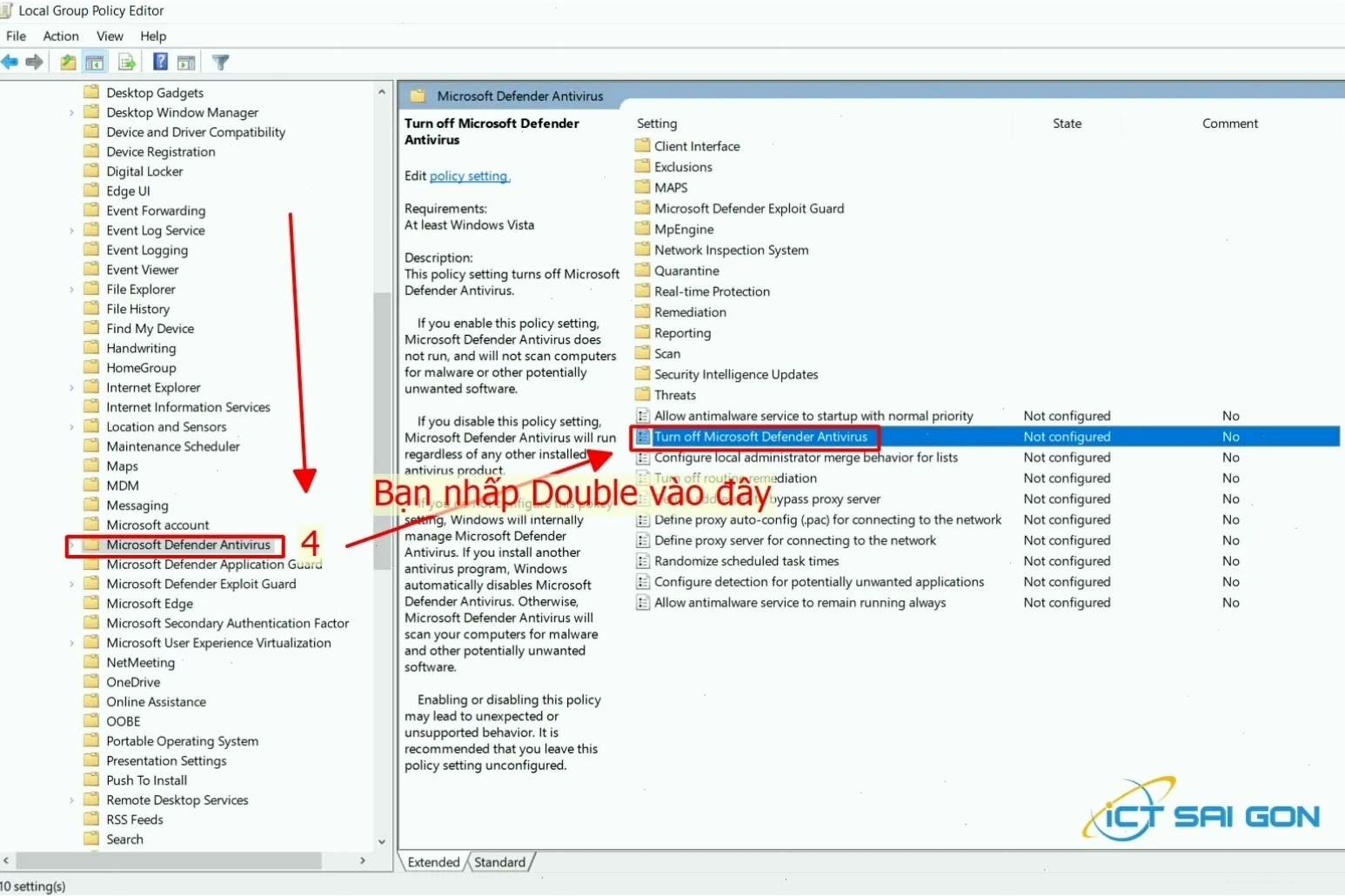
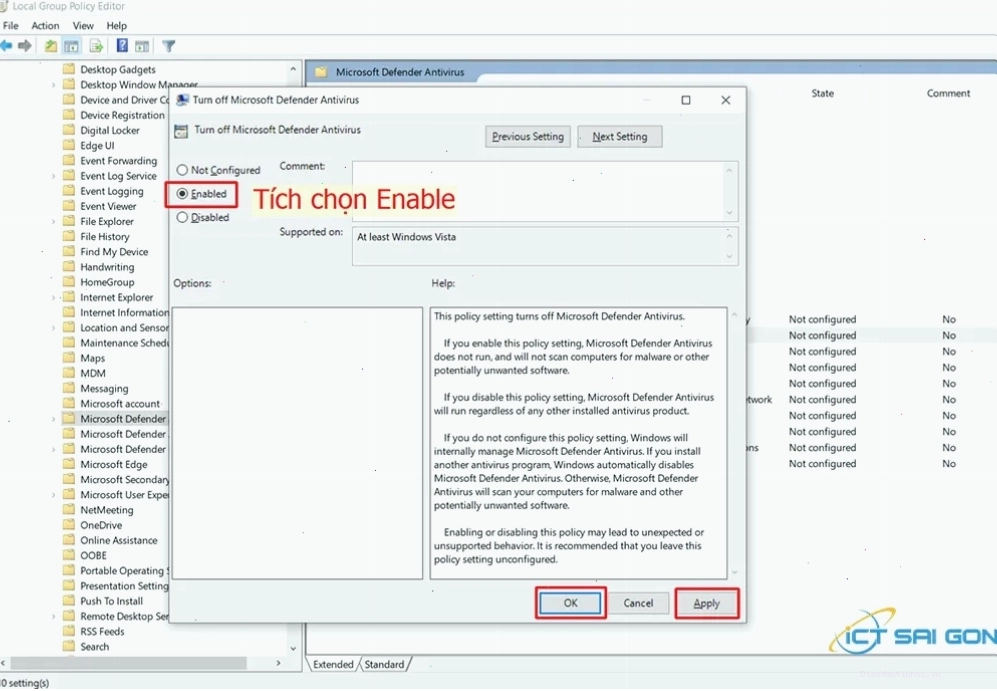
Để kích hoạt lại Windows Defender, bạn chỉ cần thực hiện lại các bước tương tự và chọn Not Configured hoặc Disabled thay vì Enabled ở bước thiết lập chính sách.
Cách 3: Tắt vĩnh viễn bằng Registry Editor - Áp dụng cho mọi phiên bản Windows 10
Phương pháp này yêu cầu chỉnh sửa trực tiếp vào Registry của hệ thống, do đó bạn cần cẩn thận thực hiện từng bước. Cách tắt virus & threat protection win 10 vĩnh viễn này có thể áp dụng cho cả Windows 10 Home.
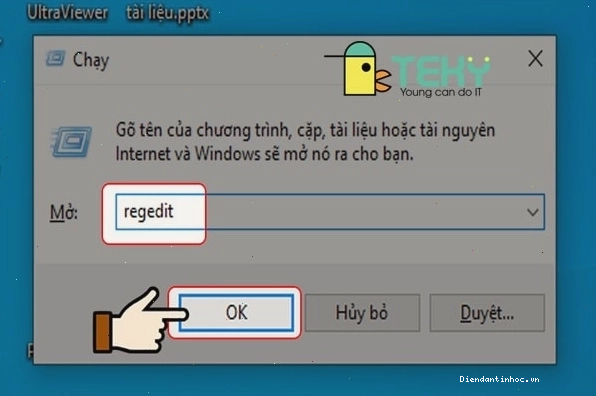
- Nhấn phím Windows + R, gõ
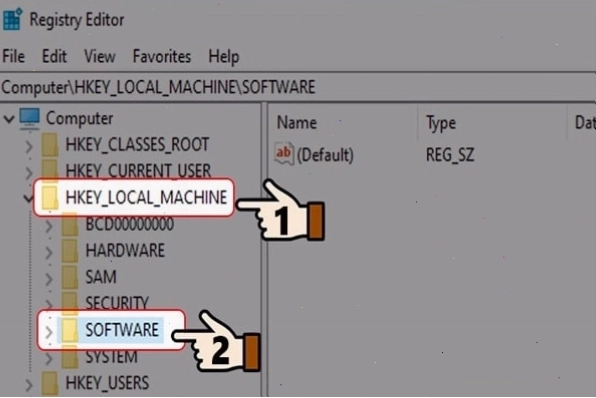
regeditvà nhấn Enter để mở Registry Editor. - Điều hướng đến đường dẫn:
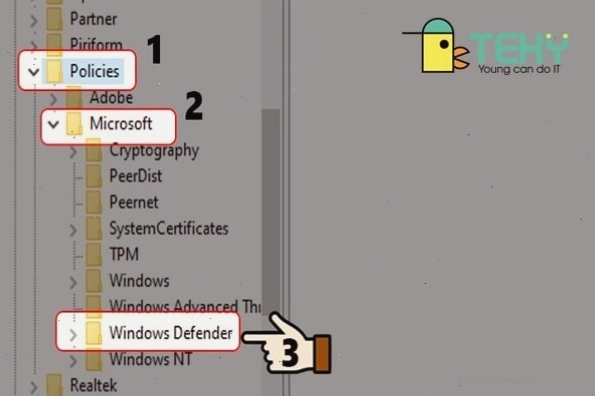
HKEY_LOCAL_MACHINE\SOFTWARE\Policies\Microsoft\Windows Defender. - Nếu không thấy thư mục Windows Defender, bạn cần tạo mới bằng cách nhấp chuột phải vào Policies, chọn New > Key và đặt tên là
Windows Defender. - Click chuột phải vào thư mục Windows Defender vừa tạo (hoặc đã có), chọn New > DWORD (32-bit) Value.
- Đặt tên cho giá trị mới là
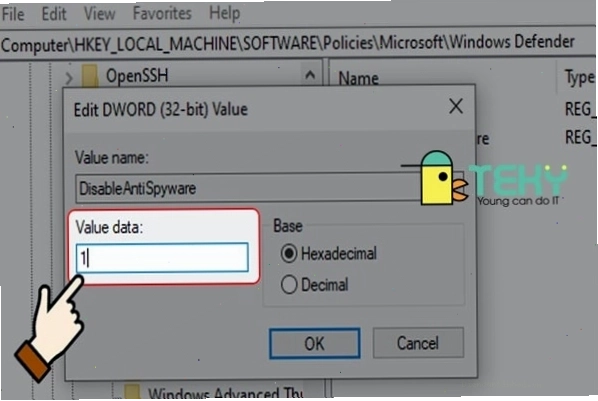
DisableAntiSpyware. - Nhấp đúp vào
DisableAntiSpywarevà thay đổi Value data thành1. Nhấp OK. - Khởi động lại máy tính để thay đổi có hiệu lực.
Lưu ý quan trọng khi tắt diệt virus Win 10
Việc tắt phần mềm diệt virus, bao gồm cả Microsoft Defender Antivirus, tiềm ẩn những rủi ro bảo mật nghiêm trọng cho hệ thống máy tính của bạn. Dưới đây là những điều bạn cần cân nhắc kỹ lưỡng:
- Tăng nguy cơ bị tấn công: Khi không có phần mềm diệt virus hoạt động, máy tính của bạn sẽ trở nên dễ bị tổn thương hơn trước các loại mã độc, virus, ransomware và các mối đe dọa trực tuyến khác.
- Chỉ tắt khi thực sự cần thiết: Hãy chỉ tắt Windows Defender khi bạn có lý do chính đáng, ví dụ như cài đặt một phần mềm chống virus khác hoặc thực hiện một tác vụ kỹ thuật đặc biệt yêu cầu.
- Luôn bật lại khi không cần nữa: Nếu bạn tắt Windows Defender tạm thời, hãy nhớ bật lại nó ngay sau khi hoàn thành công việc. Tắt diệt virus win 10 pro vĩnh viễn chỉ nên là giải pháp cuối cùng và cần cân nhắc kỹ.
- Sử dụng phần mềm thay thế đáng tin cậy: Nếu bạn quyết định không sử dụng Microsoft Defender Antivirus, hãy đảm bảo bạn đã cài đặt một giải pháp bảo mật thay thế uy tín và luôn cập nhật nó.
- Cẩn trọng với các nguồn tải phần mềm: Luôn tải phần mềm từ các trang web chính thức và đáng tin cậy để tránh cài đặt nhầm các phần mềm độc hại.
Tóm tắt các phương pháp tắt diệt virus Win 10:
- Tắt tạm thời qua Settings: Nhanh chóng, tiện lợi, tự động bật lại.
- Tắt vĩnh viễn qua Group Policy Editor: Áp dụng cho Windows 10 Pro/Enterprise, hiệu quả lâu dài.
- Tắt vĩnh viễn qua Registry Editor: Áp dụng cho mọi phiên bản, yêu cầu cẩn trọng.
Luôn cân nhắc kỹ lưỡng về rủi ro bảo mật trước khi thực hiện tắt bất kỳ phần mềm diệt virus nào.
Lời kết
Việc tắt diệt virus Win 10 có thể giúp giải quyết một số vấn đề về hiệu suất hoặc xung đột phần mềm, nhưng đi kèm với đó là những rủi ro bảo mật không nhỏ. Người dùng nên cân nhắc kỹ lưỡng, chỉ thực hiện khi thực sự cần thiết và ưu tiên sử dụng các phương pháp tắt tạm thời hoặc cài đặt một giải pháp bảo mật thay thế đáng tin cậy. Hãy luôn là người dùng thông thái để bảo vệ tối đa cho thiết bị của mình.