Trong thời đại số hóa, camera và webcam đóng vai trò thiết yếu trong công việc, học tập và giao tiếp. Việc đảm bảo thiết bị hoạt động ổn định là vô cùng quan trọng. Bài viết này sẽ cung cấp hướng dẫn chi tiết về cách test camera online, test camera trên laptop và thậm chí kiểm tra các thiết bị di động như test camera iPhone 14 Pro Max một cách hiệu quả và hoàn toàn miễn phí.
- Đảm bảo chất lượng hình ảnh sắc nét.
- Kiểm tra âm thanh mic rõ ràng.
- Xác nhận tính tương thích với hệ điều hành và ứng dụng.
- Phát hiện và khắc phục lỗi sớm.
Tại sao bạn cần test camera online thường xuyên?
Bạn có bao giờ rơi vào tình huống dở khóc dở cười khi camera laptop đột ngột không hoạt động trong một cuộc họp quan trọng hay buổi livestream? Tình trạng này hoàn toàn có thể tránh được nếu bạn thực hiện test camera định kỳ. Test camera online là giải pháp nhanh chóng, tiện lợi, giúp bạn kiểm tra tình trạng hoạt động của camera hoặc webcam trực tiếp trên trình duyệt mà không cần cài đặt bất kỳ phần mềm nào.
Việc này không chỉ giúp bạn tự tin hơn khi sử dụng thiết bị mà còn là bước phòng ngừa hiệu quả để tránh những sự cố không mong muốn, đảm bảo trải nghiệm làm việc và giải trí không bị gián đoạn. Hãy tưởng tượng bạn sắp tham gia một buổi phỏng vấn xin việc qua video, nếu camera của bạn gặp trục trặc, đó có thể là điểm trừ lớn trong mắt nhà tuyển dụng.
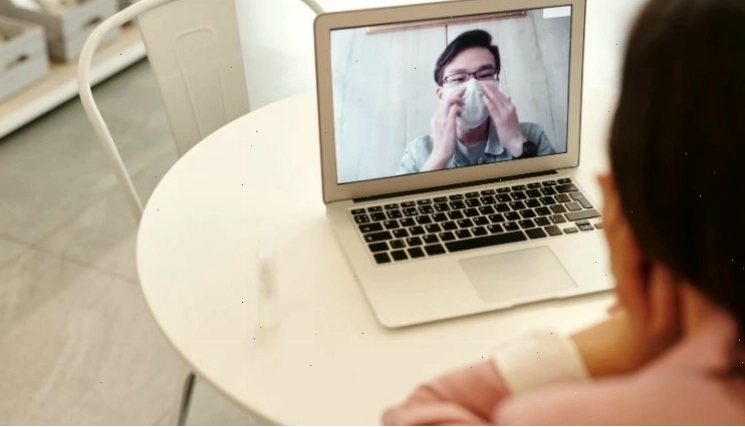
Các bước đơn giản để thực hiện test camera online
Để test camera một cách hiệu quả, bạn chỉ cần làm theo các bước đơn giản sau đây:
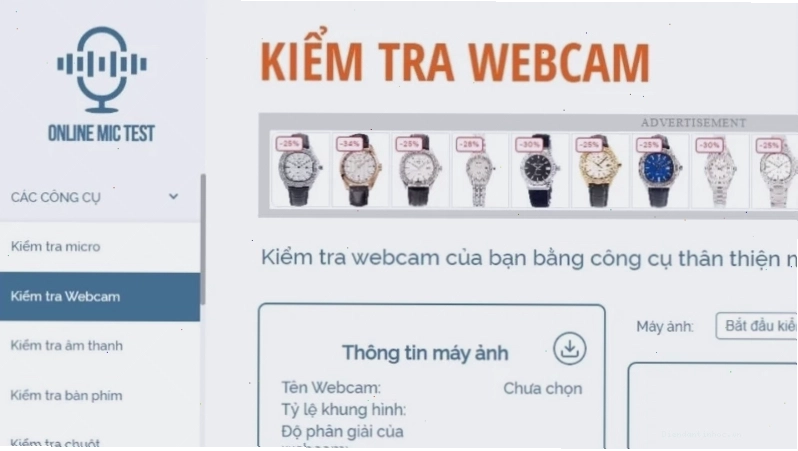
- Chọn trang web kiểm tra uy tín: Tìm kiếm các công cụ như "test camera online", "test webcam mic", "check cam online" trên Google. Các trang web như WebcamMicTest, TestWebcam, OnlineMicTest đều là những lựa chọn miễn phí và dễ sử dụng.
Giao diện đơn giản của công cụ test camera online. - Cấp quyền truy cập camera và microphone: Khi truy cập trang web, trình duyệt sẽ yêu cầu quyền truy cập vào camera và microphone của bạn. Hãy nhấn "Allow" hoặc "Cho phép". Nếu không thấy thông báo, hãy kiểm tra cài đặt của trình duyệt để bật quyền này.
- Quan sát hình ảnh từ camera: Ngay lập tức, hình ảnh từ camera laptop test hoặc webcam USB sẽ hiển thị trên màn hình. Hãy chú ý đến chất lượng hình ảnh: màu sắc có chuẩn không, hình ảnh có bị mờ, nhiễu hay giật lag không?
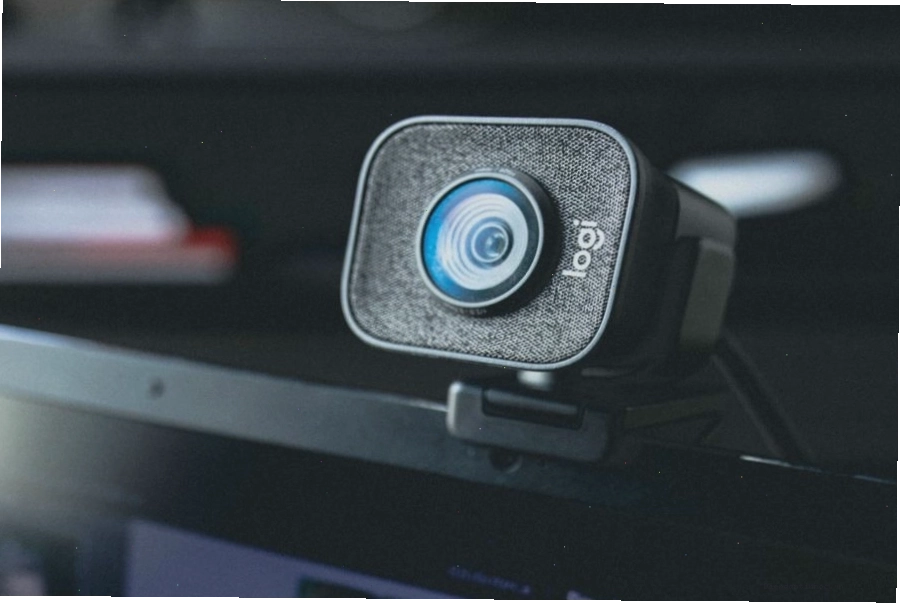
Kiểm tra chất lượng hình ảnh là bước quan trọng khi test camera webcam online. - Kiểm tra microphone (nếu có): Nếu bạn cần kiểm tra cả micro, hãy nói một vài câu và lắng nghe lại âm thanh phát ra. Đảm bảo âm thanh thu được rõ ràng, không bị rè hay méo tiếng.
- Thử các tính năng nâng cao: Một số công cụ cho phép bạn thử nghiệm các tính năng như zoom, focus, hoặc áp dụng các hiệu ứng. Hãy tận dụng để đánh giá sự linh hoạt của thiết bị.
Các yếu tố cần lưu ý khi test camera
Để có kết quả test chính xác nhất, bạn cần chú ý đến một số yếu tố sau:
Chất lượng hình ảnh và âm thanh
Đây là hai yếu tố quan trọng nhất cần đánh giá. Hãy quan sát kỹ độ sắc nét, màu sắc, độ sáng của hình ảnh. Đối với âm thanh, hãy đảm bảo micro hoạt động tốt, thu âm rõ ràng. Các thông số như độ phân giải (resolution), tốc độ khung hình (frame rate), và khả năng lấy nét tự động (autofocus) là những điểm cần quan tâm.
Khả năng tương thích
Đảm bảo camera của bạn hoạt động tốt với hệ điều hành đang sử dụng (Windows 10, macOS, Linux) và các ứng dụng bạn thường xuyên dùng như Zoom, Google Meet, Skype, OBS, v.v. Một số webcam có thể yêu cầu driver riêng để hoạt động tối ưu.
Môi trường ánh sáng và vị trí đặt camera
Ánh sáng đóng vai trò quan trọng quyết định chất lượng hình ảnh. Hãy đảm bảo bạn đang ở trong môi trường đủ sáng, tránh bị ngược sáng hoặc có bóng đổ khó chịu lên khuôn mặt. Vị trí đặt camera cũng cần hợp lý, ngang tầm mắt để tạo góc nhìn chuyên nghiệp.
Khắc phục sự cố thường gặp khi test camera
Trong quá trình test camera online, bạn có thể gặp một số vấn đề như:
- Không tìm thấy thiết bị camera: Hãy kiểm tra xem camera đã được kết nối đúng cách chưa, driver đã được cài đặt đầy đủ chưa, và quyền truy cập camera đã được cấp cho trình duyệt hay chưa.
- Màn hình camera bị đen: Nguyên nhân có thể do driver lỗi thời, xung đột phần mềm, hoặc camera bị che khuất vật lý.
- Chất lượng hình ảnh kém: Kiểm tra lại ánh sáng, độ phân giải cài đặt, và tình trạng ống kính camera (có bị bẩn hay trầy xước không).
Nếu bạn đang sử dụng test camera trên laptop, hãy thử khởi động lại máy tính hoặc cập nhật driver card đồ họa. Đối với các thiết bị di động như test camera iPhone 14 Pro Max, hãy đảm bảo bạn đang sử dụng ứng dụng camera mặc định hoặc các ứng dụng của bên thứ ba có quyền truy cập camera.
Test camera trên các nền tảng khác nhau
Quy trình test camera nhìn chung là tương tự nhau trên các hệ điều hành và thiết bị khác nhau. Tuy nhiên, có một vài điểm cần lưu ý:
- Test camera trên Windows: Bạn có thể sử dụng ứng dụng Camera có sẵn trong Windows hoặc các trang web kiểm tra online.
- Test camera trên MacBook: Tương tự, bạn có thể dùng ứng dụng Photo Booth hoặc Photo Stream, hoặc các công cụ trực tuyến.
- Test camera điện thoại (ví dụ: iPhone 14 Pro Max): Ứng dụng Camera mặc định của điện thoại là công cụ tốt nhất để kiểm tra. Bạn cũng có thể tìm kiếm các ứng dụng chuyên dụng trên App Store hoặc Google Play.
Việc kiểm tra camera thường xuyên không chỉ giúp bạn đảm bảo thiết bị hoạt động tốt mà còn là cách để làm quen với các tính năng và tối ưu hóa chất lượng hình ảnh cho các mục đích sử dụng khác nhau.
Kết luận
Việc test camera online là một thao tác đơn giản nhưng mang lại nhiều lợi ích thiết thực. Bằng cách thực hiện kiểm tra định kỳ, bạn có thể đảm bảo chất lượng hình ảnh và âm thanh luôn ở mức tốt nhất, tránh được những sự cố không mong muốn và tự tin sử dụng thiết bị cho mọi nhu cầu. Hãy áp dụng ngay các phương pháp trên để kiểm tra camera của bạn và luôn sẵn sàng cho mọi kết nối!