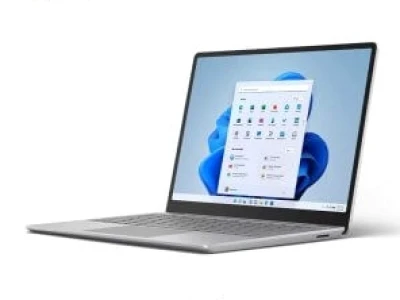

Bàn phím là một trong những thiết bị ngoại vi quan trọng bậc nhất trên máy tính, phục vụ cho mọi tác vụ từ soạn thảo văn bản, nhập liệu cho đến chơi game giải trí. Tuy nhiên, đôi khi các phím bấm có thể gặp trục trặc, không phản hồi hoặc bị kẹt, gây ảnh hưởng lớn đến trải nghiệm người dùng. Thay vì lo lắng hay vội vàng mang đi sửa chữa, bạn hoàn toàn có thể tự mình kiểm tra tình trạng bàn phím một cách nhanh chóng và hiệu quả thông qua công cụ Test Keyboard Online.
Test Keyboard Online là gì và lợi ích mang lại
Test keyboard online là một công cụ dựa trên nền tảng web, cho phép người dùng kiểm tra hoạt động của từng phím trên bàn phím một cách trực quan. Thông qua giao diện đồ họa trên trình duyệt, mỗi lần bạn nhấn một phím vật lý, phím tương ứng trên màn hình sẽ sáng lên. Điều này giúp bạn dễ dàng xác định phím nào đang hoạt động bình thường, phím nào bị lỗi hoặc không phản hồi.
Việc sử dụng công cụ này mang lại nhiều lợi ích thiết thực:
- Phát hiện sớm lỗi bàn phím: Nhanh chóng nhận biết các phím bị kẹt, không ăn hoặc hoạt động chập chờn, đặc biệt hữu ích khi bạn mới mua bàn phím hoặc muốn kiểm tra định kỳ.
- Nâng cao hiệu suất công việc: Đảm bảo bàn phím hoạt động trơn tru giúp quá trình đánh máy diễn ra nhanh chóng, chính xác, không bị gián đoạn, từ đó cải thiện năng suất làm việc.
- Tiết kiệm chi phí sửa chữa: Tự kiểm tra tại nhà giúp bạn tiết kiệm thời gian và chi phí di chuyển, cũng như chi phí chẩn đoán tại các cửa hàng sửa chữa.
- Đảm bảo trải nghiệm chơi game: Đối với game thủ, một bàn phím phản hồi nhanh và chính xác là yếu tố then chốt. Công cụ này giúp đảm bảo mọi thao tác trong game đều được thực hiện mượt mà.
Khi nào bạn cần sử dụng Test Keyboard Online
Có nhiều tình huống bạn nên cân nhắc sử dụng công cụ kiểm tra bàn phím trực tuyến:
- Bàn phím mới mua: Đảm bảo rằng tất cả các phím trên bàn phím mới của bạn đều hoạt động hoàn hảo trước khi sử dụng chính thức.
- Bàn phím cũ hoặc đã qua sử dụng: Kiểm tra định kỳ để phát hiện sớm các dấu hiệu xuống cấp, ngăn ngừa lỗi nghiêm trọng hơn.
- Khi gặp sự cố đánh máy: Nếu bạn nhận thấy một hoặc nhiều phím bấm không ăn, bị kẹt, hoặc gõ ra ký tự lạ, hãy dùng ngay công cụ này để chẩn đoán.
- Trước khi mua bàn phím cũ: Nếu bạn đang có ý định mua một chiếc bàn phím đã qua sử dụng, việc kiểm tra kỹ lưỡng là vô cùng cần thiết.
- Kiểm tra bàn phím laptop: Bàn phím laptop thường khó thay thế hơn bàn phím rời, việc phát hiện sớm lỗi giúp bạn có phương án xử lý kịp thời, tránh hư hỏng nặng hơn.
Các loại bàn phím có thể kiểm tra
Công cụ Test Keyboard Online hoạt động dựa trên trình duyệt web, do đó nó có khả năng tương thích với hầu hết các loại bàn phím và hệ điều hành phổ biến. Bạn có thể sử dụng để kiểm tra:
- Bàn phím máy tính để bàn (Desktop keyboard): Bao gồm các loại bàn phím có dây (USB, PS/2) và bàn phím không dây (Bluetooth, Wireless).
- Bàn phím laptop: Kiểm tra các phím chức năng, phím chữ, số và các phím đặc biệt tích hợp trên laptop.
- Các loại bàn phím đặc biệt: Bao gồm bàn phím gaming, bàn phím cơ, bàn phím số rời, bàn phím cho máy Mac.
Đặc biệt, bạn có thể sử dụng công cụ này để kiểm tra test keyboard mac hoặc test keyboard macbook, đảm bảo rằng tất cả các phím trên thiết bị Apple của bạn đều hoạt động tốt.
Hướng dẫn cách Test Keyboard Online đơn giản
Quy trình thực hiện kiểm tra bàn phím online rất đơn giản và không đòi hỏi kiến thức kỹ thuật chuyên sâu:
- Truy cập công cụ: Mở trình duyệt web và truy cập vào một trang web cung cấp công cụ Test Keyboard Online uy tín.
- Bắt đầu kiểm tra: Trên màn hình sẽ hiển thị một bàn phím ảo. Bắt đầu nhấn lần lượt từng phím trên bàn phím vật lý của bạn.
- Quan sát phản hồi: Mỗi khi bạn nhấn một phím, phím tương ứng trên bàn phím ảo sẽ sáng lên hoặc thay đổi màu sắc.
- Xác định lỗi: Nếu một phím nào đó không sáng lên hoặc không cho kết quả tương ứng trên bàn phím ảo, đó có thể là phím bị lỗi.
- Kiểm tra các phím đặc biệt: Đừng quên kiểm tra các phím chức năng (F1-F12), phím điều hướng, phím Enter, Shift, Ctrl, Alt, Spacebar, Backspace, Num Lock, Caps Lock, v.v.
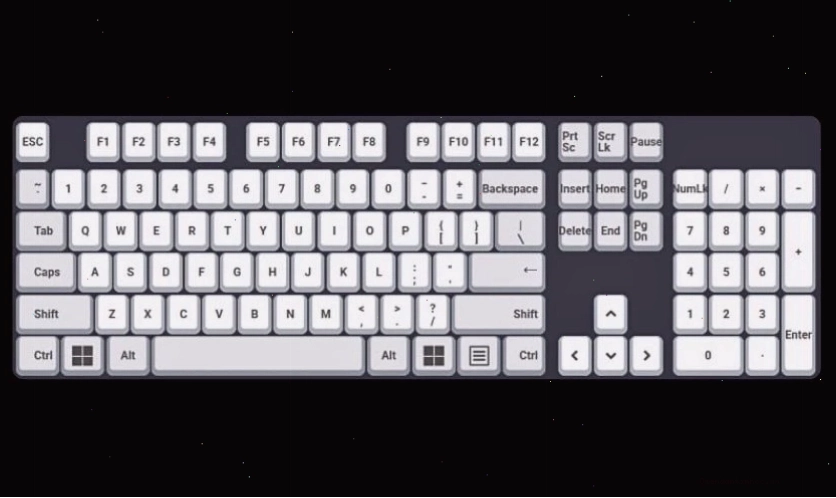
Nếu toàn bộ bàn phím ảo sáng lên, điều đó chứng tỏ bàn phím của bạn đang hoạt động tốt.
Khắc phục sự cố bàn phím sau khi Test Keyboard
Sau khi thực hiện test keyboard online và phát hiện ra phím bị lỗi, bạn có thể thử một số giải pháp khắc phục sau:
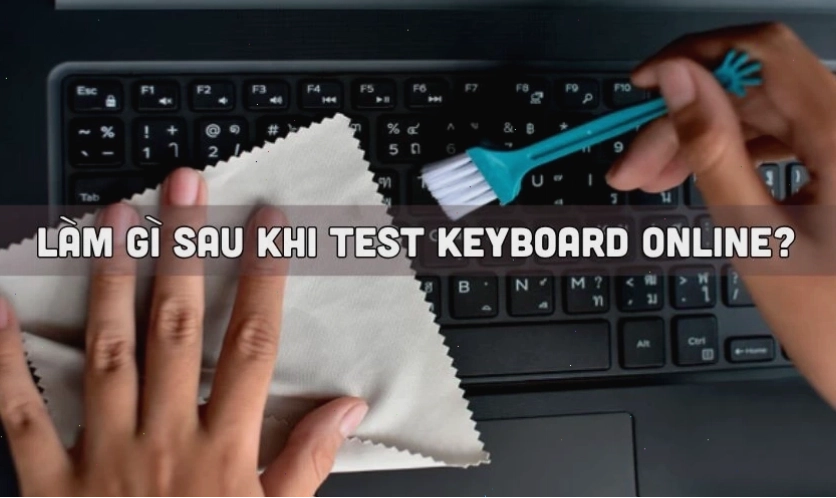
1. Vệ sinh bàn phím
Bụi bẩn và mảnh vụn tích tụ bên dưới các phím là nguyên nhân phổ biến gây ra tình trạng kẹt phím hoặc phím không ăn. Hãy thử các bước sau:
- Lật ngược bàn phím và gõ nhẹ vào mặt sau để loại bỏ bụi lỏng.
- Sử dụng khí nén chuyên dụng để thổi bay bụi bẩn khỏi các khe phím.
- Nếu có thể, hãy tháo rời keycap (nút phím) để vệ sinh sâu bên trong, tuy nhiên cần cẩn thận để tránh làm hỏng cơ chế.
2. Kiểm tra kết nối
Đối với bàn phím có dây, hãy đảm bảo cáp kết nối với máy tính được cắm chặt. Thử rút ra và cắm lại hoặc sử dụng một cổng USB khác. Đối với bàn phím không dây, hãy kiểm tra pin và kết nối Bluetooth/Wireless.
3. Cập nhật hoặc cài đặt lại driver bàn phím
Đôi khi, driver bàn phím bị lỗi hoặc lỗi thời có thể gây ra các vấn đề hoạt động. Bạn có thể thử gỡ cài đặt driver trong Device Manager và khởi động lại máy tính để Windows tự động cài đặt lại driver mới.
4. Kiểm tra các phím đặc biệt và cài đặt phần mềm
Một số phím như Num Lock, Caps Lock có thể vô tình bị khóa, khiến các phím số hoặc chữ hoạt động không như mong đợi. Ngoài ra, nếu bạn sử dụng các phần mềm tùy chỉnh bàn phím, hãy kiểm tra lại các thiết lập của chúng.
5. Trường hợp cần thay thế
Nếu sau khi thử mọi cách mà bàn phím vẫn không hoạt động, có thể đã đến lúc bạn cần cân nhắc thay thế một chiếc bàn phím mới. Đối với bàn phím laptop, nếu việc sửa chữa quá phức tạp hoặc tốn kém, việc thay bàn phím laptop tại các trung tâm uy tín như Điện Thoại Vui là một lựa chọn đáng cân nhắc.
Lưu ý khi sử dụng Test Keyboard Online
Để đảm bảo kết quả kiểm tra chính xác nhất, bạn nên lưu ý một số điểm sau:
- Đóng các ứng dụng không cần thiết: Tránh các ứng dụng chạy ngầm có thể can thiệp vào quá trình nhận diện phím bấm.
- Kiểm tra từng phím một cách cẩn thận: Đừng nhấn quá nhanh hoặc bỏ qua bất kỳ phím nào.
- Sử dụng trình duyệt ổn định: Đảm bảo trình duyệt của bạn hoạt động tốt và không có lỗi.
- Test nhiều lần nếu cần: Nếu kết quả ban đầu không rõ ràng, hãy thử lại bài kiểm tra.
Việc test keyboard vnit hay bất kỳ thương hiệu bàn phím nào khác đều có thể thực hiện tương tự. Công cụ này là trợ thủ đắc lực giúp bạn tự chẩn đoán vấn đề và có phương án xử lý hiệu quả.
Câu hỏi thường gặp về Test Keyboard Online
Tại sao một số phím không hoạt động sau khi nhấn trong bài kiểm tra?
Nguyên nhân có thể do bụi bẩn tích tụ bên dưới phím, lỗi kết nối, hoặc hư hỏng phần cứng của phím đó. Bạn nên thử vệ sinh hoặc kiểm tra lại kết nối.
Vì sao khi nhấn nhiều phím cùng lúc, không phải tất cả đều được ghi nhận?
Một số bàn phím có giới hạn về số lượng phím có thể nhấn đồng thời (NKRO - N-key rollover). Khi vượt quá giới hạn này, một số phím có thể không được nhận diện. Điều này thường gặp ở các bàn phím giá rẻ hoặc bàn phím laptop.
Tôi có cần cài đặt phần mềm để dùng Test Keyboard Online không?
Không, đây là công cụ trực tuyến hoạt động trên nền tảng web. Bạn chỉ cần truy cập website bằng trình duyệt mà không cần tải về hay cài đặt bất kỳ phần mềm nào.
Công cụ này có kiểm tra được bàn phím cơ không?
Có, công cụ này có thể kiểm tra tất cả các loại bàn phím, bao gồm cả bàn phím cơ, bàn phím 75%, hay các layout đặc biệt khác.
Sử dụng Test Keyboard Online là bước đầu tiên và quan trọng để bạn hiểu rõ tình trạng bàn phím của mình. Từ đó, bạn có thể đưa ra quyết định sửa chữa hoặc thay thế phù hợp, đảm bảo công việc và giải trí không bị gián đoạn.