Bạn đang gặp tình huống dở khóc dở cười khi quên mất mật khẩu Wifi đã kết nối trước đó? Có thể bạn cần chia sẻ mạng cho khách, hoặc đơn giản là máy tính đã kết nối nhưng điện thoại thì không. Đừng lo lắng, việc lấy lại mật khẩu Wifi chưa bao giờ dễ dàng đến thế. Bài viết này sẽ cung cấp cho bạn những phương pháp chi tiết nhất để xem lại mật khẩu Wifi đã kết nối trên mọi thiết bị, từ điện thoại thông minh đến máy tính xách tay.
Xem mật khẩu Wifi đã kết nối trên điện thoại Android
Hệ điều hành Android cung cấp nhiều cách để bạn xem lại mật khẩu Wifi đã kết nối. Dưới đây là các phương pháp phổ biến:
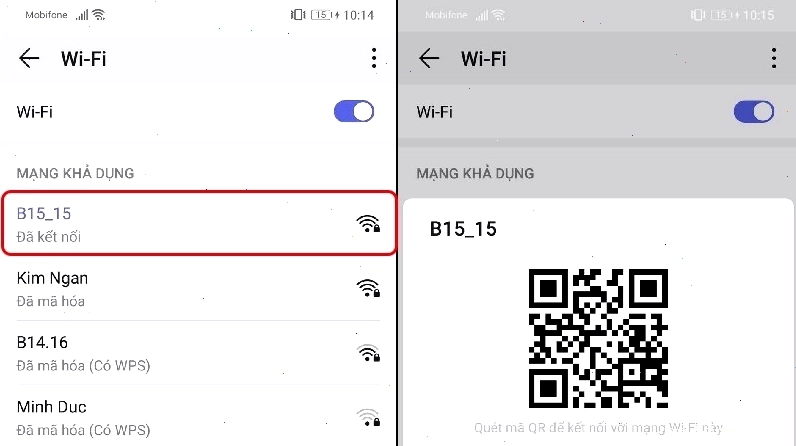
1. Xem mật khẩu Wifi bằng mã QR (Android 10 trở lên)
Đây là cách đơn giản và hiệu quả nhất cho các phiên bản Android mới. Bạn không cần root máy hay cài đặt thêm ứng dụng.
- Truy cập Cài đặt trên điện thoại.
- Chọn mục Wifi và nhấn vào tên mạng Wifi bạn đang kết nối.
- Một mã QR sẽ hiển thị trên màn hình. Hãy chụp lại màn hình mã QR này.
- Sử dụng một ứng dụng quét mã QR (có sẵn trên nhiều điện thoại hoặc tải về từ CH Play) để quét ảnh chụp màn hình. Mật khẩu Wifi sẽ hiển thị ngay lập tức.
2. Sử dụng ứng dụng Wifi Password Recovery
Đối với các phiên bản Android cũ hơn hoặc khi phương pháp mã QR không khả dụng, bạn có thể cần đến các ứng dụng chuyên dụng. Lưu ý rằng một số ứng dụng có thể yêu cầu quyền truy cập root để hoạt động.
- Tải và cài đặt ứng dụng Wifi Password Recovery từ Google Play Store.
- Mở ứng dụng và cấp các quyền cần thiết. Ứng dụng sẽ liệt kê tất cả các mạng Wifi mà thiết bị đã từng kết nối cùng mật khẩu tương ứng.
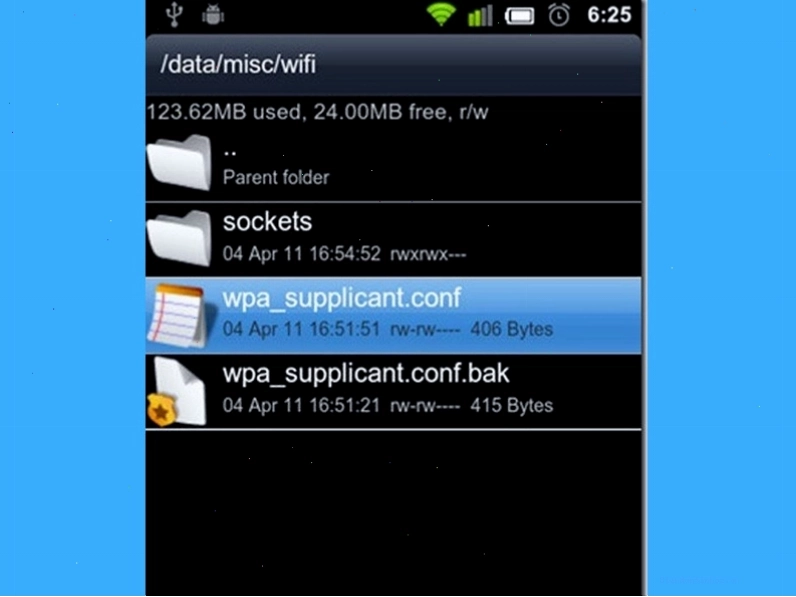
3. Sử dụng ES File Explorer File Manager
Nếu bạn đã cài đặt ES File Explorer File Manager và có quyền root, bạn có thể truy cập vào tệp cấu hình Wifi để xem mật khẩu.
- Mở ES File Explorer, truy cập vào thư mục data/misc/wifi.
- Tìm tệp có tên wpa_supplicant.conf.
- Mở tệp này bằng trình soạn thảo văn bản. Mật khẩu Wifi sẽ được hiển thị dưới dạng văn bản thuần túy (plain text) bên cạnh tên mạng (SSID).
Xem mật khẩu Wifi đã kết nối trên iPhone (iOS)
Việc xem lại mật khẩu Wifi trên iPhone có phần khác biệt so với Android, chủ yếu dựa vào iCloud Keychain.
1. Xem lại mật khẩu Wifi trên iPhone đang sử dụng
Nếu iPhone của bạn đang kết nối với mạng Wifi đó, bạn có thể xem mật khẩu theo cách sau:
- Vào Cài đặt > Wifi.
- Nhấn vào biểu tượng chữ 'i' bên cạnh tên mạng Wifi đang kết nối.
- Ở mục Mật khẩu, nhấn vào đó. Bạn có thể cần xác thực bằng Face ID, Touch ID hoặc mật mã thiết bị. Mật khẩu Wifi sẽ hiển thị.
2. Sử dụng iCloud Keychain
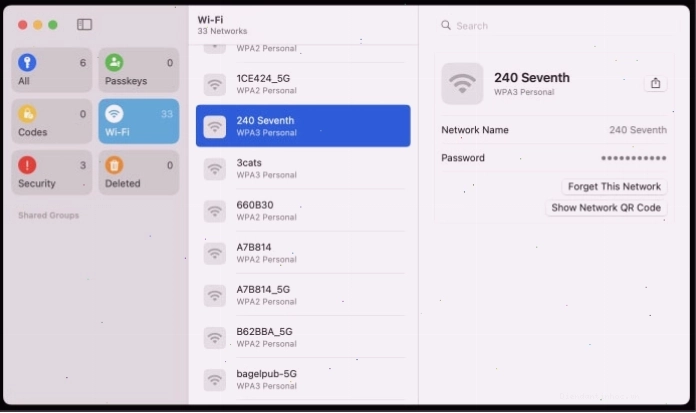
Nếu bạn đã bật đồng bộ hóa iCloud Keychain trên các thiết bị Apple của mình, mật khẩu Wifi sẽ được lưu trữ và có thể truy cập từ các thiết bị khác.
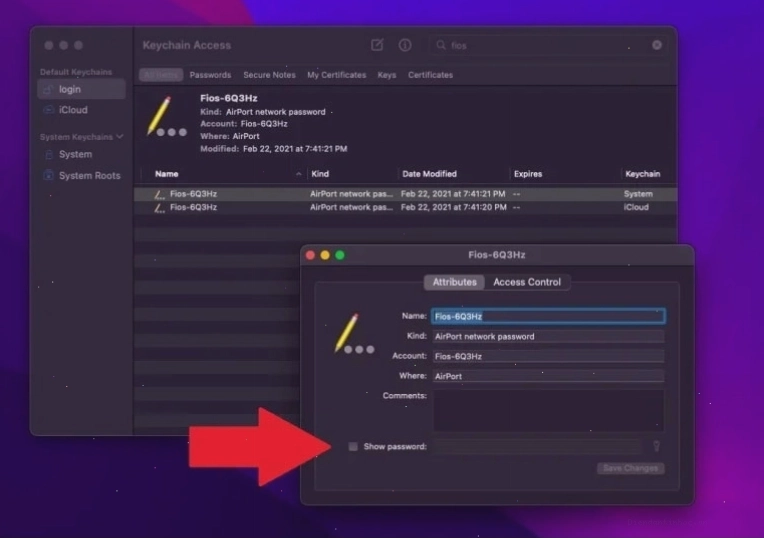
- Trên máy Mac, mở ứng dụng Keychain Access.
- Tìm kiếm tên mạng Wifi bạn muốn xem mật khẩu.
- Nhấp đúp vào tên mạng, sau đó chọn ô Show password. Bạn cần nhập mật khẩu quản trị máy Mac để xem.
Xem mật khẩu Wifi đã kết nối trên máy tính Windows
Windows cung cấp các công cụ tích hợp sẵn cho phép bạn xem lại mật khẩu Wifi đã lưu.
1. Xem mật khẩu Wifi qua cài đặt mạng
Đây là cách thông dụng và đơn giản nhất trên Windows 10 và Windows 11.
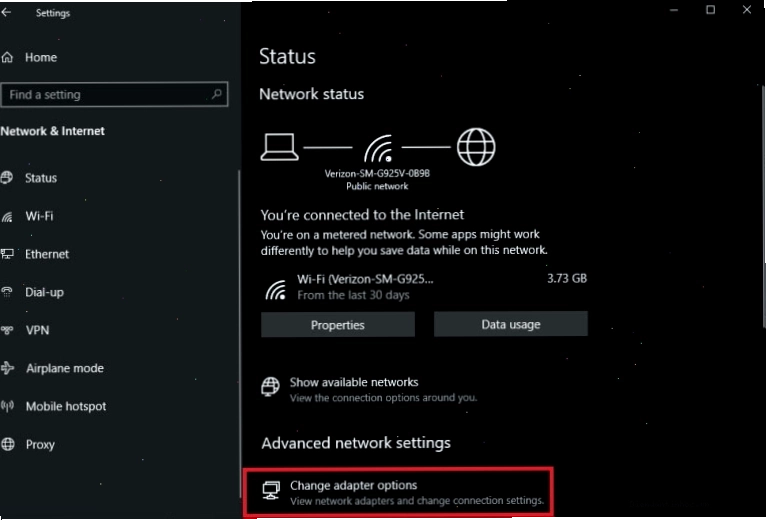
- Mở Settings (Cài đặt) > Network & Internet (Mạng & Internet).
- Trong Windows 10, chọn Network and Sharing Center (Trung tâm Mạng và Chia sẻ), sau đó nhấp vào tên mạng Wifi đang kết nối. Trong Windows 11, bạn có thể truy cập Advanced network settings > More network adapter options.
- Nhấp chuột phải vào adapter Wifi của bạn và chọn Status (Trạng thái) > Wireless Properties (Thuộc tính Không dây).
- Chuyển sang tab Security (Bảo mật).
- Tích vào ô Show characters (Hiển thị ký tự) để xem mật khẩu Wifi ở dạng văn bản thuần túy.
2. Sử dụng Command Prompt
Phương pháp này hữu ích khi bạn muốn xem danh sách tất cả các mạng Wifi đã lưu và mật khẩu của chúng mà không cần cài thêm phần mềm.
- Mở Command Prompt với quyền quản trị (Run as administrator).
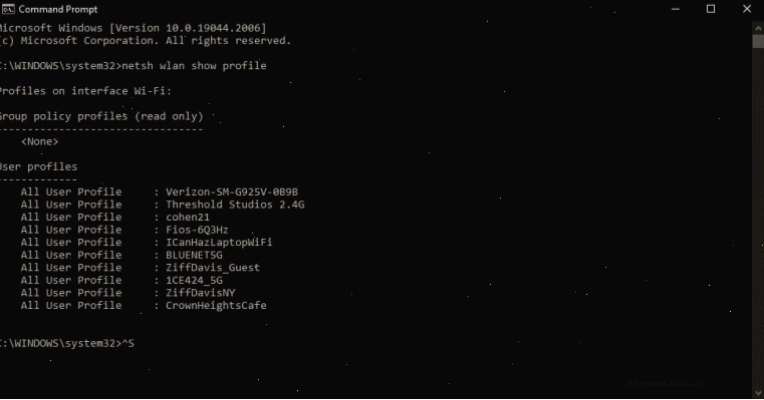
- Để xem danh sách tất cả các profile Wifi đã lưu, nhập lệnh:
netsh wlan show profilesvà nhấn Enter. - Để xem chi tiết một mạng cụ thể, bao gồm cả mật khẩu, nhập lệnh:
netsh wlan show profile name="Tên_Mạng_Wifi" key=clear(thay Tên_Mạng_Wifi bằng tên mạng bạn muốn xem). - Tìm đến mục Security Settings và xem mật khẩu tại Key Content.
Cách xem mật khẩu wifi đã kết nối trên win 10 rất tương đồng với các phiên bản Windows mới hơn.
Xem mật khẩu Wifi đã kết nối trên máy tính Mac (macOS)
Tương tự như iPhone, máy tính Mac sử dụng Keychain Access để quản lý mật khẩu, bao gồm cả mật khẩu Wifi.
1. Sử dụng Keychain Access
Đây là phương pháp chính để xem lại mật khẩu Wifi đã lưu trên macOS.
- Mở ứng dụng Keychain Access. Bạn có thể tìm thấy nó trong Applications > Utilities hoặc tìm kiếm bằng Spotlight (Command + Space).
- Trong thanh tìm kiếm, nhập tên mạng Wifi bạn muốn xem mật khẩu.
- Nhấp đúp vào tên mạng Wifi trong danh sách kết quả.
- Một cửa sổ mới sẽ hiện ra. Tích vào ô Show password.
- Bạn sẽ được yêu cầu nhập tên người dùng và mật khẩu của máy Mac để xác thực. Sau đó, mật khẩu Wifi sẽ hiển thị.
Một số câu hỏi thường gặp về mật khẩu Wifi
Nên đặt mật khẩu Wifi như thế nào để bảo mật tốt?
Để đảm bảo an toàn cho mạng Wifi của bạn, hãy đặt mật khẩu mạnh, bao gồm cả chữ hoa, chữ thường, số và ký tự đặc biệt. Độ dài tối thiểu nên là. Tránh sử dụng các thông tin dễ đoán như tên, ngày sinh, hoặc các chuỗi số đơn giản.
Làm thế nào để chia sẻ Wifi trên iPhone mà không cần mật khẩu?
Nếu bạn bè hoặc người thân đang sử dụng iPhone và đã kết nối vào mạng Wifi của bạn, họ có thể chia sẻ mật khẩu bằng cách chạm giữ vào tên mạng Wifi trên thiết bị của bạn, sau đó chọn Chia sẻ Mật khẩu. Họ sẽ nhận được mật khẩu mà không cần nhập thủ công.
Có nên kết nối với Wifi miễn phí không?
Kết nối với Wifi công cộng miễn phí có thể tiện lợi nhưng tiềm ẩn nhiều rủi ro về bảo mật. Thông tin cá nhân của bạn có thể bị đánh cắp nếu mạng Wifi không được mã hóa đúng cách. Nên cân nhắc kỹ và tránh thực hiện các giao dịch nhạy cảm khi sử dụng mạng Wifi công cộng.
Việc xem mật khẩu Wifi đã kết nối trên các thiết bị giờ đây đã trở nên đơn giản hơn bao giờ hết. Hãy áp dụng ngay các phương pháp trên để giải quyết vấn đề của bạn một cách nhanh chóng và hiệu quả!