Trong kỷ nguyên số, tài liệu PDF đóng vai trò quan trọng trong giao tiếp và lưu trữ thông tin. Tuy nhiên, đôi khi bạn cần loại bỏ những trang không cần thiết để làm cho tài liệu gọn gàng và tập trung hơn. Bài viết này sẽ hướng dẫn chi tiết cách xóa trang PDF trực tuyến miễn phí, giới thiệu các công cụ phổ biến và hữu ích nhất.
Tại sao cần xóa trang khỏi tệp PDF
Việc loại bỏ các trang không mong muốn khỏi tệp PDF mang lại nhiều lợi ích thiết thực:
- Giảm dung lượng tệp: Các tệp PDF có nhiều trang thường có dung lượng lớn, gây khó khăn khi chia sẻ qua email hoặc lưu trữ. Xóa bớt trang thừa giúp giảm dung lượng đáng kể.
- Tập trung vào nội dung chính: Loại bỏ các trang phụ, quảng cáo, hoặc thông tin không liên quan giúp người đọc dễ dàng tiếp cận thông tin cốt lõi.
- Cải thiện tính chuyên nghiệp: Một tài liệu được tinh chỉnh kỹ lưỡng, chỉ chứa những nội dung cần thiết, sẽ tạo ấn tượng chuyên nghiệp hơn với người nhận.
- Tối ưu hóa quy trình làm việc: Trong nhiều trường hợp, bạn chỉ cần một phần của tài liệu PDF. Việc xóa trang giúp bạn tạo ra các tệp mới phục vụ đúng mục đích mà không cần xử lý lại toàn bộ tài liệu.

Các công cụ xóa trang PDF trực tuyến hàng đầu
Thị trường hiện nay có rất nhiều công cụ hỗ trợ xóa trang PDF, trong đó nổi bật là các dịch vụ trực tuyến miễn phí và tiện lợi.
1. iLovePDF
iLovePDF là một trong những nền tảng xử lý PDF phổ biến nhất, cung cấp đa dạng các công cụ, bao gồm cả chức năng xóa trang PDF. Giao diện thân thiện và quy trình làm việc đơn giản là điểm cộng lớn của công cụ này.
Cách thức hoạt động:
- Truy cập trang xóa trang PDF của iLovePDF.
- Tải lên tệp PDF từ máy tính, Google Drive hoặc Dropbox.
- Nhấp vào các trang bạn muốn loại bỏ. Bạn có thể giữ phím 'shift' để chọn một khoảng trang liên tục.
- Nhấp vào nút "Loại bỏ trang" và tải về tệp PDF mới.
2. Smallpdf
Smallpdf cũng là một lựa chọn tuyệt vời với các tính năng tương tự. Giao diện trực quan và quy trình xóa trang nhanh chóng giúp người dùng tiết kiệm thời gian.
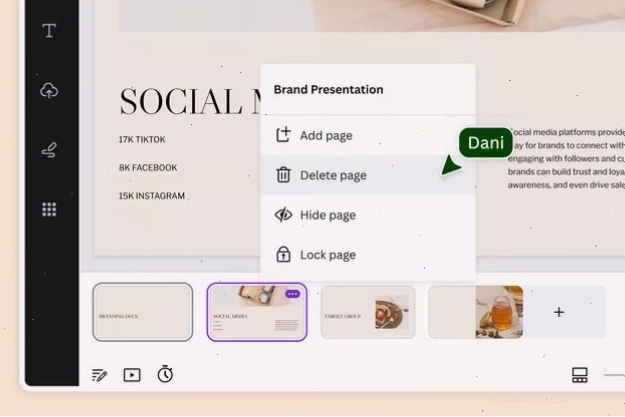
Các bước thực hiện với Smallpdf:
- Kéo và thả tệp PDF của bạn vào hộp xử lý.
- Di chuyển chuột lên các trang bạn muốn xóa và nhấp vào biểu tượng thùng rác nhỏ xuất hiện.
- Nhấp vào "Áp dụng các thay đổi" và tải về tệp PDF đã chỉnh sửa.
Smallpdf cam kết bảo mật cho người dùng, các tệp tải lên sẽ tự động bị xóa khỏi máy chủ sau 60 phút xử lý.
3. PDF24 Tools
PDF24 cung cấp một bộ công cụ PDF miễn phí và mạnh mẽ, trong đó có chức năng xóa trang. Công cụ này nổi bật với tốc độ xử lý nhanh, không giới hạn số lần sử dụng và không yêu cầu đăng ký.

Quy trình sử dụng PDF24 để xóa trang:
- Chọn file PDF bạn muốn bỏ trang hoặc thả tệp vào khu vực được chỉ định.
- Các trang của tệp PDF sẽ được hiển thị. Nhấp vào những trang bạn muốn loại bỏ.
- Lưu tệp PDF mới.
PDF24 đảm bảo không làm mất chất lượng của tệp PDF gốc sau khi xóa trang. Công cụ này cũng hoạt động trên mọi hệ điều hành và trình duyệt.
Xóa trang PDF trong Foxit Reader và các phần mềm khác
Ngoài các công cụ trực tuyến, bạn cũng có thể xóa trang PDF bằng phần mềm cài đặt trên máy tính. Foxit Reader là một ví dụ điển hình.
Cách xóa trang PDF trong Foxit Reader:
- Mở tệp PDF bằng Foxit Reader.
- Vào menu "Tổ chức" (Organize).
- Chọn "Xóa trang" (Delete Pages).
- Chọn các trang bạn muốn xóa và nhấn "OK".
Tuy nhiên, các công cụ trực tuyến như iLovePDF, Smallpdf, và PDF24 thường được ưa chuộng hơn vì tính tiện lợi, miễn phí và không yêu cầu cài đặt phức tạp. Đặc biệt, chúng rất hữu ích khi bạn cần thực hiện thao tác xóa trang PDF online free.
Lưu ý về bảo mật khi sử dụng công cụ trực tuyến
Khi sử dụng các dịch vụ xóa trang PDF trực tuyến, vấn đề bảo mật là điều người dùng luôn quan tâm. Các nền tảng uy tín như iLovePDF, Smallpdf, và PDF24 đều có các biện pháp bảo vệ dữ liệu của người dùng:
- Mã hóa SSL: Đảm bảo an toàn cho việc truyền tải tệp tin.
- Xóa tệp tự động: Các tệp tải lên thường được xóa khỏi máy chủ sau một khoảng thời gian nhất định (ví dụ: 60 phút đối với Smallpdf và PDF24) để đảm bảo quyền riêng tư.
- Chính sách bảo mật rõ ràng: Các dịch vụ này thường có chính sách bảo mật chi tiết, nêu rõ cách họ xử lý dữ liệu người dùng.
Tuy nhiên, để an toàn tuyệt đối, bạn nên tránh tải lên các tài liệu nhạy cảm hoặc chứa thông tin bí mật lên các nền tảng trực tuyến không rõ nguồn gốc.
Kết luận
Việc xóa các trang không cần thiết khỏi tệp PDF chưa bao giờ dễ dàng đến vậy nhờ sự hỗ trợ của các công cụ trực tuyến miễn phí. iLovePDF, Smallpdf, và PDF24 là những lựa chọn hàng đầu, cung cấp quy trình đơn giản, nhanh chóng và đảm bảo an toàn cho dữ liệu của bạn. Hãy tận dụng các công cụ này để quản lý tài liệu PDF của bạn hiệu quả hơn.
Nếu bạn đang tìm kiếm một giải pháp nhanh chóng và miễn phí để loại bỏ trang thừa, đừng ngần ngại thử ngay các công cụ trực tuyến này. Chúng sẽ giúp bạn tiết kiệm thời gian và công sức, mang lại những tệp PDF gọn gàng và chuyên nghiệp nhất.