
Bluetooth cho PC là gì và tại sao cần thiết?
Bluetooth đã trở thành một phần không thể thiếu trong cuộc sống số, cho phép truyền dữ liệu và kết nối các thiết bị mà không cần dây cáp rườm rà. Trên máy tính cá nhân (PC), đặc biệt là các máy bàn hoặc laptop đời cũ, việc thiếu đi tính năng Bluetooth có thể gây bất tiện khi muốn sử dụng các phụ kiện không dây hiện đại như chuột, bàn phím, tai nghe true wireless hay loa di động. Phiên bản Bluetooth mới nhất vào năm 2026 (dự kiến là Bluetooth 5.4) tiếp tục cải thiện tốc độ truyền tải, tối ưu hóa khả năng tiết kiệm năng lượng và hỗ trợ kết nối đa thiết bị tốt hơn.
Việc cài đặt Bluetooth cho PC không chỉ giúp bạn tận hưởng sự tiện lợi mà còn giải phóng các cổng kết nối USB, mang lại không gian làm việc gọn gàng và hiện đại hơn. Đây là giải pháp hiệu quả để nâng cấp khả năng kết nối cho chiếc máy tính của bạn.
Cách kiểm tra máy tính đã có Bluetooth hay chưa
Trước khi tiến hành cài đặt, việc xác định xem máy tính của bạn đã tích hợp sẵn phần cứng Bluetooth hay chưa là bước đầu tiên quan trọng. Dưới đây là các phương pháp kiểm tra hiệu quả:
Kiểm tra trên Windows 10 và Windows 11
Đối với các phiên bản Windows mới, bạn có thể dễ dàng kiểm tra thông qua cài đặt hệ thống:
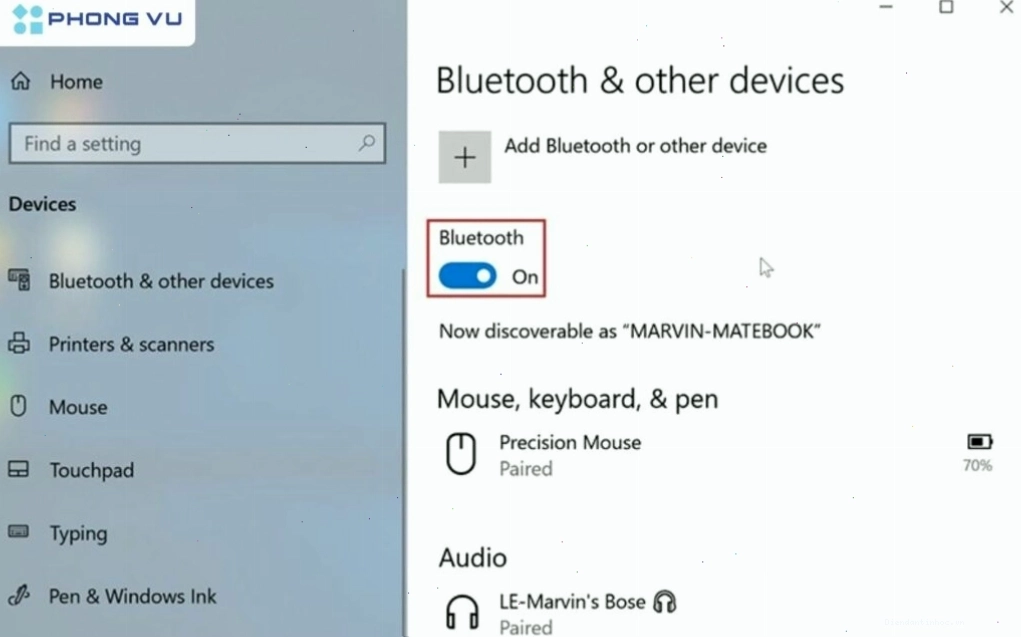
- Nhấn tổ hợp phím Windows + I để mở cửa sổ Settings (Cài đặt).
- Chọn mục Devices (Thiết bị) hoặc Bluetooth & devices (Bluetooth & thiết bị) trên Windows 11.
- Tìm kiếm mục Bluetooth. Nếu bạn thấy tùy chọn bật/tắt Bluetooth, điều đó có nghĩa là máy tính của bạn đã có sẵn phần cứng Bluetooth.
Kiểm tra qua Device Manager
Một phương pháp khác để xác định sự hiện diện của phần cứng Bluetooth là sử dụng Device Manager:
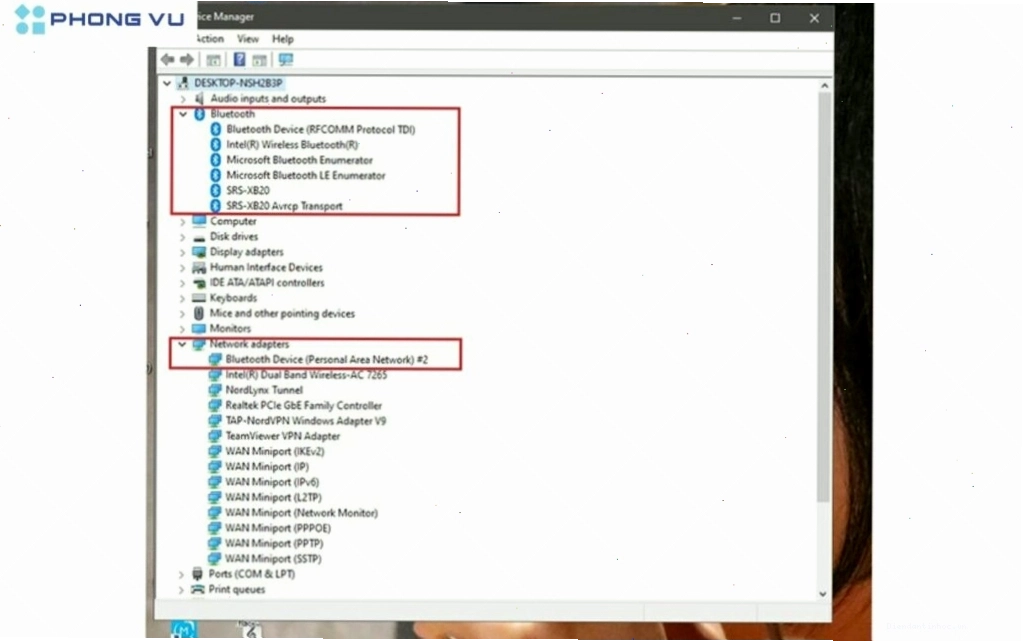
- Nhấn tổ hợp phím Windows + X và chọn Device Manager (Quản lý Thiết bị).
- Trong cửa sổ Device Manager, tìm kiếm mục có tên là Bluetooth.
- Nếu bạn thấy các mục như "Intel Wireless Bluetooth" hay "Realtek Bluetooth", máy tính của bạn đã được trang bị phần cứng Bluetooth.
Trường hợp máy tính không hiển thị mục Bluetooth hoặc bạn gặp lỗi "bluetooth cho pc bị mất", có thể driver chưa được cài đặt hoặc phần cứng không được hỗ trợ.
Kiểm tra thông số kỹ thuật của laptop
Đối với laptop, bạn có thể truy cập website của nhà sản xuất (Dell, HP, ASUS, Lenovo...) và nhập mã model máy để xem thông số kỹ thuật chi tiết. Thông tin về kết nối không dây, bao gồm cả Bluetooth, thường sẽ được liệt kê rõ ràng.
Các phương pháp cài đặt Bluetooth cho PC
Nếu máy tính của bạn không có sẵn Bluetooth tích hợp, bạn có thể lựa chọn một trong hai phương pháp phổ biến sau đây:
1. Sử dụng USB Bluetooth adapter
Đây là giải pháp đơn giản và tiết kiệm chi phí nhất. USB Bluetooth adapter là một thiết bị nhỏ gọn, cắm vào cổng USB của PC, giúp bổ sung tính năng Bluetooth cho máy tính.
Ưu điểm của USB Bluetooth adapter:
- Dễ dàng cài đặt: Chỉ cần cắm vào cổng USB và cài đặt driver (thường đi kèm hoặc tự động nhận diện).
- Tính di động: Có thể dễ dàng tháo lắp và sử dụng cho nhiều máy tính khác nhau.
- Đa dạng phiên bản: Có nhiều loại với các chuẩn Bluetooth khác nhau như 4.0, 5.0, 5.3, 5.4, cho phép bạn lựa chọn theo nhu cầu về tốc độ và phạm vi kết nối.
Một số thương hiệu uy tín bạn có thể tham khảo như Orico, Ugreen, TP-Link. Các sản phẩm như USB phát Bluetooth 5.0 Orico BTA-608 mang lại khả năng kết nối ổn định cho tai nghe, loa, chuột và bàn phím.
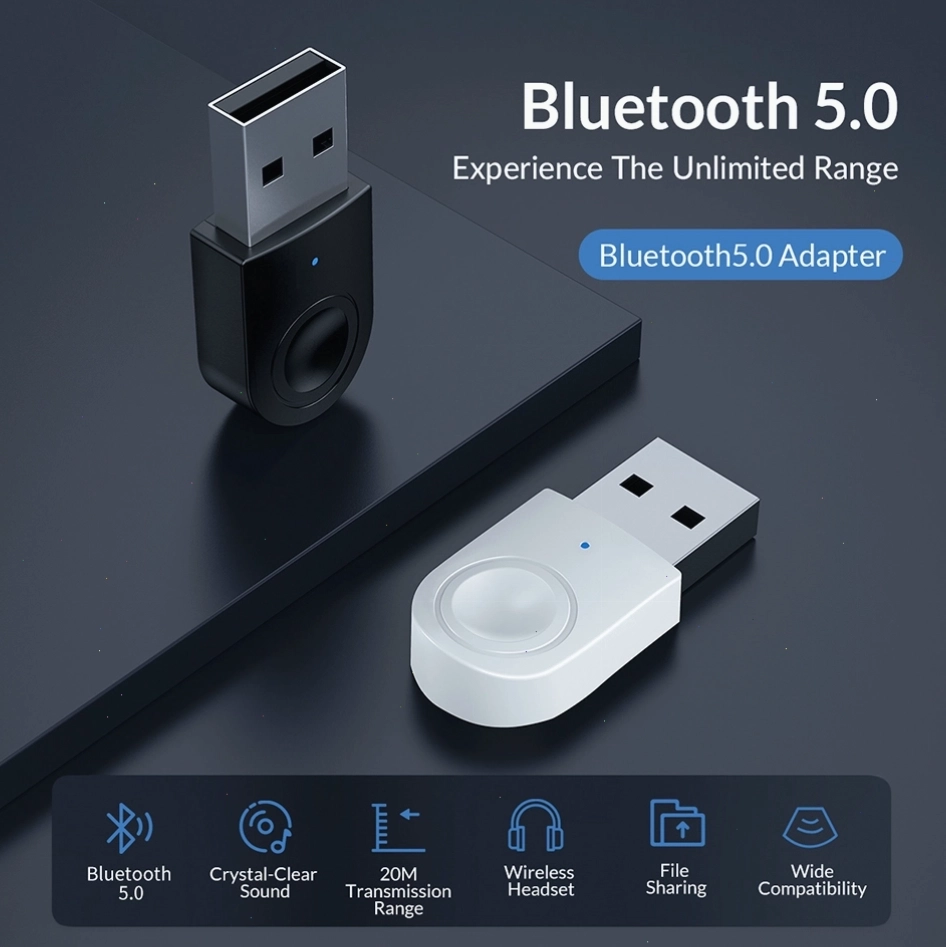
Lưu ý khi chọn USB Bluetooth:
- Chuẩn Bluetooth: Chọn phiên bản mới nhất (5.3, 5.4) để có tốc độ và hiệu suất tốt nhất.
- Phạm vi hoạt động: Các adapter Class 1 có phạm vi lên tới 100m, trong khi Class 2 phổ biến hơn với phạm vi khoảng 10m.
- Hỗ trợ hệ điều hành: Đảm bảo adapter tương thích với hệ điều hành của bạn (Windows 10, Windows 11, Windows 7).
2. Sử dụng Card Wi-Fi kiêm Bluetooth
Đối với các máy bàn, việc lắp đặt một card Wi-Fi có tích hợp Bluetooth là một lựa chọn nâng cấp toàn diện. Card này thường được cắm vào khe PCI-e trên bo mạch chủ.
Ưu điểm của Card Wi-Fi kiêm Bluetooth:
- Kết nối ổn định: Thường mang lại tín hiệu mạnh mẽ và ổn định hơn so với USB adapter, đặc biệt là cho cả Wi-Fi và Bluetooth.
- Tích hợp nhiều chức năng: Vừa cung cấp kết nối Wi-Fi tốc độ cao, vừa bổ sung Bluetooth cho PC.
- Giải pháp cho mainboard thiếu cổng USB: Như trường hợp card Wi-Fi AX210 yêu cầu kết nối dây với cổng USB 2.0 trên mainboard, nếu các cổng này đã được sử dụng hết, card Wi-Fi kiêm Bluetooth là lựa chọn thay thế.
Lưu ý khi lắp đặt:
- Cần mở thùng máy tính để lắp đặt card vào khe PCI-e.
- Một số card yêu cầu kết nối dây với cổng USB trên bo mạch chủ để hoạt động Bluetooth. Đảm bảo bạn có đủ cổng trống hoặc cân nhắc giải pháp USB hub nếu cần.
Hướng dẫn cài đặt Driver Bluetooth cho PC
Sau khi đã có phần cứng Bluetooth, bước tiếp theo là cài đặt driver để hệ điều hành nhận diện và sử dụng thiết bị. Nếu bạn sử dụng Windows 10 hoặc Windows 11, hệ thống thường sẽ tự động tìm và cài đặt driver khi thiết bị được kết nối. Tuy nhiên, trong một số trường hợp, bạn cần thực hiện thủ công:
Tải driver từ nhà sản xuất
Cách tốt nhất là truy cập website của nhà sản xuất USB Bluetooth adapter hoặc card Wi-Fi kiêm Bluetooth bạn đang sử dụng. Tìm đến mục "Hỗ trợ" hoặc "Tải xuống" và nhập mã sản phẩm để tải về bộ cài driver mới nhất tương thích với hệ điều hành của bạn (ví dụ: driver bluetooth cho pc win 7, bluetooth cho pc win 10, bluetooth cho pc win 11).
Cài đặt driver qua Device Manager
Nếu bạn gặp sự cố với driver, có thể thử cài đặt lại qua Device Manager:
- Mở Device Manager.
- Tìm thiết bị Bluetooth (có thể có dấu chấm than màu vàng nếu driver lỗi hoặc chưa cài).
- Nhấp chuột phải vào thiết bị và chọn Update driver (Cập nhật driver).
- Chọn Search automatically for drivers (Tìm kiếm driver tự động) hoặc Browse my computer for drivers (Duyệt máy tính của tôi để tìm driver) nếu bạn đã tải driver về máy.
Ghép nối thiết bị Bluetooth với PC
Khi driver đã được cài đặt thành công, bạn có thể bắt đầu ghép nối các thiết bị Bluetooth của mình:
Ghép nối trên Windows 10/11
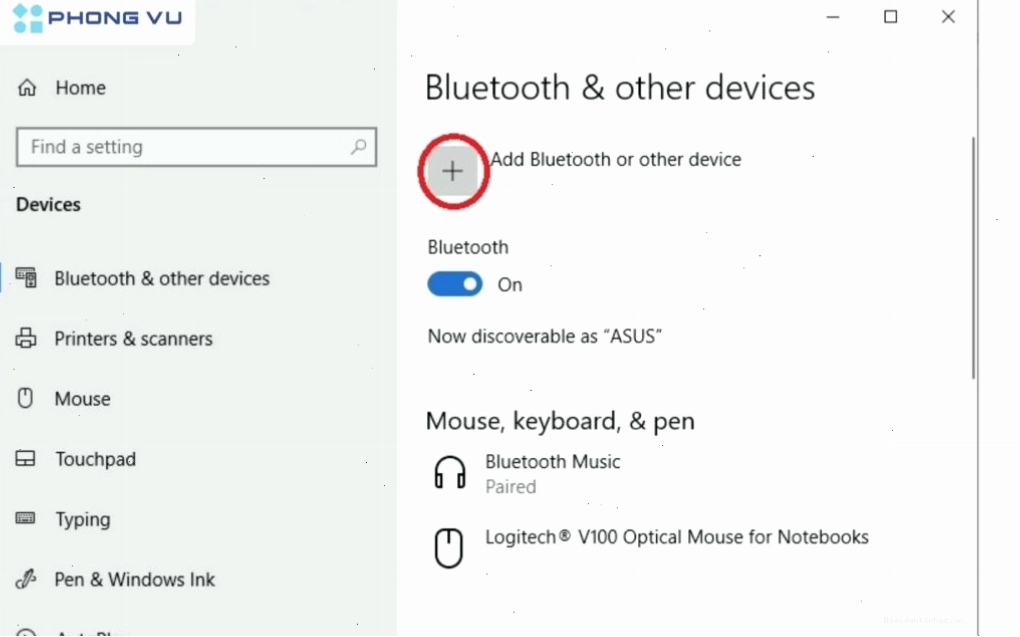
- Truy cập Settings > Bluetooth & devices.
- Bật chế độ Bluetooth cho PC.
- Chọn Add device (Thêm thiết bị) > Bluetooth.
- Đặt thiết bị Bluetooth của bạn vào chế độ ghép nối (thường bằng cách nhấn giữ một nút trên thiết bị).
- Chọn tên thiết bị Bluetooth của bạn từ danh sách hiển thị trên màn hình PC và làm theo hướng dẫn để hoàn tất ghép nối.
Khắc phục sự cố kết nối Bluetooth
Nếu gặp tình trạng "bluetooth cho pc bị mất kết nối" hoặc thiết bị không ghép nối được, hãy thử các bước sau:
- Khởi động lại PC và thiết bị Bluetooth.
- Kiểm tra phạm vi kết nối: Đảm bảo thiết bị Bluetooth nằm trong phạm vi hoạt động của PC.
- Gỡ cài đặt và cài lại driver Bluetooth.
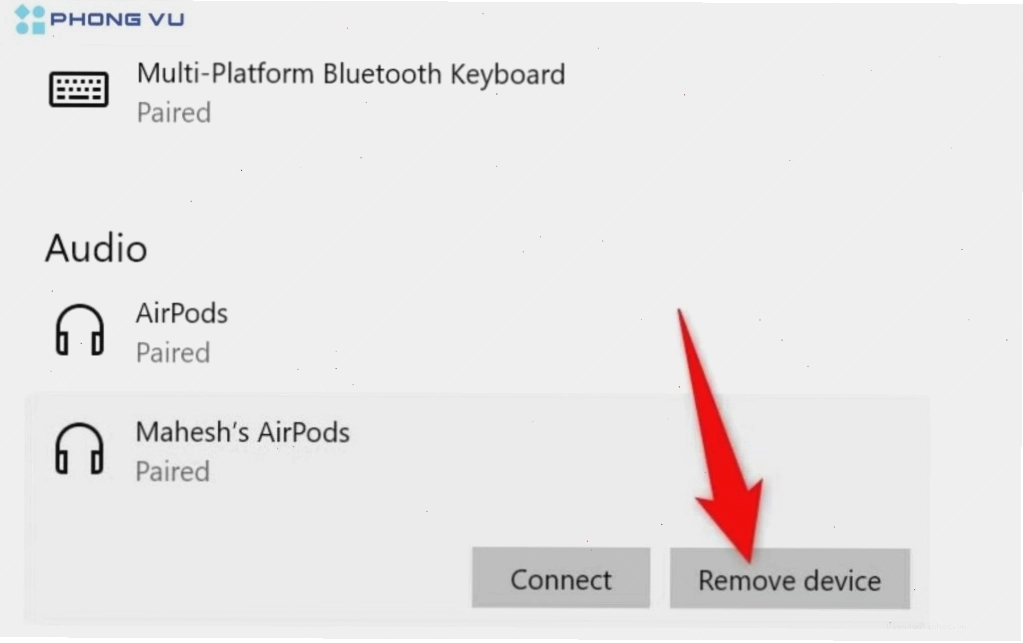
- Xóa thiết bị khỏi danh sách và ghép nối lại: Vào Settings > Bluetooth & devices, chọn thiết bị, sau đó chọn Remove device (Xóa thiết bị).
Việc cài đặt Bluetooth cho PC, dù là máy bàn hay laptop cũ, đều trở nên đơn giản hơn bao giờ hết với những hướng dẫn chi tiết này. Hãy áp dụng ngay để nâng cao trải nghiệm sử dụng máy tính của bạn.