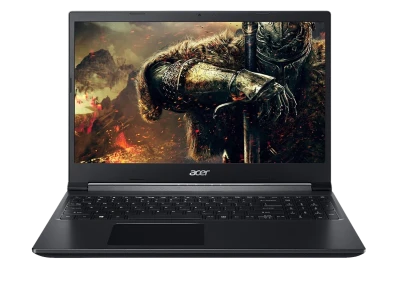

Việc tắt máy tính, laptop bằng bàn phím là một thao tác tuy đơn giản nhưng lại vô cùng hữu ích, đặc biệt trong những tình huống cần sự nhanh chóng hoặc khi chuột gặp sự cố. Bài viết này sẽ hướng dẫn chi tiết bạn các phương pháp tắt máy hiệu quả nhất, áp dụng cho mọi phiên bản hệ điều hành Windows.
- Cách 1 (Phổ biến): Nhấn
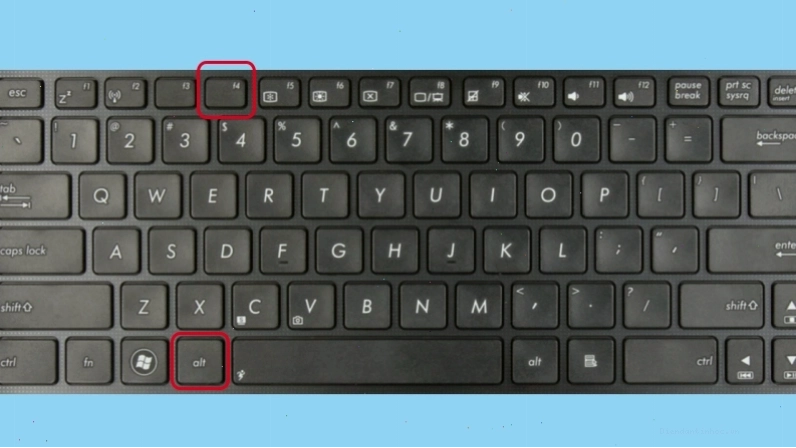
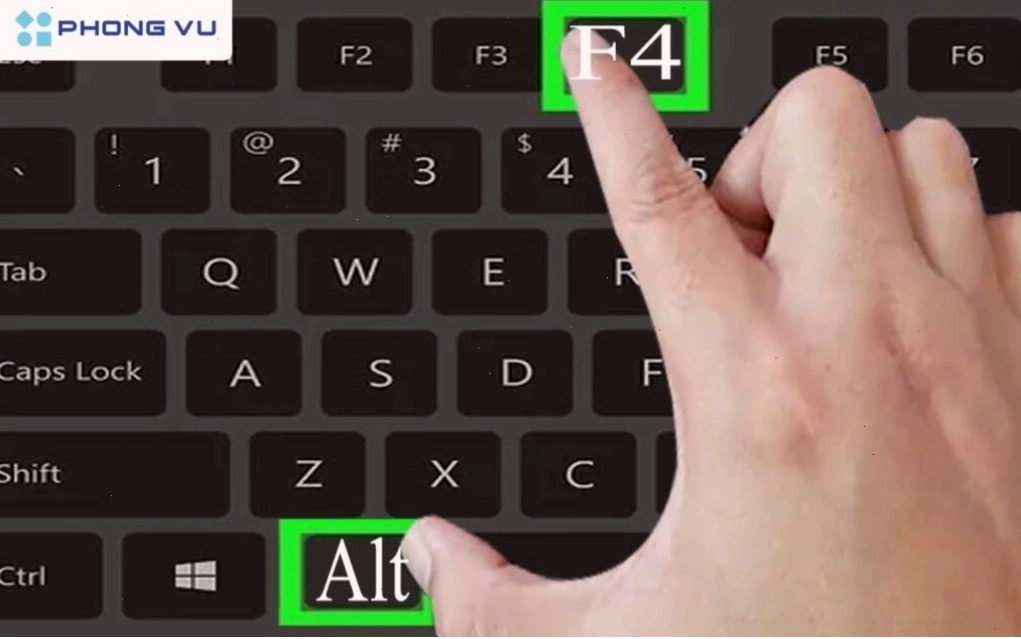
Alt + F4 khi ở màn hình Desktop, chọn Shut down và nhấn Enter.- Cách 2 (Win 8/10/11): Nhấn
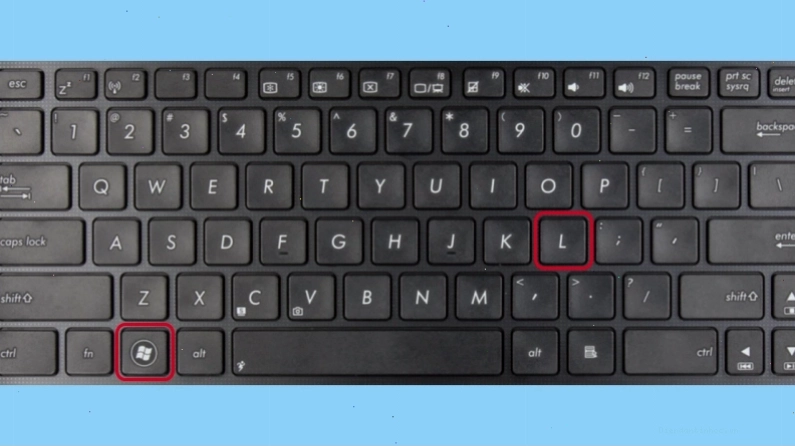
Windows + X, sau đó nhấn phím U hai lần liên tiếp.- Cách 3 (Khi máy đơ): Nhấn tổ hợp phím
Ctrl + Alt + Delete, chọn biểu tượng nguồn và chọn Shut down.Vì sao nên ưu tiên tắt máy tính bằng bàn phím?
Trong thời đại công nghệ số, hiệu suất và tốc độ luôn được đặt lên hàng đầu. Tắt máy tính bằng bàn phím mang lại nhiều lợi ích thiết thực:
- Tiết kiệm thời gian: So với việc di chuyển chuột và nhấp vào các biểu tượng, thao tác bằng bàn phím nhanh hơn đáng kể, giúp bạn tiết kiệm từng giây quý báu. Điều này đặc biệt hữu ích khi bạn đang gấp rút chuẩn bị cho một cuộc họp, tan làm muộn hoặc cần di chuyển gấp.
- Tiện lợi khi chuột hỏng: Trong trường hợp bàn phím máy tính cây hoặc bàn phím máy tính laptop của bạn gặp trục trặc, không gõ được hoặc không dùng được, việc sử dụng các phím tắt để tắt máy trở nên vô cùng quan trọng.
- Hạn chế các thao tác thừa: Giảm thiểu số lần tiếp xúc vật lý với màn hình hoặc thiết bị ngoại vi, giúp duy trì sự sạch sẽ và bảo vệ các bộ phận.

Hướng dẫn tắt máy tính bằng bàn phím cơ bản nhất
Đây là phương pháp được áp dụng rộng rãi trên hầu hết các phiên bản Windows, đảm bảo tính đơn giản và hiệu quả:
- Bước 1: Về màn hình chính (Desktop). Nhấn tổ hợp phím
Windows + D. Thao tác này sẽ thu nhỏ tất cả các cửa sổ đang mở và đưa bạn về giao diện màn hình nền chính. - Bước 2: Mở hộp thoại tắt máy. Nhấn tổ hợp phím
Alt + F4. Một cửa sổ nhỏ sẽ hiện lên với các tùy chọn như Shut down (Tắt máy), Restart (Khởi động lại), Sleep (Ngủ đông), v.v. - Bước 3: Hoàn tất. Sử dụng các phím mũi tên để chọn Shut down, sau đó nhấn Enter. Máy tính của bạn sẽ bắt đầu quá trình tắt nguồn.
Tắt máy tính bằng bàn phím trên các thế hệ Windows
Mỗi phiên bản Windows có thể có những điều chỉnh nhỏ trong giao diện, nhưng về cơ bản, các phím tắt tắt máy vẫn được giữ nguyên hoặc có những biến thể tiện lợi.
Cách tắt máy tính trên Windows 7
Trên Windows 7, bạn có thể sử dụng phương pháp cơ bản Alt + F4 như đã nêu ở trên. Ngoài ra, một cách khác cũng khá tiện lợi:
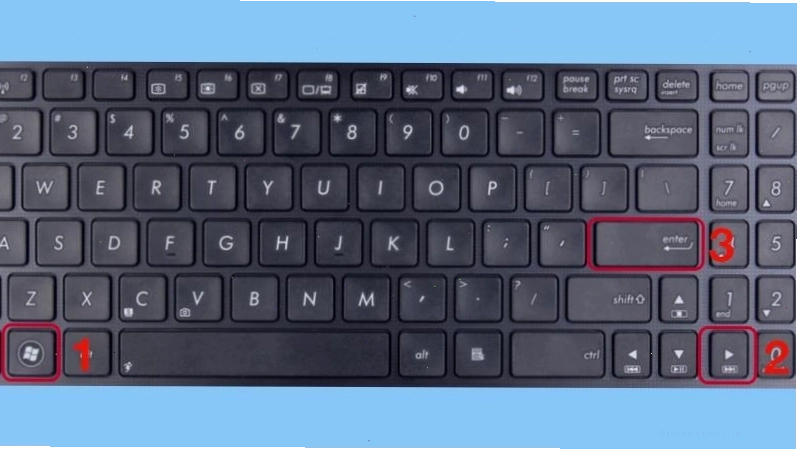
- Nhấn phím Windows (phím có logo cửa sổ) trên bàn phím.
- Sử dụng phím mũi tên chỉ sang phải để di chuyển đến biểu tượng nguồn.
- Nhấn Enter để chọn Shut down.
Cách tắt máy tính trên Windows 8 và Windows 10
Windows 8 và Windows 10 mang đến một phương pháp tắt máy bằng bàn phím nhanh hơn, đặc biệt khi bạn không muốn quay về màn hình Desktop:
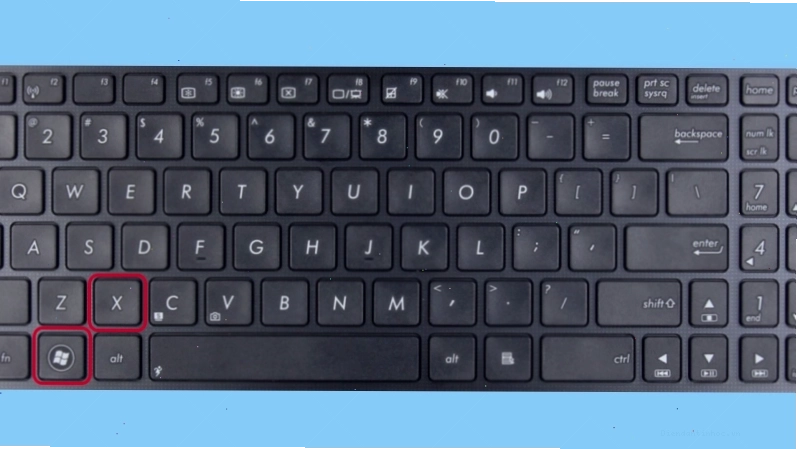
- Nhấn tổ hợp phím
Windows + X. Một menu ngữ cảnh sẽ xuất hiện ở góc dưới bên trái màn hình. - Tiếp theo, nhấn phím
Uhai lần liên tiếp. Lần nhấn đầu tiên sẽ hiện ra các tùy chọn tắt máy (ví dụ: Shut down, Sleep), lần nhấn thứ hai sẽ thực hiện hành động tắt máy ngay lập tức.
Ngoài ra, bạn vẫn có thể áp dụng cách Alt + F4 tại màn hình chính như trên Windows 7.
Cách tắt máy tính trên Windows 11
Với giao diện hiện đại hơn, Windows 11 vẫn hỗ trợ các phím tắt truyền thống:
- Phương pháp 1: Sử dụng tổ hợp phím
Alt + F4khi ở màn hình Desktop, sau đó chọn Shut down và nhấn Enter. - Phương pháp 2: Nhấn tổ hợp phím
Windows + X, sau đó nhấn phímUhai lần. - Phương pháp 3 (Menu Start): Nhấn phím Windows để mở Menu Start, sau đó dùng phím Tab để di chuyển đến biểu tượng Nguồn (Power) và nhấn Enter. Tiếp tục dùng mũi tên chọn Shut down và nhấn Enter.
Một số mẹo tắt máy tính hữu ích khác
Ngoài các cách tắt máy thông thường, có những tình huống đặc biệt bạn cần áp dụng các mẹo sau:
Cách tắt máy tính khi bị đơ, lag
Khi máy tính của bạn đột ngột bị treo, không phản hồi bất kỳ thao tác nào, tổ hợp phím Ctrl + Alt + Delete là cứu cánh:
- Nhấn đồng thời
Ctrl + Alt + Delete. - Trên màn hình xuất hiện, tìm và chọn biểu tượng Nguồn (Power) ở góc dưới bên phải.
- Chọn Shut down.
Nếu cách này vẫn không hiệu quả, bạn có thể cần phải nhấn giữ nút nguồn vật lý trên thùng máy hoặc laptop cho đến khi máy tắt hẳn. Tuy nhiên, đây là phương pháp cuối cùng và chỉ nên sử dụng khi các phương pháp khác thất bại, vì nó có thể gây mất dữ liệu chưa lưu.
Cách tắt máy tính tạm thời
Nếu bạn chỉ muốn tạm dừng công việc trong chốc lát mà không muốn tắt hoàn toàn máy, hãy sử dụng chế độ Sleep hoặc Hibernate. Cách nhanh nhất để truy cập các tùy chọn này là:
- Nhấn tổ hợp phím
Windows + X. - Chọn Shut down or sign out.
- Chọn Sleep hoặc Hibernate.
Hoặc sử dụng Alt + F4 khi ở màn hình Desktop và chọn chế độ mong muốn.
Cách tắt máy tính mà vẫn nghe được nhạc
Tắt máy tính đột ngột có thể làm gián đoạn quá trình phát nhạc hoặc video đang chạy. Để tránh điều này, bạn nên thực hiện thao tác tắt máy sau khi đã tạm dừng hoặc đóng các ứng dụng đang phát đa phương tiện.
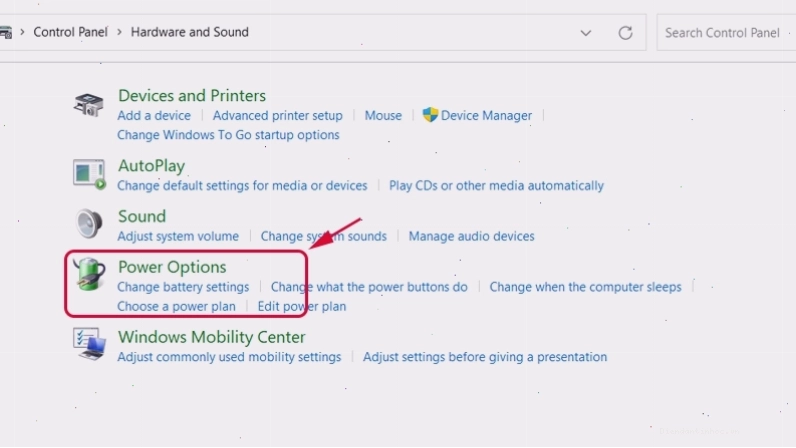
Nếu bạn muốn máy tắt sau một khoảng thời gian nhất định mà vẫn phát nhạc, bạn có thể sử dụng các phần mềm hoặc tiện ích hẹn giờ tắt máy.
Một số lưu ý để sử dụng máy tính, laptop được bền bỉ
Bên cạnh việc thực hiện các thao tác tắt máy đúng cách, việc bảo dưỡng và sử dụng máy tính cẩn thận cũng góp phần kéo dài tuổi thọ của thiết bị:
- Vệ sinh định kỳ: Thường xuyên vệ sinh bàn phím máy tính, màn hình và các khe tản nhiệt để tránh bụi bẩn tích tụ gây nóng máy.
- Kiểm tra pin: Đối với laptop, hãy chú ý đến tình trạng pin. Tránh để pin cạn kiệt hoàn toàn quá thường xuyên.
- Cập nhật phần mềm: Luôn cập nhật hệ điều hành và các phần mềm diệt virus để bảo vệ máy khỏi các mối đe dọa an ninh mạng.
- Tránh va đập: Bảo quản laptop cẩn thận, tránh để rơi rớt hoặc va đập mạnh.
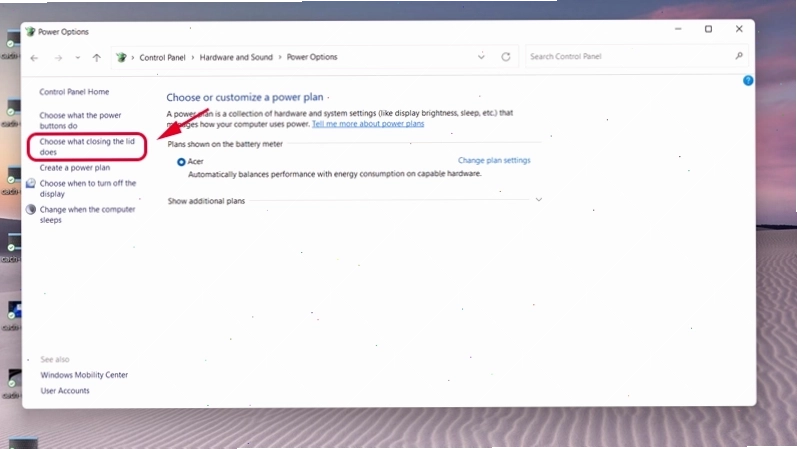
Việc sử dụng máy tính đúng cách không chỉ giúp bạn thao tác hiệu quả mà còn góp phần bảo vệ thiết bị của mình. Hãy áp dụng ngay các phím tắt tắt máy bằng bàn phím để làm chủ công nghệ!