

Trong thế giới bảng tính, việc đưa ra các quyết định dựa trên điều kiện là vô cùng quan trọng. Hàm IF trong Excel chính là công cụ đắc lực giúp bạn thực hiện điều này một cách hiệu quả. Dù bạn là dân văn phòng, kế toán hay bất kỳ ai làm việc với dữ liệu, việc nắm vững hàm IF sẽ nâng cao đáng kể năng suất và độ chính xác trong công việc.
Hàm IF trong Excel là gì và vai trò của nó
Hàm IF là một trong những hàm logic cơ bản nhưng mạnh mẽ nhất trong Microsoft Excel. Nó hoạt động dựa trên nguyên tắc kiểm tra một điều kiện bạn đặt ra. Nếu điều kiện này được đáp ứng, hàm sẽ trả về một kết quả xác định. Ngược lại, nếu điều kiện không được đáp ứng, hàm sẽ trả về một kết quả khác.
Vai trò của hàm IF trong Excel bao gồm:
- Kiểm tra và so sánh dữ liệu: Giúp đối chiếu các giá trị theo một tiêu chí nhất định.
- Tự động hóa quy trình ra quyết định: Thay thế các phép kiểm tra thủ công tốn thời gian.
- Cập nhật kết quả động: Tự động cập nhật kết quả khi dữ liệu nguồn thay đổi.
- Chuyên nghiệp hóa bảng tính: Tạo ra các báo cáo và phân tích dữ liệu rõ ràng, mạch lạc.
Công thức hàm IF cơ bản và cách sử dụng
Cú pháp chuẩn của hàm IF rất dễ hiểu:
=IF(logical_test, value_if_true, [value_if_false])
Trong đó:
- logical_test (bắt buộc): Đây là điều kiện logic bạn muốn kiểm tra. Nó có thể là một phép so sánh, một giá trị, hoặc một biểu thức trả về TRUE hoặc FALSE.
- value_if_true (bắt buộc): Giá trị mà hàm sẽ trả về nếu
logical_testlà ĐÚNG (TRUE). - value_if_false (tùy chọn): Giá trị mà hàm sẽ trả về nếu
logical_testlà SAI (FALSE). Nếu bỏ trống đối số này, hàm sẽ trả về FALSE khi điều kiện sai.
Ví dụ thực tế:
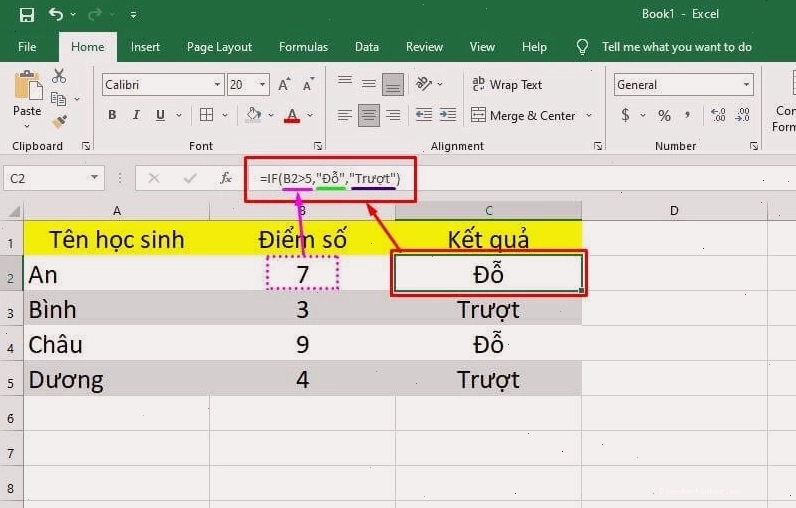
Giả sử bạn có cột điểm thi trong ô A2 và muốn xác định học sinh Đạt hoặc Trượt dựa trên điểm sàn là 5. Công thức sẽ là:
=IF(A2>=5, "Đạt", "Trượt")
Nếu điểm trong A2 lớn hơn hoặc bằng 5, kết quả là "Đạt". Ngược lại, kết quả là "Trượt".
Hàm IF nhiều điều kiện trong Excel và cách áp dụng
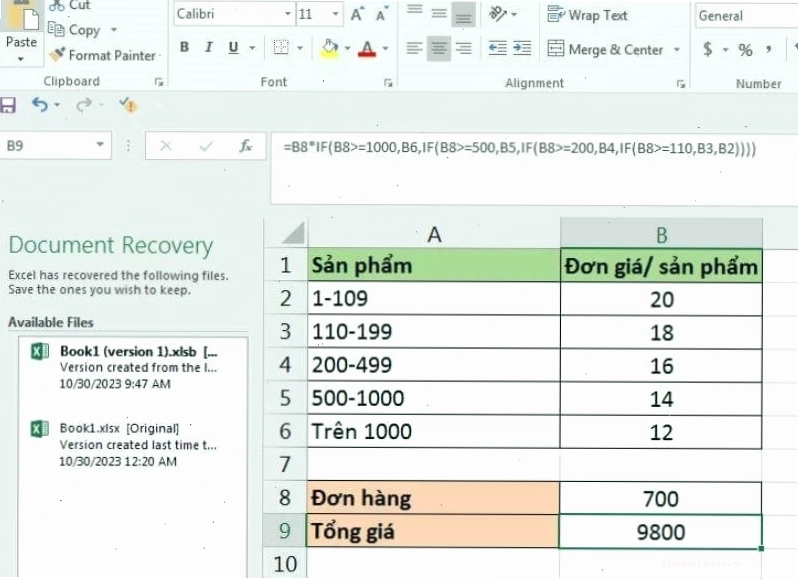
Khi nhu cầu phân tích phức tạp hơn, bạn cần sử dụng hàm IF với nhiều điều kiện, hay còn gọi là lồng hàm IF (nested IF). Tuy nhiên, cần lưu ý rằng việc lồng quá nhiều hàm IF có thể khiến công thức trở nên khó đọc, khó bảo trì và dễ sai sót.
Công thức lồng hàm IF:
=IF(điều_kiện_1, kết_quả_1, IF(điều_kiện_2, kết_quả_2, IF(điều_kiện_3, kết_quả_3, ... , kết_quả_cuối_cùng)))
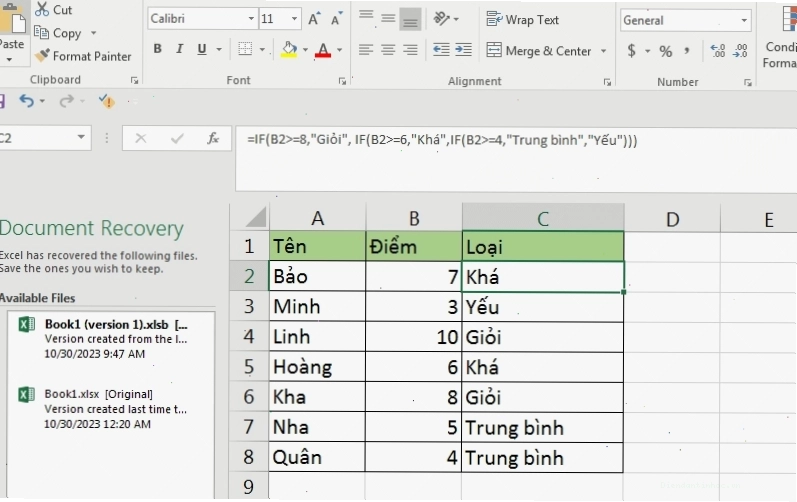
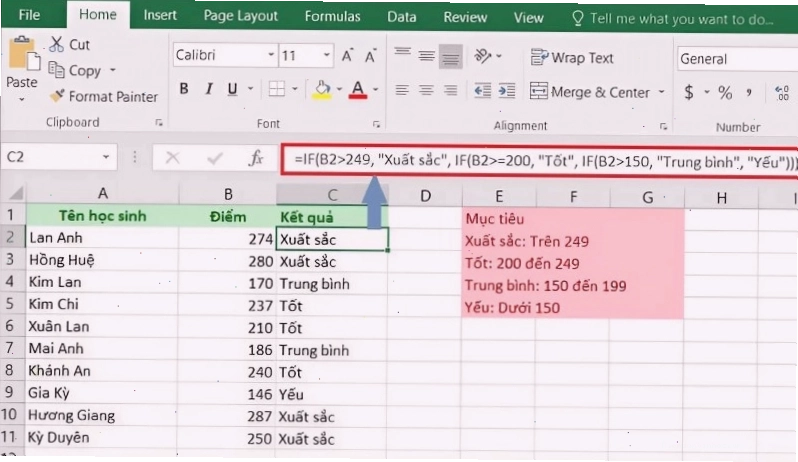
Ví dụ: Chuyển đổi điểm số thành điểm chữ
Giả sử điểm kiểm tra của học viên nằm ở ô D2. Bạn muốn xếp loại A, B, C, D, F theo các ngưỡng điểm sau:
- D2 > 89: A
- D2 > 79: B
- D2 > 69: C
- D2 > 59: D
- Còn lại: F
Công thức cho ô E2 sẽ là:
=IF(D2>89,"A",IF(D2>79,"B",IF(D2>69,"C",IF(D2>59,"D","F"))))
Excel sẽ kiểm tra từng điều kiện theo thứ tự. Nếu D2 > 89, trả về "A" và dừng lại. Nếu không, nó chuyển sang kiểm tra điều kiện tiếp theo, và cứ thế cho đến khi tìm được kết quả phù hợp hoặc trả về giá trị mặc định "F".
Tổng hợp các ví dụ sử dụng hàm IF nâng cao
Hàm IF có thể kết hợp với nhiều hàm khác để tạo ra các phân tích mạnh mẽ hơn. Dưới đây là một số trường hợp phổ biến:
Kết hợp hàm IF với AND và OR
Khi bạn cần kiểm tra nhiều điều kiện cùng lúc:
- Hàm AND: Trả về TRUE nếu TẤT CẢ các điều kiện đều đúng.
- Hàm OR: Trả về TRUE nếu CÓ ÍT NHẤT MỘT điều kiện đúng.
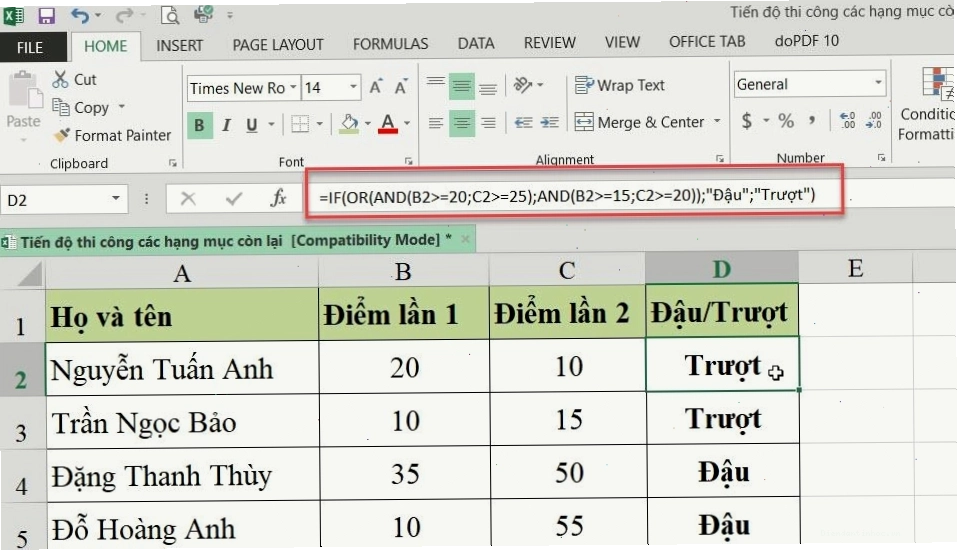
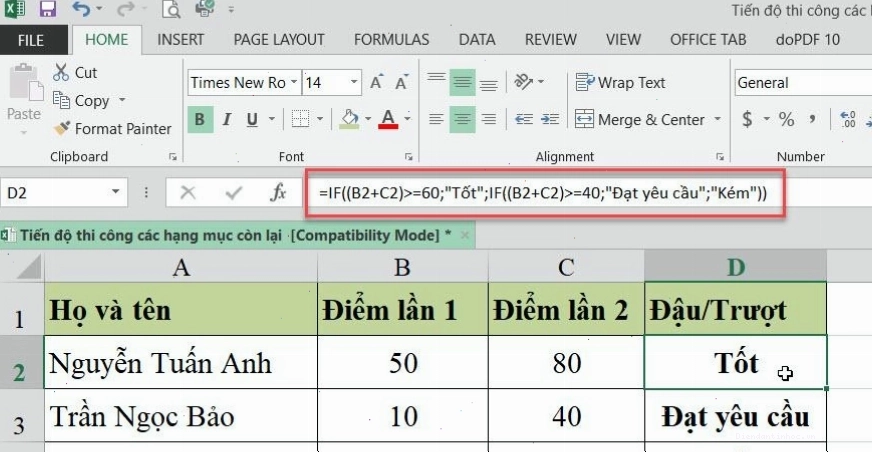
Ví dụ: Xác định học sinh đậu hoặc trượt dựa trên hai môn thi
Giả sử điểm Toán ở C2, điểm Văn ở D2. Để đậu, học sinh cần cả Toán và Văn đều từ 5 trở lên.
=IF(AND(C2>=5, D2>=5), "Đậu", "Trượt")
Để trượt nếu chỉ cần một trong hai môn dưới 5:
=IF(OR(C2<5, D2<5), "Trượt", "Đậu")
Kết hợp hàm IF với SUM, COUNT, AVERAGE
Bạn có thể sử dụng IF để chỉ tính tổng, đếm hoặc tính trung bình cho các ô thỏa mãn điều kiện.
Ví dụ: Tính tổng doanh thu từ các cửa hàng đạt mục tiêu
Giả sử doanh thu ở cột B (B2:B10) và mục tiêu ở cột C (C2:C10). Chỉ tính tổng doanh thu nếu giá trị ở cột A (A2:A10) là "Miền Bắc".
=SUM(IF(A2:A10="Miền Bắc", B2:B10, 0))
Lưu ý: Với công thức mảng này, bạn có thể cần nhấn Ctrl + Shift + Enter trên một số phiên bản Excel cũ.
Xử lý lỗi với hàm IFERROR
Khi các phép tính của bạn có khả năng trả về lỗi (ví dụ: chia cho 0, tham chiếu không hợp lệ), hàm IFERROR sẽ giúp bạn hiển thị một giá trị thân thiện hơn thay vì thông báo lỗi khó chịu.
Cú pháp: =IFERROR(value, value_if_error)
Ví dụ:
=IFERROR(B2/C2, "Lỗi tính toán")
Nếu phép chia B2/C2 không gây ra lỗi, nó sẽ hiển thị kết quả. Ngược lại, nó sẽ hiển thị "Lỗi tính toán".
Lưu ý quan trọng khi sử dụng hàm IF trong Excel
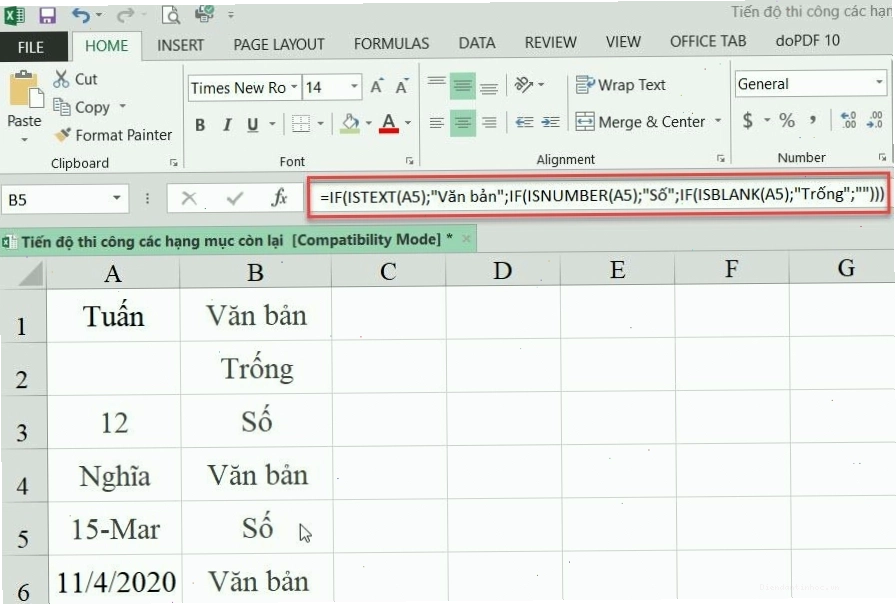
Việc sử dụng hàm IF, đặc biệt là hàm IF nhiều điều kiện, đòi hỏi sự cẩn trọng:
- Độ phức tạp tăng dần: Càng lồng nhiều hàm IF, công thức càng khó quản lý và debug. Cân nhắc sử dụng các hàm khác như IFS (trên Excel 2019 trở lên) hoặc VLOOKUP/XLOOKUP khi có thể.
- Thứ tự kiểm tra: Với hàm IF lồng nhau, thứ tự các điều kiện là cực kỳ quan trọng. Đảm bảo bạn sắp xếp chúng theo logic từ cao xuống thấp hoặc ngược lại.
- Ngăn cách bằng dấu phẩy hoặc chấm phẩy: Tùy thuộc vào cài đặt vùng của Excel, bạn có thể cần dùng dấu phẩy (,) hoặc chấm phẩy (;) để phân tách các đối số trong công thức.
- Tránh nhồi nhét: Mặc dù Excel cho phép lồng tới 64 hàm IF, việc này không được khuyến khích vì làm giảm khả năng đọc hiểu và bảo trì của bảng tính.
Khi gặp tình huống phải lồng quá nhiều hàm IF, đó là lúc bạn nên xem xét lại chiến lược của mình. Có thể có những hàm hoặc công cụ khác trong Excel phù hợp hơn cho bài toán đó.
Hàm IFS – Lựa chọn thay thế thông minh cho IF lồng nhau
Từ phiên bản Excel 2019 trở đi, hàm IFS đã được giới thiệu như một giải pháp thanh lịch hơn cho việc xử lý nhiều điều kiện. Thay vì lồng nhiều hàm IF, bạn chỉ cần liệt kê các cặp điều kiện và kết quả.
Cú pháp: =IFS(logical_test1, value_if_true1, [logical_test2, value_if_true2], ...)
Ví dụ tương tự xếp loại điểm:
=IFS(D2>89,"A", D2>79,"B", D2>69,"C", D2>59,"D", TRUE,"F")
Hàm IFS kiểm tra các điều kiện theo thứ tự và trả về kết quả đầu tiên khi điều kiện đúng. Đối số TRUE ở cuối được dùng làm điều kiện mặc định nếu không có điều kiện nào trước đó đúng.
Lời kết
Hàm IF và các biến thể của nó là công cụ không thể thiếu trong bộ kỹ năng Excel. Từ việc thực hiện các phép so sánh đơn giản đến việc xây dựng các mô hình ra quyết định phức tạp, hàm IF mang lại sự linh hoạt và hiệu quả đáng kinh ngạc. Hãy bắt đầu thực hành với các ví dụ trên để làm chủ sức mạnh của hàm IF và nâng tầm bảng tính của bạn.
Bạn đã sẵn sàng để tối ưu hóa bảng tính của mình với hàm IF chưa? Hãy khám phá thêm các mẹo và thủ thuật Excel để làm việc hiệu quả hơn mỗi ngày!