Trong bối cảnh các thiết bị kết nối mạng ngày càng gia tăng, tình trạng tắc nghẽn băng thông WiFi là một vấn đề phổ biến, đặc biệt tại các khu vực đông dân cư hoặc tòa nhà văn phòng. Khi nhiều mạng WiFi cùng hoạt động trên một kênh tần số, hiện tượng nhiễu sóng sẽ xảy ra, làm suy giảm đáng kể tốc độ và độ ổn định của kết nối. May mắn thay, việc khắc phục vấn đề này khá đơn giản bằng cách thay đổi kênh WiFi trên router. Hướng dẫn này sẽ cung cấp kiến thức chi tiết giúp bạn điều hướng khỏi tình trạng "tắc đường kỹ thuật số" này, tối ưu hóa hiệu suất mạng không dây của mình.
Tại sao cần thay đổi kênh WiFi?
- Giảm nhiễu sóng: Kênh WiFi bị tắc nghẽn do nhiều mạng lân cận sử dụng chung gây suy giảm tốc độ.
- Cải thiện hiệu suất: Chọn kênh ít bị nhiễu hơn giúp tăng tốc độ và độ ổn định cho kết nối.
- Khắc phục sự cố kết nối: Đây là giải pháp hiệu quả cho các vấn đề kết nối WiFi chậm, chập chờn.
Nguyên nhân gây chậm kết nối WiFi do kênh tần số
Kênh WiFi thực chất là một dải tần số hẹp mà router sử dụng để truyền và nhận dữ liệu. Các kênh này được phân tách để tránh nhiễu sóng, tương tự như các làn trên đường cao tốc. Tuy nhiên, số lượng kênh có sẵn, đặc biệt là trên băng tần 2.4 GHz vốn phổ biến với hầu hết các thiết bị và router tiêu chuẩn, là có hạn. Băng tần này chỉ có ba kênh không chồng lấn là 1, 6 và 11, làm tăng khả năng tắc nghẽn.
Tình trạng này trở nên trầm trọng hơn trong môi trường có nhiều mạng cạnh tranh. Mỗi router lân cận, dù là từ nhà hàng xóm hay quán cà phê bên dưới, đều đang phát sóng trên một trong các kênh này. Khi router của bạn và router hàng xóm sử dụng cùng một kênh hoặc các kênh chồng lấn, tín hiệu của chúng sẽ can thiệp lẫn nhau. Đây là nguyên nhân phổ biến dẫn đến hiệu suất kém, và biết how to change wifi channel on router là kỹ năng quan trọng đối với bất kỳ quản trị viên mạng nào chịu trách nhiệm về sự ổn định của mạng.
Các router hiện đại, bao gồm nhiều mẫu WiFi 6 Router, thường là loại băng tần kép, hoạt động trên cả hai tần số 2.4 GHz và 5 GHz. Băng tần 5 GHz cung cấp lợi thế đáng kể với hơn 20 kênh không chồng lấn, giúp giảm thiểu khả năng tắc nghẽn. Tuy nhiên, nhiều thiết bị cũ chỉ có thể kết nối với băng tần 2.4 GHz, và tín hiệu của nó có thể truyền xa hơn, xuyên tường tốt hơn. Do đó, việc tối ưu hóa băng tần này vẫn rất quan trọng, đặc biệt khi bạn cần biết how to change wifi channel cho các thiết bị cũ.
Làm thế nào để tìm kênh WiFi tốt nhất và thay đổi
Để xác định kênh WiFi nào ít bị nhiễu nhất trong môi trường của bạn, bạn có thể sử dụng các công cụ phân tích WiFi. Các ứng dụng này quét các mạng không dây xung quanh và hiển thị kênh mà mỗi mạng đang sử dụng. Sau khi xác định được kênh kênh ít hoạt động nhất, bạn có thể tiến hành thay đổi.
Các bước thay đổi kênh WiFi trên router
Quy trình thực hiện how to change wifi channel on router thường tương tự nhau giữa các nhà sản xuất, nhưng giao diện có thể khác biệt đôi chút. Dưới đây là các bước chung:
- Truy cập vào giao diện quản trị router: Mở trình duyệt web và nhập địa chỉ IP của router vào thanh địa chỉ (thường là
192.168.0.1hoặc192.168.1.1, hoặc tên miền nhưdlinkrouter.local). - Đăng nhập: Nhập tên người dùng và mật khẩu quản trị của router. Nếu chưa thay đổi, mật khẩu mặc định thường là "admin" hoặc để trống.
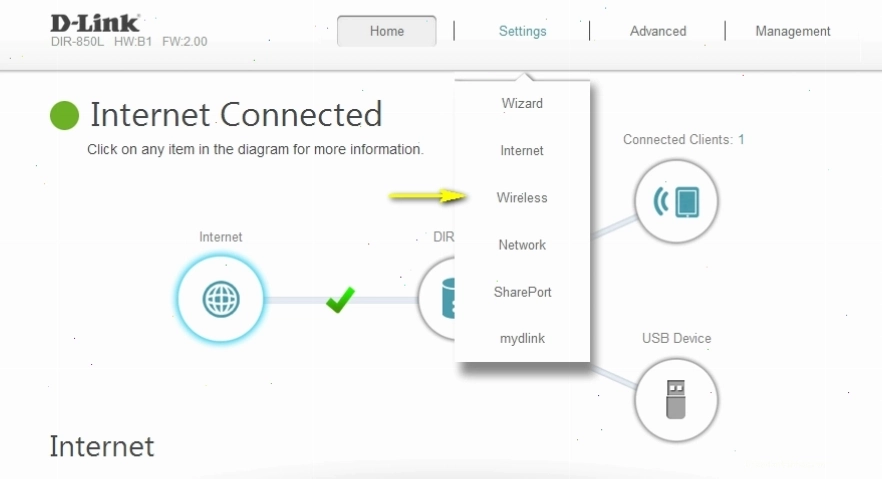
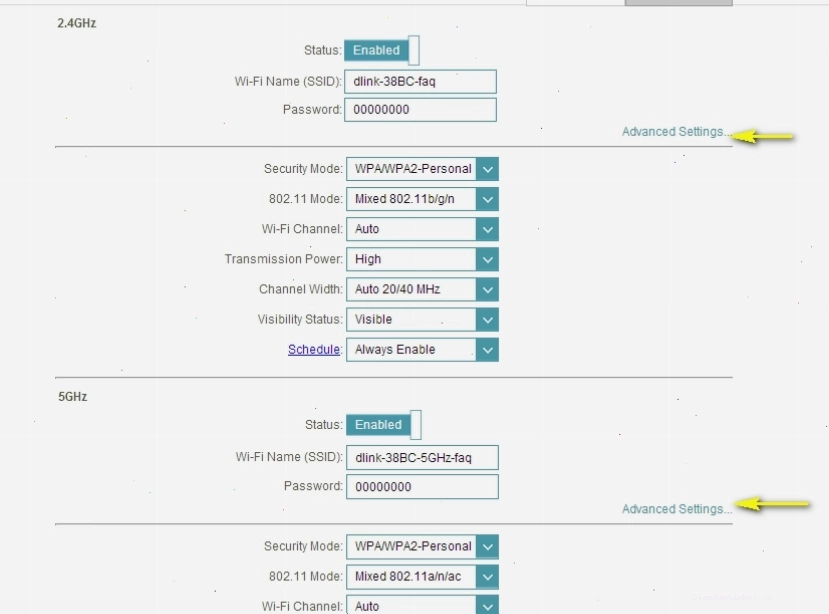
- Tìm cài đặt không dây (Wireless Settings): Di chuyển đến mục "Settings" hoặc "Advanced Settings", sau đó chọn "Wireless" hoặc "WiFi".
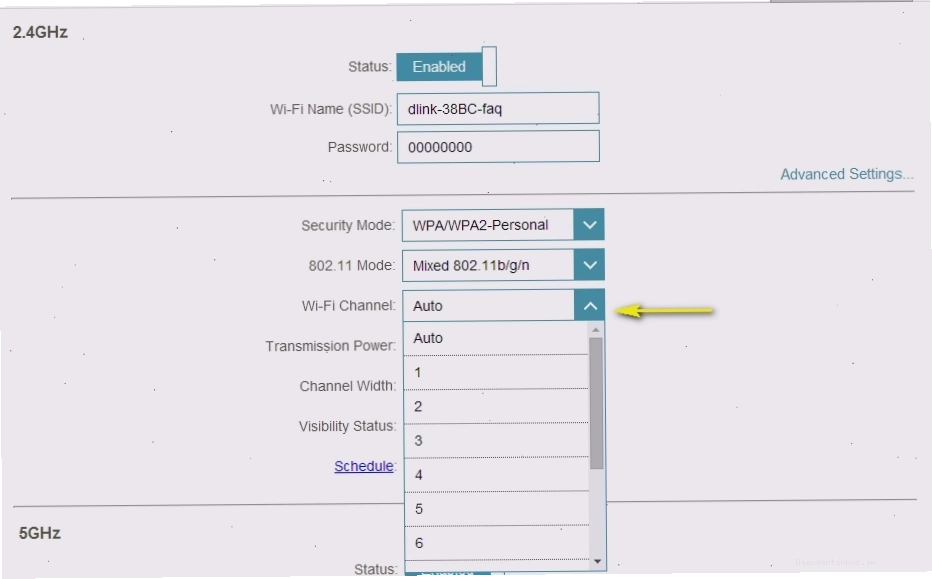
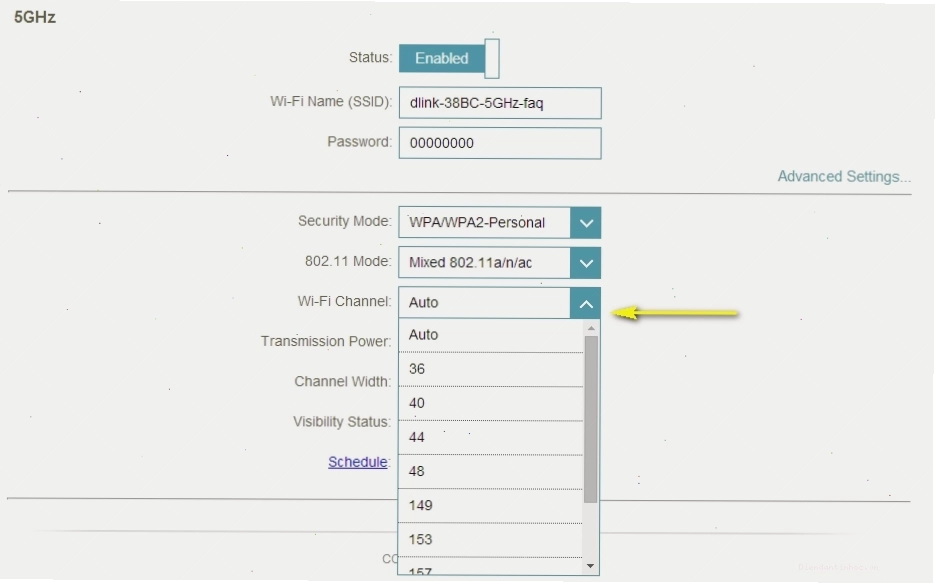
- Chọn kênh WiFi: Tìm tùy chọn "Wi-Fi Channel" hoặc "Wireless Channel". Chọn kênh mong muốn từ danh sách thả xuống. Đối với băng tần 2.4 GHz, ưu tiên chọn kênh 1, 6 hoặc 11 vì chúng không chồng lấn. Đối với băng tần 5 GHz, bạn có nhiều lựa chọn hơn.
Lưu ý:
- Đối với băng tần 2.4 GHz, hãy chọn kênh 1, 6 hoặc 11 để giảm thiểu tối đa xung đột với các mạng lân cận.
- Băng tần 5 GHz có nhiều kênh hơn và ít bị nhiễu hơn, nhưng phạm vi phủ sóng có thể hạn chế hơn băng tần 2.4 GHz.
Trong hầu hết các trường hợp, bạn chỉ cần thay đổi kênh trên router. Hầu hết các adapter WiFi sẽ tự động phát hiện kênh được sử dụng bởi mạng không dây của bạn.
Tối ưu hóa mạng cho kết nối liền mạch
Ngoài việc thay đổi kênh WiFi, còn có nhiều yếu tố khác có thể ảnh hưởng đến hiệu suất mạng. Đảm bảo router của bạn được đặt ở vị trí trung tâm, tránh xa các vật cản lớn và các thiết bị điện tử khác có thể gây nhiễu sóng (như lò vi sóng, điện thoại không dây).
Việc nâng cấp router lên các mẫu mới hơn hỗ trợ WiFi 6 hoặc WiFi 6E cũng mang lại lợi ích đáng kể về tốc độ và khả năng xử lý nhiều thiết bị cùng lúc. Đối với các mạng doanh nghiệp, việc quản lý băng tần kép một cách hiệu quả là yếu tố then chốt để hỗ trợ đa dạng thiết bị và nhu cầu người dùng.
Hiểu rõ how to change wifi channel on pc hoặc các thiết bị khác cũng có thể hữu ích, mặc dù việc thay đổi chủ yếu diễn ra trên router. Một số card mạng không dây cho phép điều chỉnh kênh thủ công, nhưng đây không phải là tính năng phổ biến.
Đối với người dùng Xfinity, quy trình thay đổi kênh WiFi cũng tuân theo các bước tương tự. Bạn cần truy cập vào modem/router Xfinity của mình thông qua trình duyệt web hoặc ứng dụng Xfinity để điều chỉnh cài đặt kênh.
Kết luận
Việc quản lý kênh WiFi là một biện pháp đơn giản nhưng vô cùng hiệu quả để giải quyết tình trạng nhiễu sóng và cải thiện tốc độ internet. Bằng cách thực hiện theo các bước hướng dẫn how to change wifi channel, bạn có thể tối ưu hóa hiệu suất mạng không dây, đảm bảo kết nối ổn định cho công việc, giải trí và mọi hoạt động trực tuyến. Đừng ngần ngại thử nghiệm các kênh khác nhau để tìm ra kênh phù hợp nhất với môi trường của bạn.