
Trong thời đại số hóa ngày nay, việc nén và giải nén các tệp tin đã trở nên vô cùng quen thuộc. File zip, hay còn gọi là tệp nén, giúp thu nhỏ dung lượng và gom nhiều tệp lại thành một, tạo điều kiện thuận lợi cho việc lưu trữ và chia sẻ. Tuy nhiên, không phải ai cũng nắm rõ cách giải nén một file zip, đặc biệt là trên các hệ điều hành và thiết bị khác nhau. Bài viết này sẽ cung cấp một cái nhìn toàn diện về how to unzip a file trên mọi nền tảng phổ biến, từ máy tính đến điện thoại di động.
Cách giải nén file zip trên Windows
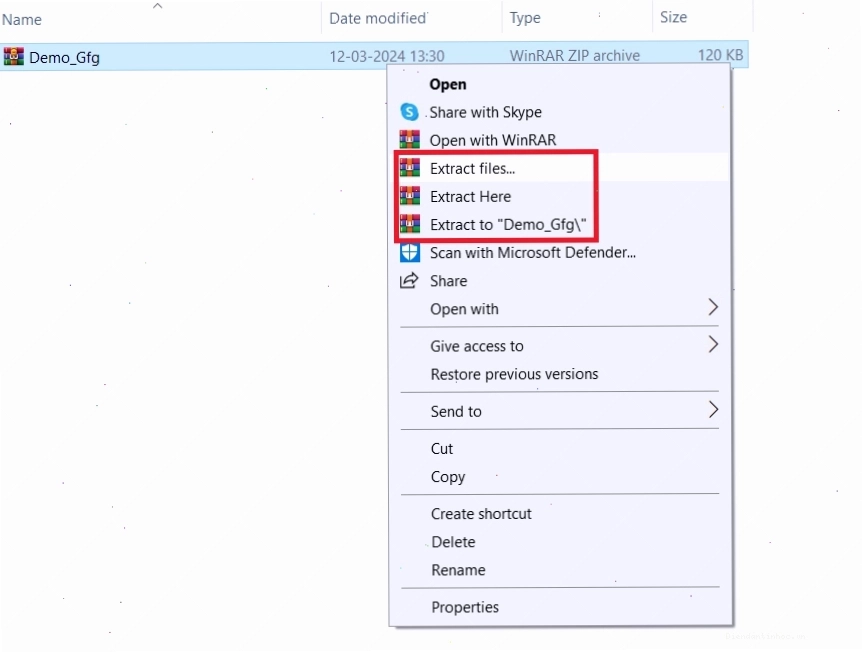
Windows, hệ điều hành phổ biến nhất thế giới, cung cấp các công cụ tích hợp sẵn để xử lý file zip một cách đơn giản. Bạn có thể how to unzip a file on windows theo hai cách chính:
- Sử dụng tính năng Extract All:
- Tìm đến tệp zip bạn muốn giải nén.
- Nhấp chuột phải (hoặc nhấn giữ) vào tệp zip, chọn Extract All....
- Một cửa sổ sẽ hiện ra, cho phép bạn chọn thư mục đích để lưu các tệp sau khi giải nén. Chọn thư mục mong muốn và nhấn Extract.
- Kéo và thả tệp tin:
- Mở tệp zip bằng cách nhấp đúp vào nó.
- Cửa sổ File Explorer sẽ hiển thị nội dung bên trong tệp zip.
- Chọn các tệp hoặc thư mục bạn muốn giải nén, sau đó kéo chúng ra khỏi cửa sổ tệp zip và thả vào một vị trí khác trên máy tính của bạn.
Lưu ý: Nếu bạn nén các tệp đã được mã hóa, chúng có thể bị giải mã khi giải nén, dẫn đến rò rỉ thông tin nhạy cảm. Do đó, nên tránh nén các tệp đã mã hóa.
Cách giải nén file zip trên macOS
Tương tự như Windows, macOS cũng tích hợp sẵn công cụ để giải nén file zip mà không cần cài đặt thêm phần mềm bên thứ ba. Đây là cách how to unzip a file on mac:
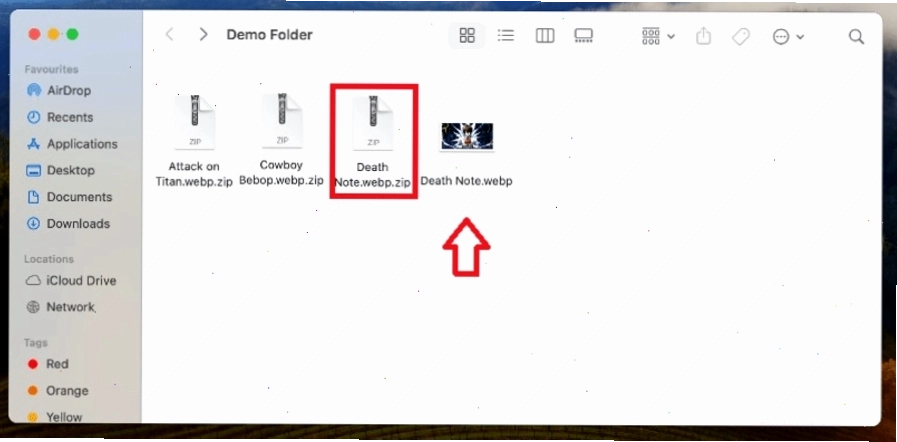
- Giải nén bằng cách nhấp đúp:
- Tìm tệp zip cần giải nén.
- Nhấp đúp vào tệp zip. Hệ điều hành macOS sẽ tự động giải nén tệp và tạo một thư mục mới cùng tên chứa nội dung bên trong, ngay tại vị trí của tệp zip.
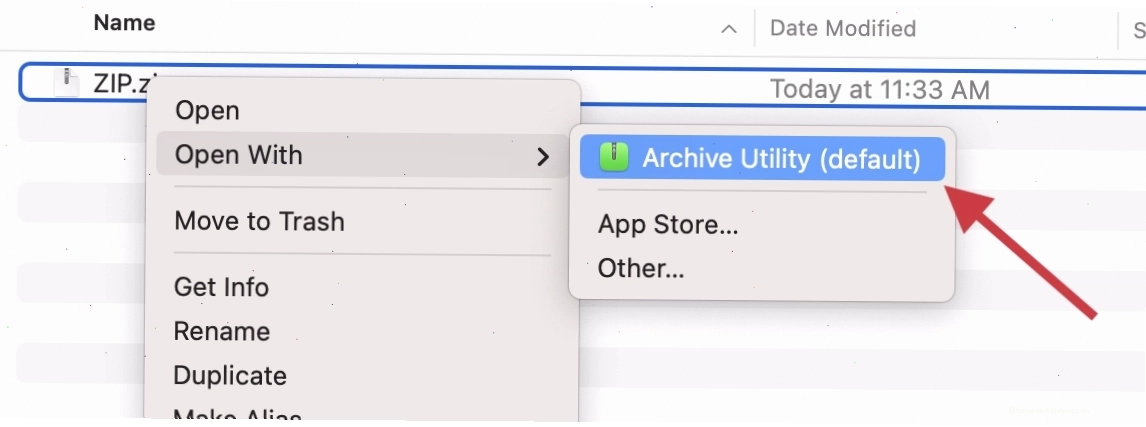
- Sử dụng Archive Utility (Tiện ích lưu trữ):
- Nhấp chuột phải vào tệp zip.
- Chọn Open With > Archive Utility.
- Các tệp sẽ được giải nén vào cùng thư mục với tệp zip gốc.
Đối với các định dạng nén phức tạp hơn như RAR, 7z, bạn có thể cần sử dụng các ứng dụng của bên thứ ba như The Unarchiver hoặc Keka.
Cách giải nén file zip trên Linux
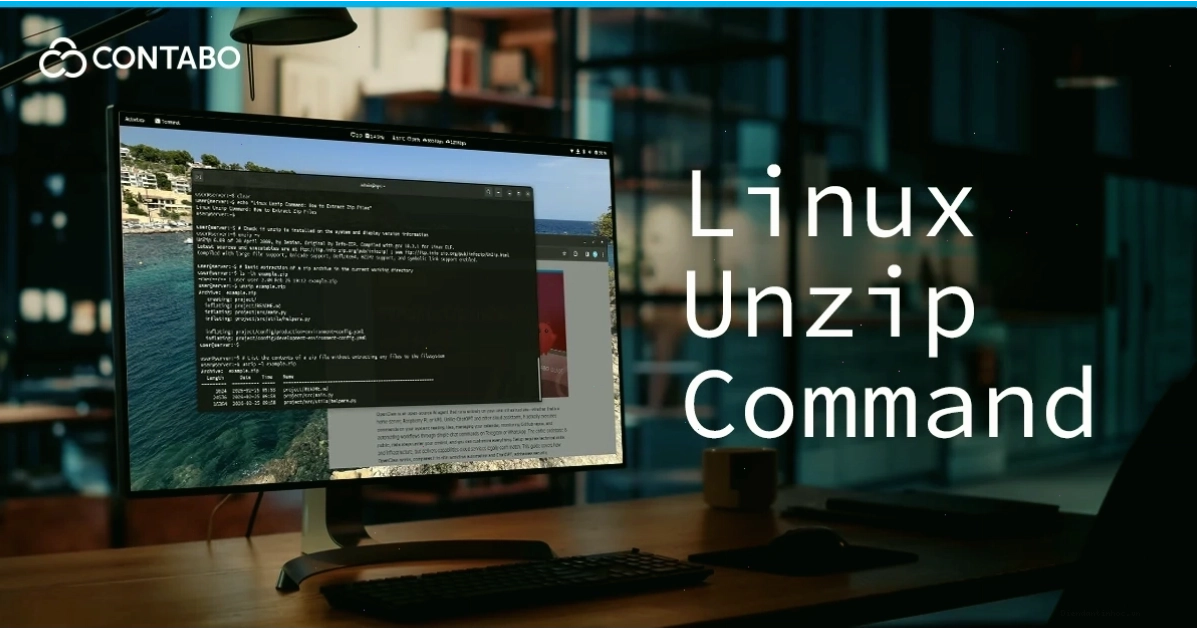
Trên Linux, việc giải nén file zip thường được thực hiện thông qua dòng lệnh (terminal), mang lại sự linh hoạt và mạnh mẽ cho người dùng có kinh nghiệm. Để how to unzip a file in linux, bạn có thể sử dụng lệnh `unzip`.
- Cài đặt công cụ unzip (nếu chưa có):
- Mở Terminal.
- Chạy lệnh:
sudo apt-get install unzip(cho các bản phân phối dựa trên Debian/Ubuntu) hoặcsudo yum install unzip(cho các bản phân phối dựa trên Fedora/CentOS). - Giải nén tệp zip:
- Để giải nén một tệp zip cụ thể (ví dụ:
file.zip) vào thư mục hiện tại, sử dụng lệnh:unzip file.zip. - Để giải nén tất cả các tệp zip trong thư mục hiện tại:
unzip extit{*.zip}hoặcunzip *.zip(tùy thuộc vào cấu hình shell). - Để giải nén vào một thư mục đích cụ thể (ví dụ:
destination_folder):unzip file.zip -d destination_folder.
Ngoài lệnh `unzip`, bạn cũng có thể cân nhắc sử dụng `unar` - một công cụ hỗ trợ giải nén nhiều định dạng khác nhau như RAR, 7-zip, TAR, LhA và nhiều hơn nữa.
Cách giải nén file zip trên điện thoại di động (iPhone và Android)
Việc giải nén file trên điện thoại thông minh cũng trở nên dễ dàng hơn bao giờ hết.
Trên iPhone (iOS)
Hệ điều hành iOS có sẵn ứng dụng Files (Tệp) cho phép bạn quản lý và giải nén file zip mà không cần ứng dụng bên ngoài.
- Mở ứng dụng Files.
- Tìm đến tệp zip bạn muốn giải nén.
- Chạm vào tệp zip. Tương tự như macOS, iOS sẽ tự động tạo một thư mục mới chứa các tệp đã giải nén ngay tại vị trí đó.
Trên Android
Hầu hết các thiết bị Android hiện nay đều có trình quản lý tệp tích hợp có khả năng giải nén file zip. Nếu thiết bị của bạn không có, bạn có thể tải xuống các ứng dụng miễn phí từ Google Play Store như Files by Google, RAR, hoặc WinZip.
- Mở trình quản lý tệp trên điện thoại của bạn.
- Tìm đến tệp zip.
- Chạm vào tệp zip. Thông thường, sẽ có tùy chọn để giải nén hoặc xem nội dung. Chọn Extract hoặc Unzip.
- Chọn thư mục đích và hoàn tất quá trình.
Các loại định dạng tệp nén phổ biến
Ngoài định dạng .zip quen thuộc, có nhiều định dạng nén khác mà bạn có thể gặp phải:
- .rar: Định dạng nén phổ biến, thường dùng với phần mềm WinRAR.
- .7z: Định dạng nén hiệu quả cao, hỗ trợ bởi 7-Zip.
- .tar: Thường dùng trên Linux/Unix để gom nhiều tệp thành một, đôi khi kết hợp với nén gzip (.tar.gz) hoặc bzip2 (.tar.bz2).
Windows 11 phiên bản mới có hỗ trợ giải nén các định dạng như RAR, 7z, TAR. Tuy nhiên, để tạo hoặc giải nén các tệp nén mã hóa, bạn vẫn nên sử dụng các ứng dụng chuyên dụng như 7-Zip hoặc WinRAR.
Lời khuyên khi giải nén file
Dưới đây là một số lời khuyên hữu ích để quá trình giải nén của bạn diễn ra suôn sẻ:
- Kiểm tra dung lượng trống: Đảm bảo thiết bị của bạn có đủ dung lượng lưu trữ cho các tệp sau khi giải nén, đặc biệt với các tệp nén lớn.
- Cẩn trọng với nguồn tải: Chỉ giải nén các tệp từ những nguồn đáng tin cậy để tránh rủi ro nhiễm mã độc.
- Xem xét loại file: Một số loại tệp như ảnh JPEG đã được nén sẵn, việc nén chúng thêm có thể không làm giảm đáng kể dung lượng.
- Sử dụng công cụ phù hợp: Đối với các định dạng nén ít phổ biến hoặc có mã hóa, hãy tìm đến các phần mềm chuyên dụng.
Việc nắm vững how to unzip a file trên các nền tảng khác nhau là một kỹ năng cơ bản nhưng vô cùng cần thiết trong môi trường làm việc và học tập hiện đại. Hy vọng hướng dẫn chi tiết này sẽ giúp bạn tự tin xử lý mọi loại tệp nén một cách hiệu quả.