Trong bối cảnh an ninh mạng ngày càng trở nên phức tạp, các công nghệ bảo mật phần cứng như Mô-đun Nền tảng Đáng tin cậy (Trusted Platform Module - TPM) ngày càng đóng vai trò quan trọng. Đặc biệt, với yêu cầu nâng cấp lên Windows 11, việc hiểu rõ về TPM 2.0 và cách thức hoạt động của nó trở nên cần thiết hơn bao giờ hết.
TPM 2.0 là gì và vai trò của nó
TPM 2.0 là một tiêu chuẩn mới nhất của công nghệ TPM, cung cấp các chức năng bảo mật chuyên sâu hơn so với các phiên bản trước. Về cơ bản, TPM 2.0 hoạt động như một 'chìa khóa' bảo mật vật lý cho máy tính của bạn, được sử dụng để tạo và lưu trữ các khóa mã hóa, chứng chỉ số và các thông tin nhạy cảm khác. Điều này giúp bảo vệ hệ thống khỏi các cuộc tấn công phần mềm độc hại và truy cập trái phép.
Các chức năng chính mà TPM 2.0 mang lại bao gồm:
- Bảo vệ nền tảng: Đảm bảo hệ điều hành và firmware của thiết bị không bị giả mạo trong quá trình khởi động.
- Mã hóa ổ đĩa: Hỗ trợ BitLocker để mã hóa toàn bộ ổ cứng, bảo vệ dữ liệu ngay cả khi thiết bị bị đánh cắp.
- Xác thực danh tính: Tăng cường bảo mật cho các tính năng như Windows Hello, giúp xác minh người dùng một cách an toàn.
- Quản lý khóa an toàn: Lưu trữ an toàn các khóa mã hóa, mật khẩu và chứng chỉ số.
Tại sao TPM 2.0 lại quan trọng đối với Windows 11
Microsoft đã đặt TPM 2.0 làm một trong những yêu cầu phần cứng bắt buộc để cài đặt và chạy hệ điều hành Windows 11. Lý do đằng sau quyết định này nằm ở việc TPM 2.0 cung cấp một lớp bảo mật nền tảng mạnh mẽ, cần thiết để hỗ trợ các tính năng bảo mật cốt lõi của Windows 11. Cụ thể:
- Tính toàn vẹn của hệ thống: TPM 2.0 giúp đảm bảo rằng chỉ các phần mềm và firmware đã được xác minh mới có thể khởi động trên thiết bị, ngăn chặn rootkit và các phần mềm độc hại cài đặt sâu vào hệ thống.
- Bảo vệ dữ liệu người dùng: Với các mối đe dọa tấn công ngày càng tinh vi, TPM 2.0 cung cấp cơ chế bảo mật mạnh mẽ cho các tính năng như mã hóa ổ đĩa, bảo vệ thông tin cá nhân và doanh nghiệp.
- Hỗ trợ các công nghệ bảo mật mới: Windows 11 tích hợp nhiều công nghệ bảo mật tiên tiến, đòi hỏi sự hỗ trợ từ phần cứng chuyên dụng như TPM 2.0 để hoạt động hiệu quả.
Việc không có TPM 2.0 được bật trên hệ thống sẽ là rào cản lớn nhất cho người dùng muốn nâng cấp lên Windows 11, ngay cả khi phần cứng của họ về mặt lý thuyết có thể đáp ứng các yêu cầu khác.
Kiểm tra xem PC của bạn có hỗ trợ TPM 2.0 hay không
Hầu hết các PC được sản xuất trong khoảng 5 năm trở lại đây đều có khả năng hỗ trợ TPM 2.0. Tuy nhiên, trong nhiều trường hợp, tính năng này có thể bị tắt mặc định trong cài đặt BIOS/UEFI hoặc chưa được cấu hình. Dưới đây là hai phương pháp phổ biến để kiểm tra:
Cách 1: Sử dụng ứng dụng Bảo mật Windows
Đây là cách nhanh nhất để kiểm tra trạng thái TPM trên hệ thống Windows 10 hoặc Windows 11 của bạn.
- Nhấn tổ hợp phím Windows + I để mở ứng dụng Cài đặt.
- Chọn Cập nhật & Bảo mật (hoặc Quyền riêng tư & bảo mật trên Windows 11).
- Trong menu bên trái, chọn Bảo mật Windows.
- Chọn mục Bảo mật thiết bị.
- Tìm đến phần Bộ xử lý bảo mật. Nếu bạn thấy mục này và bên dưới có ghi Phiên bản đặc tả: 2.0, nghĩa là TPM 2.0 đã được bật và hoạt động. Nếu bạn không thấy mục này, hoặc phiên bản thấp hơn 2.0, bạn cần bật hoặc nâng cấp TPM.
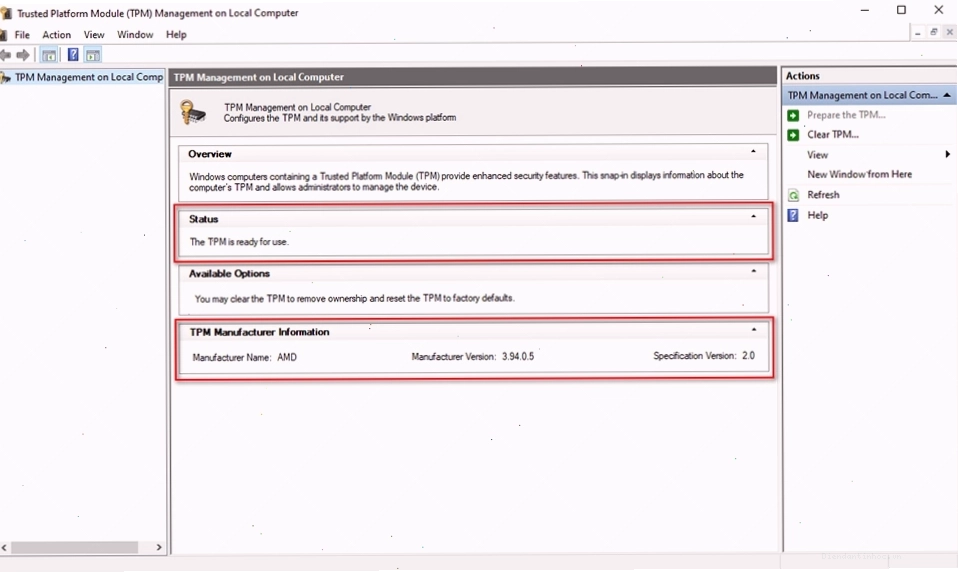
Cách 2: Sử dụng Bảng điều khiển Quản lý Microsoft (tpm.msc)
Công cụ này cung cấp thông tin chi tiết hơn về tình trạng TPM.
- Nhấn tổ hợp phím Windows + R để mở hộp thoại Chạy.
- Nhập tpm.msc vào ô và nhấn Enter hoặc chọn OK.
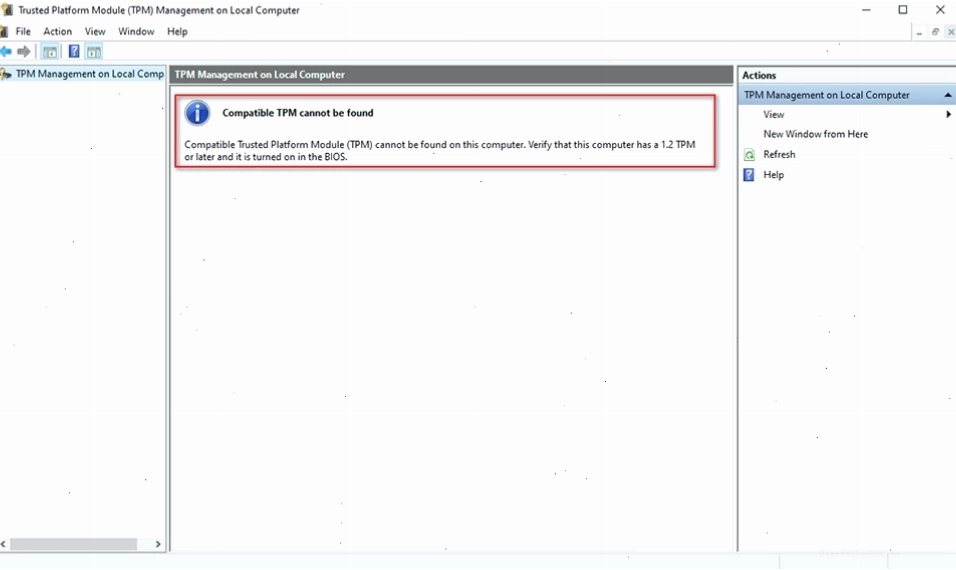
- Nếu bạn thấy thông báo "Không thể tìm thấy TPM tương thích", điều này có nghĩa là TPM chưa được bật hoặc bo mạch chủ của bạn không hỗ trợ.
- Nếu TPM được tìm thấy, hãy xem phần Thông tin Nhà sản xuất TPM. Tại đây, bạn sẽ thấy Phiên bản đặc tả. Đảm bảo phiên bản này là 2.0 để đáp ứng yêu cầu của Windows 11.
Lưu ý: Nếu bạn đang chơi Valorant hoặc Liên Minh Huyền Thoại (League of Legends), việc có TPM 2.0 và Secure Boot được bật có thể là yêu cầu để đảm bảo môi trường chơi game an toàn và công bằng, ngăn chặn gian lận.
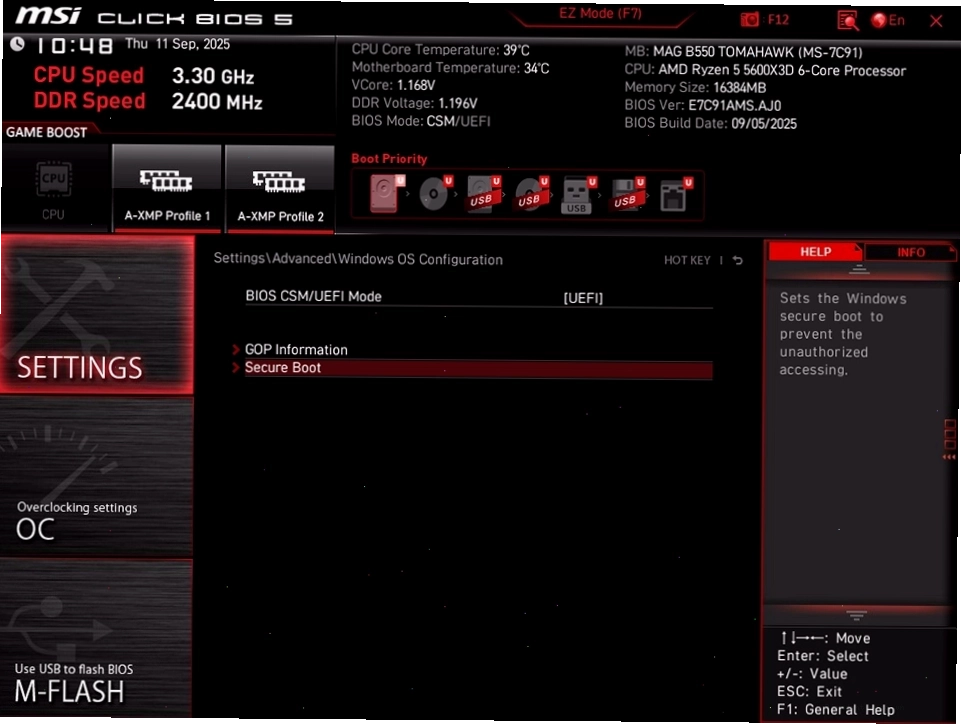
Cách bật TPM 2.0 trong UEFI BIOS
Nếu PC của bạn hỗ trợ TPM 2.0 nhưng chưa được bật, bạn cần truy cập vào cài đặt UEFI BIOS để kích hoạt nó. Quy trình này có thể khác nhau tùy thuộc vào nhà sản xuất bo mạch chủ (ví dụ: TPM 2.0 MSI, TPM 2.0 Gigabyte).
Các bước chung thường bao gồm:
- Khởi động lại máy tính và nhấn phím truy cập BIOS/UEFI ngay khi màn hình khởi động xuất hiện (thường là các phím như Del, F2, F10, F12 hoặc Esc).
- Trong giao diện UEFI BIOS, tìm đến các mục cài đặt liên quan đến Bảo mật (Security), Cấu hình nâng cao (Advanced Configuration), hoặc Trusted Computing.
- Tìm tùy chọn có tên như TPM Device, Security Chip, PTT (Platform Trust Technology - đối với Intel), hoặc AMD fTPM (Firmware TPM - đối với AMD).
- Thay đổi trạng thái của tùy chọn này từ Disabled (Tắt) sang Enabled (Bật).
Sau khi thực hiện thay đổi, hãy lưu lại cài đặt và thoát khỏi BIOS/UEFI (thường là phím F10). Máy tính sẽ khởi động lại. Bạn có thể kiểm tra lại trạng thái TPM bằng một trong hai phương pháp đã nêu ở trên.
Lưu ý quan trọng: Nếu bạn không chắc chắn về các bước thực hiện hoặc không tìm thấy tùy chọn TPM, hãy tham khảo tài liệu hướng dẫn sử dụng của nhà sản xuất bo mạch chủ hoặc card đồ họa (nếu TPM được tích hợp trên đó) hoặc liên hệ bộ phận hỗ trợ kỹ thuật của họ để được hướng dẫn cụ thể cho thiết bị của bạn.
TPM 2.0 và vai trò trong các giải pháp bảo mật khác
Ngoài Windows 11, TPM 2.0 còn đóng góp vào các giải pháp bảo mật khác, mang lại sự yên tâm cho người dùng.
- Bảo vệ dữ liệu doanh nghiệp: Đối với các doanh nghiệp, TPM 2.0 là yếu tố then chốt để triển khai các chính sách bảo mật mạnh mẽ, bảo vệ tài sản trí tuệ và dữ liệu khách hàng.
- Phòng chống mã độc tinh vi: Các mối đe dọa như ransomware hay trojan ngày càng phức tạp. TPM 2.0 giúp tạo ra một môi trường khởi động an toàn, hạn chế khả năng mã độc chiếm quyền kiểm soát hệ thống từ sớm.
- Xác thực đa yếu tố: TPM 2.0 có thể được tích hợp vào các giải pháp xác thực đa yếu tố, cung cấp một lớp bảo mật bổ sung vượt trội so với chỉ sử dụng mật khẩu.
Kết luận: Nâng cao bảo mật với TPM 2.0
TPM 2.0 không chỉ là một yêu cầu kỹ thuật để cài đặt Windows 11 mà còn là một thành phần bảo mật phần cứng thiết yếu trong thế giới số hiện đại. Việc hiểu rõ TPM 2.0 là gì, tại sao nó quan trọng và làm thế nào để kích hoạt nó sẽ giúp bạn bảo vệ dữ liệu cá nhân, tài khoản trực tuyến và toàn vẹn hệ thống máy tính của mình một cách hiệu quả nhất. Hãy kiểm tra và đảm bảo TPM 2.0 của bạn đã sẵn sàng để tận hưởng trọn vẹn các tính năng bảo mật tiên tiến.