Tại sao thứ tự khởi động BIOS lại quan trọng?
Khi máy tính khởi động, BIOS sẽ quét qua một danh sách các ổ đĩa và thiết bị đã được định cấu hình sẵn. Thứ tự quét này quyết định thiết bị nào sẽ được ưu tiên kiểm tra đầu tiên để tìm thấy hệ điều hành. Việc thiết lập một thứ tự khởi động BIOS hợp lý mang lại nhiều lợi ích:
- Tăng tốc độ khởi động: Đặt ổ đĩa chứa hệ điều hành lên đầu danh sách sẽ giúp máy tính khởi động nhanh hơn đáng kể.
- Cài đặt hệ điều hành mới: Cho phép bạn khởi động từ USB hoặc đĩa DVD để cài đặt hoặc sửa chữa hệ điều hành.
- Khắc phục sự cố: Hỗ trợ quá trình chẩn đoán và sửa lỗi khi máy tính không khởi động được vào hệ điều hành.
- Cân bằng hiệu suất: Giúp bạn ưu tiên các thiết bị cần thiết cho quá trình khởi động, tránh lãng phí thời gian chờ đợi các thiết bị không liên quan.
Phân biệt UEFI boot order và Legacy boot order
Trong các hệ thống máy tính hiện đại, có hai chế độ khởi động chính mà bạn cần phân biệt:
UEFI boot order
UEFI (Unified Extensible Firmware Interface) là một chuẩn firmware hiện đại thay thế cho BIOS truyền thống. Thứ tự khởi động UEFI thường bao gồm các tùy chọn như:
- OS Boot Manager (Trình quản lý khởi động hệ điều hành)
- USB Drive
- USB CD/DVD Drive
- Network Adapter
UEFI cung cấp tính năng bảo mật nâng cao và khả năng khởi động nhanh hơn so với Legacy BIOS.
Legacy boot order
Legacy boot order là thứ tự khởi động theo cách BIOS truyền thống. Danh sách này thường bao gồm:
- OS Boot Manager
- Hard Drive (Ổ cứng)
- USB Drive
- USB CD/DVD Drive
- USB Network Adapter
- Network Adapter
Chế độ Legacy vẫn được hỗ trợ để đảm bảo tính tương thích với các hệ điều hành cũ hoặc các thiết bị phần cứng không hỗ trợ UEFI.
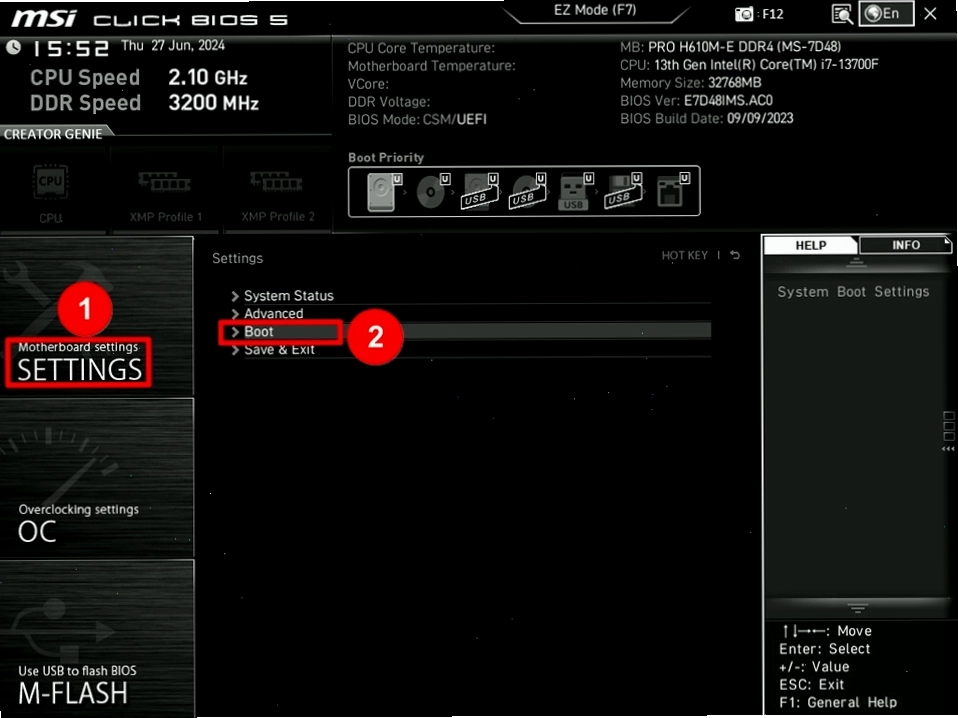
Cách cấu hình thứ tự khởi động BIOS
Các bước để thay đổi what is the correct bios boot order có thể khác nhau đôi chút tùy thuộc vào nhà sản xuất và model máy tính. Tuy nhiên, quy trình chung thường như sau:
- Khởi động lại máy tính: Tắt máy hoàn toàn và bật lại.
- Truy cập BIOS/UEFI Setup: Ngay khi màn hình hiển thị logo nhà sản xuất, nhấn liên tục phím truy cập BIOS. Các phím phổ biến là F2, F10, F12, hoặc Del. Hãy tham khảo tài liệu của máy tính nếu bạn không chắc chắn.
- Tìm đến mục Boot Options: Sau khi vào được BIOS/UEFI, bạn cần tìm đến mục cài đặt liên quan đến khởi động. Thường nằm trong các tab như 'Advanced', 'System Configuration', hoặc 'Boot'. Trên máy tính xách tay HP, bạn có thể tìm thấy trong 'Storage' > 'Boot Options'. Trên máy tính để bàn HP, có thể là 'System Configuration' > 'Boot Options'.
- Thay đổi thứ tự: Sử dụng các phím mũi tên để di chuyển và các phím được chỉ dẫn trên màn hình (thường là +/-, F5/F6) để thay đổi vị trí ưu tiên của các thiết bị trong danh sách thứ tự khởi động.
- Lưu và thoát: Sau khi đã thiết lập xong, chọn tùy chọn 'Save and Exit' (Lưu và Thoát), thường là phím F10. Máy tính sẽ khởi động lại với cấu hình mới.

Đặt lại thứ tự khởi động về mặc định
Nếu bạn gặp sự cố sau khi thay đổi cài đặt BIOS hoặc muốn quay về cấu hình ban đầu, việc đặt lại về mặc định là cần thiết. Quá trình này tương tự như cách bạn truy cập BIOS:
- Khởi động lại máy và nhấn phím truy cập BIOS (F2, F10, Del...).
- Tìm đến tab 'File' hoặc 'Exit'.
- Chọn tùy chọn 'Load Defaults', 'Apply Defaults and Exit', hoặc 'Restore Defaults'.
- Xác nhận lựa chọn và máy tính sẽ khởi động lại với cài đặt BIOS mặc định từ nhà sản xuất.
Lưu ý rằng what is bios auto recovery là một tính năng khác, liên quan đến việc khôi phục cài đặt BIOS khi có sự cố, không trực tiếp liên quan đến việc thay đổi thứ tự khởi động.
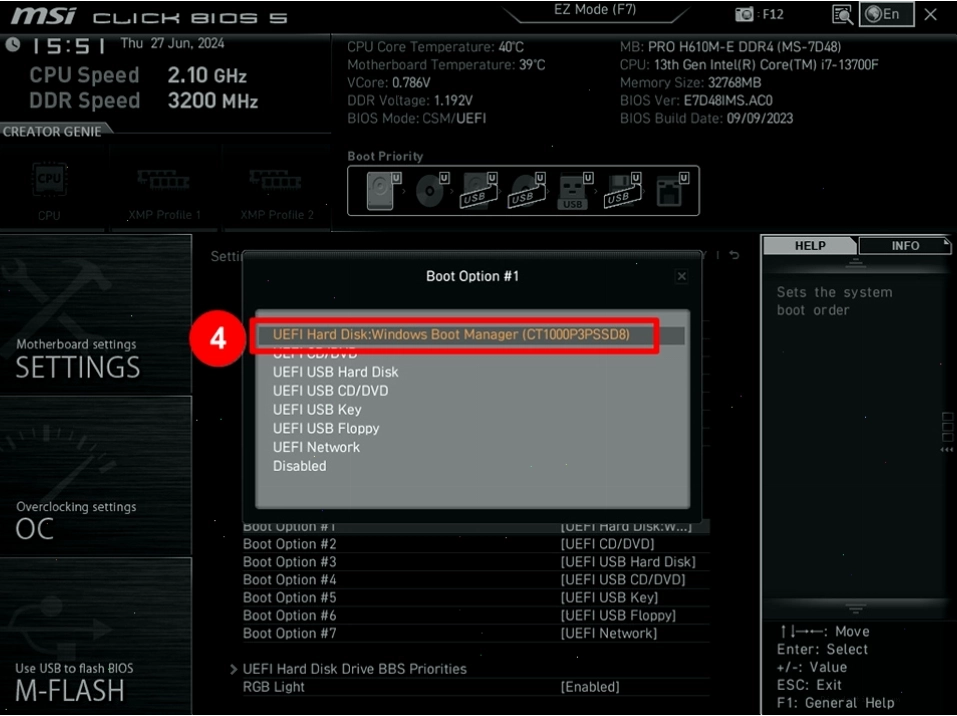
Lưu ý quan trọng khi cấu hình BIOS
Việc chỉnh sửa cài đặt BIOS có thể ảnh hưởng đến hoạt động của máy tính. Do đó, hãy tuân thủ các nguyên tắc sau:
| Nguyên tắc | Giải thích chi tiết |
|---|---|
| Hiểu rõ mục đích | Chỉ thay đổi cài đặt khi bạn hiểu rõ chức năng của nó, đặc biệt là what is bios rom (bộ nhớ chứa firmware BIOS). |
| Sao lưu cài đặt cũ | Nếu có thể, hãy ghi lại hoặc chụp ảnh các cài đặt hiện tại trước khi thay đổi. |
| Tham khảo tài liệu | Luôn tham khảo hướng dẫn sử dụng hoặc trang web hỗ trợ của nhà sản xuất để có thông tin chính xác nhất cho model máy của bạn. |
| Cẩn thận với các tùy chọn nâng cao | Các cài đặt như ép xung (overclocking) hoặc chế độ ảo hóa có thể gây mất ổn định hệ thống nếu không được thực hiện đúng cách. |
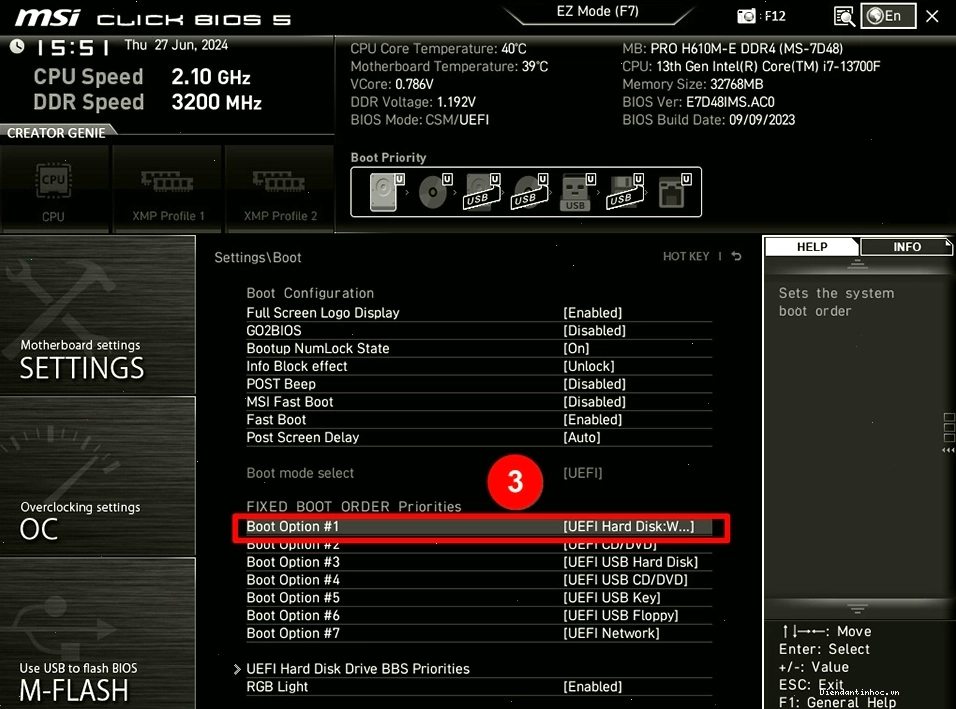
Lời khuyên từ chuyên gia
Để tối ưu hóa quá trình khởi động, bạn nên đặt ổ cứng chứa hệ điều hành (thường là ổ SSD nếu có) lên vị trí đầu tiên trong bios boot order. Nếu bạn cần cài đặt Windows từ USB, hãy tạm thời đưa USB lên vị trí ưu tiên cao nhất, sau đó trả về cài đặt cũ sau khi hoàn tất. Việc này không chỉ giúp máy khởi động nhanh hơn mà còn đảm bảo quá trình cài đặt diễn ra suôn sẻ.
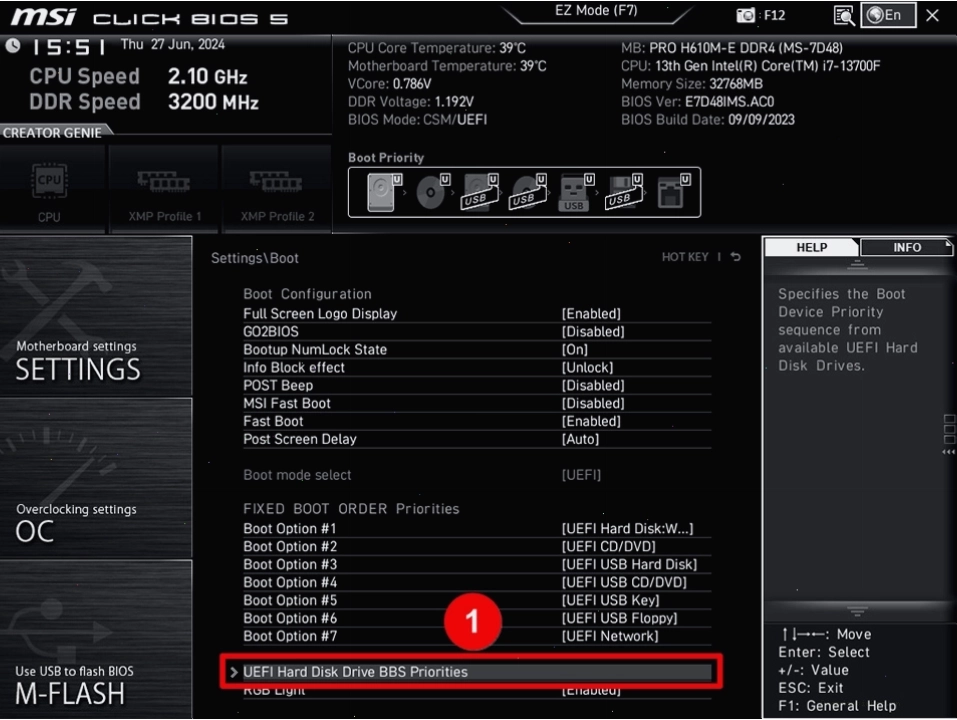
Nếu bạn gặp thông báo lỗi 'Operating system not found', hãy kiểm tra lại xem ổ đĩa hệ điều hành đã được nhận diện trong BIOS chưa và đảm bảo nó được đặt ở vị trí khởi động phù hợp. Đôi khi, việc tháo lắp lại ổ cứng cũng có thể giải quyết vấn đề.
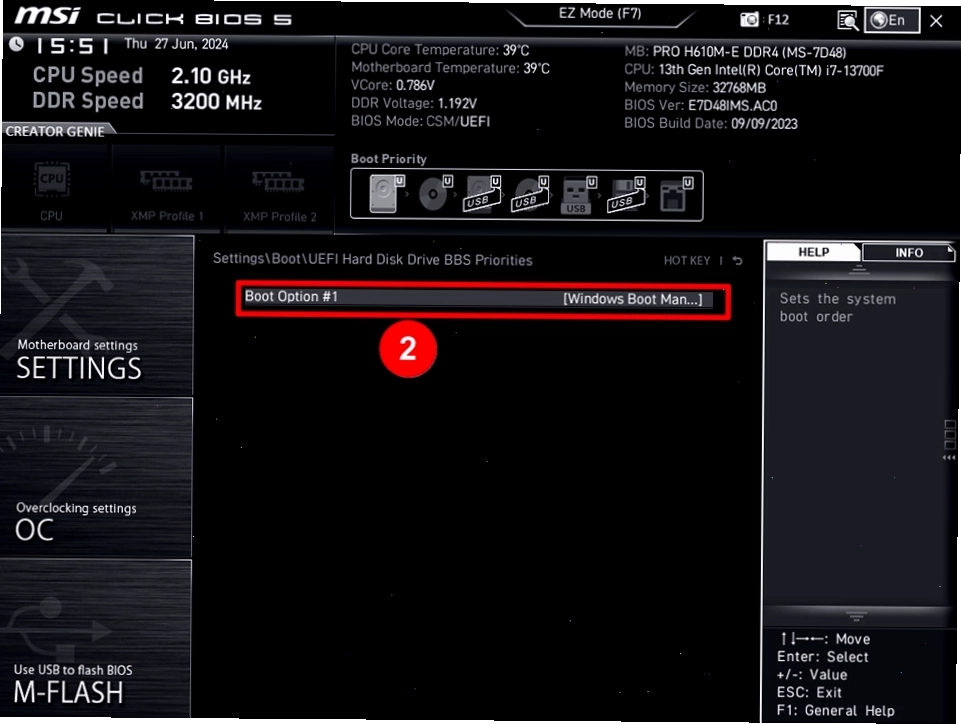
Việc hiểu và cấu hình chính xác what is bios boot order là một kỹ năng cơ bản nhưng vô cùng quan trọng đối với bất kỳ người dùng máy tính nào. Nó không chỉ giúp tối ưu hóa hiệu suất mà còn hỗ trợ đắc lực trong việc xử lý các sự cố liên quan đến khởi động hệ thống.
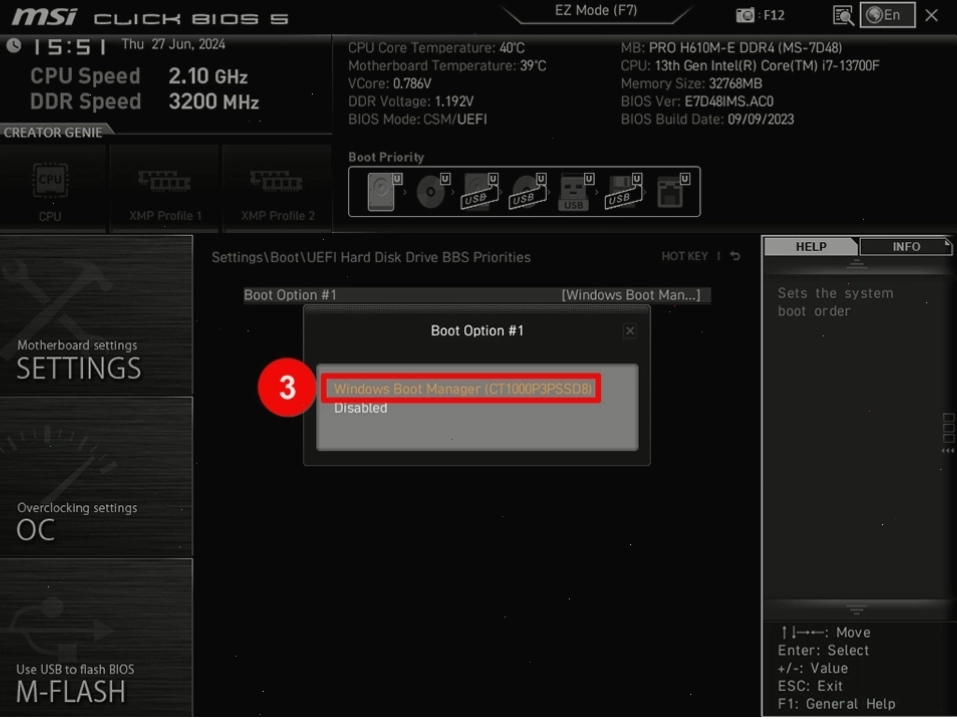
Hãy dành thời gian tìm hiểu kỹ về BIOS trên máy tính của bạn. Một chút kiến thức về what is bios auto recovery hoặc what is bios rom cũng sẽ hữu ích trong những tình huống bất ngờ. Nếu bạn cảm thấy không chắc chắn, đừng ngần ngại tìm kiếm sự trợ giúp từ các chuyên gia hoặc diễn đàn công nghệ uy tín.